
Stell dir vor, du könntest atemberaubende KI-Bilder erstellen – komplett kostenlos und ohne Cloud-Abhängigkeit. Genau das ermöglicht dir Fooocus, der aktuell benutzerfreundlichste Stable Diffusion Bildgenerator. In dieser Fooocus installieren Windows Anleitung zeige ich dir Schritt für Schritt, wie du diesen mächtigen AI Bildgenerator installieren kannst – auch wenn du kein Technik-Profi bist.
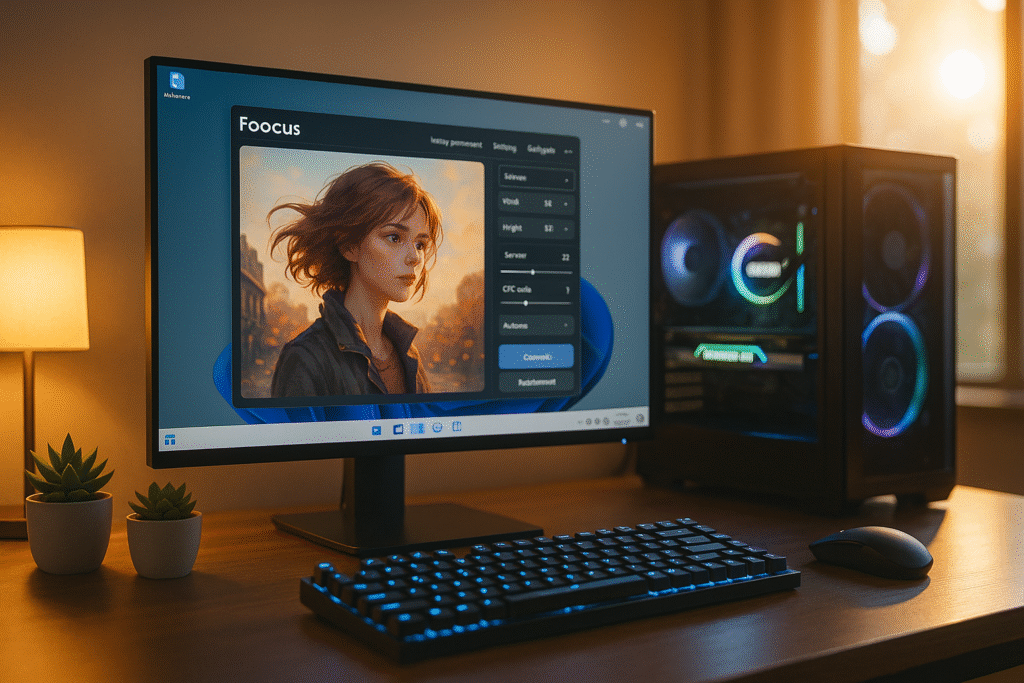
Die Fooocus Windows Installation ist einfacher als du denkst. Mit dieser Fooocus Installationsanleitung bist du in nur 15 Minuten startklar und kannst sofort professionelle Bilder generieren. Ich habe den Prozess selbst mehrfach durchlaufen und kenne alle Stolpersteine – die du jetzt elegant umgehen wirst.
Was dich in diesem Guide erwartet:
- ✅ Komplette Fooocus Windows Installation Schritt für Schritt
- ✅ Systemanforderungen und Hardware-Empfehlungen
- ✅ Häufige Fehler und deren Lösungen
- ✅ Erste Schritte nach der Installation
- ✅ Optimierungstipps für beste Performance
🖥️ Systemanforderungen für die Fooocus lokale Installation Windows PC
Bevor du mit der Fooocus installieren Windows Anleitung startest, prüfe deine Hardware. Die gute Nachricht: Fooocus ist deutlich weniger anspruchsvoll als viele andere KI Bildgeneratoren. Die Fooocus Setup Windows Anforderungen sind moderat, aber es gibt ein paar wichtige Punkte zu beachten.
Minimale Systemanforderungen
Für die Fooocus Windows Einrichtung benötigst du:
- Betriebssystem: Windows 10 (64-bit) oder Windows 11
- Grafikkarte: NVIDIA GeForce GTX 1060 oder besser (mindestens 6 GB VRAM)
- Arbeitsspeicher: 16 GB RAM (besser 32 GB)
- Festplattenspeicher: 30 GB freier Speicherplatz für das Fooocus Setup Windows und Model Download
- Prozessor: Intel Core i5 oder AMD Ryzen 5 (moderne Generation)
Die GPU Anforderungen sind entscheidend. Ohne NVIDIA Grafikkarte wird die Fooocus AI Bildgenerator installieren Erfahrung deutlich langsamer. Eine AMD Radeon funktioniert theoretisch, aber ich empfehle dir NVIDIA, da die CUDA Treiber deutlich besser optimiert sind.
Empfohlene Systemanforderungen
Für optimale Performance bei der Fooocus Download und Einrichtung Windows empfehle ich:
- Grafikkarte: NVIDIA RTX 3060 oder höher (mindestens 12 GB VRAM)
- Arbeitsspeicher: 32 GB RAM
- Festplatte: SSD mit mindestens 50 GB freiem Speicherplatz
- Prozessor: Intel Core i7 oder AMD Ryzen 7
Mit dieser Hardware kannst du die Fooocus lokale Installation Windows PC maximal ausnutzen. Die Bildgenerierung dauert dann nur noch 15-30 Sekunden statt mehrerer Minuten. Besonders die Grafikkarte VRAM macht den Unterschied – mehr ist hier definitiv besser.
Wichtiger Tipp: Überprüfe dein System, bevor du die Fooocus Stable Diffusion installieren Prozedur startest. Öffne den Task-Manager (Strg+Shift+Esc) und schaue unter „Leistung“ nach deiner GPU. Die NVIDIA GeForce Modelle findest du dort aufgelistet.
📋 Vorbereitung: Was du vor der Fooocus installieren Windows Anleitung brauchst
Die Vorbereitung ist der Schlüssel zum Erfolg. Bevor wir mit der eigentlichen Fooocus Windows Installation Schritt für Schritt beginnen, lass uns sicherstellen, dass du alles Wichtige griffbereit hast. Ich habe diese Checkliste aus eigener Erfahrung zusammengestellt – sie spart dir später viel Zeit und Nerven.
Software-Downloads vorbereiten
Für die Fooocus einrichten Windows Installation benötigst du folgende Downloads:
1. Python installieren (Version 3.10.x) Du findest Python auf python.org. Wähle die 64-bit Version für Windows. Die Fooocus Installationsanleitung funktioniert am besten mit Python 3.10.11 – neuere Versionen können Kompatibilitätsprobleme verursachen. Lade die Installationsdatei herunter und merke dir den Speicherort.
2. Git für Windows Git benötigst du, um den Fooocus AI Bildgenerator installieren zu können. Besuche git-scm.com und lade die neueste Version herunter. Git ist ein Versionsverwaltungssystem, das die Installation erheblich vereinfacht. Die Standardeinstellungen bei der Installation reichen völlig aus.
3. NVIDIA Treiber aktualisieren Die CUDA Treiber sind essentiell für die GPU-Beschleunigung. Besuche nvidia.com/drivers und lade die aktuellsten Treiber für deine Grafikkarte herunter. Ohne aktuelle Treiber wird die Fooocus Windows Einrichtung deutlich langsamer laufen oder sogar fehlschlagen.
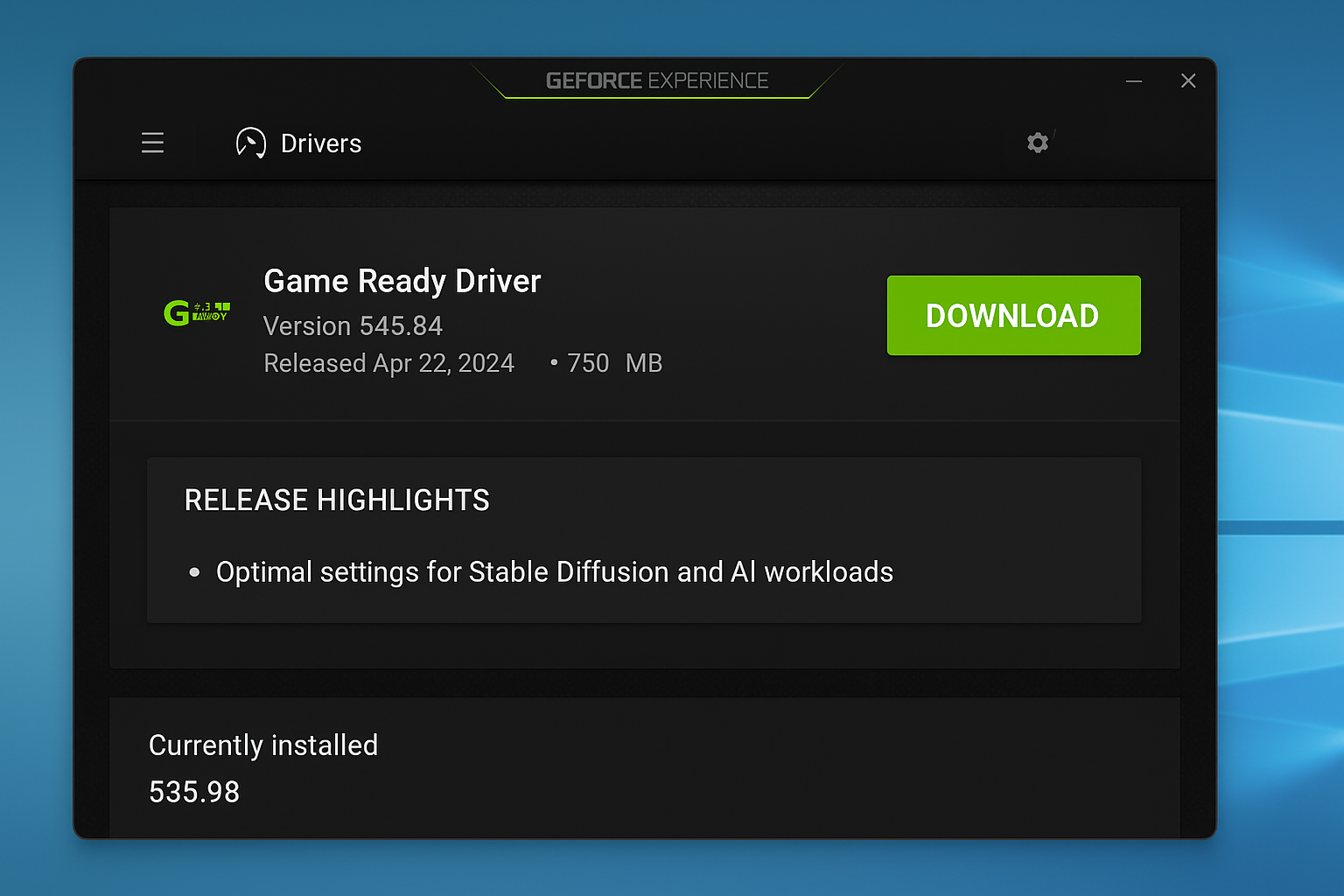
Die GPU-Performance ist der entscheidende Faktor für blitzschnelle Bildgenerierung mit Fooocus. Aktuelle NVIDIA-Treiber sind dabei unverzichtbar, da sie nicht nur Sicherheitsupdates liefern, sondern auch erhebliche Performance-Verbesserungen für CUDA-Anwendungen wie Fooocus bringen. Auf der offiziellen NVIDIA GeForce Treiber-Downloadseite findest du die neuesten Game Ready- und Studio-Treiber für alle GeForce-Grafikkarten.
Besonders wichtig: Wähle zwischen Game Ready Treibern (GRD) für häufige Updates und Studio-Treibern (SD) für maximale Stabilität bei kreativen Anwendungen. Die Webseite erkennt automatisch deine Grafikkarte und schlägt den passenden Treiber vor. Zudem bietet NVIDIA die neue „NVIDIA App“, die Treiberupdates vereinfacht, GPU-Überwachung ermöglicht und Performance-Optimierungen mit einem Klick durchführt. Für Fooocus-Nutzer sind insbesondere die CUDA-Optimierungen in den neuesten Treibern relevant, da sie die Bildgenerierungsgeschwindigkeit um bis zu 20% steigern können.
Speicherplatz überprüfen
Die Fooocus Download und Einrichtung Windows benötigt Platz. Rechne mit mindestens 30 GB:
- 5 GB für Python und Abhängigkeiten
- 8-10 GB für die Basis-Installation
- 15-20 GB für Checkpoint Dateien und Model Download
Ich empfehle dir, das Fooocus Setup Windows auf einer SSD durchzuführen. Der Geschwindigkeitsunterschied ist enorm – die Bildgenerierung startet schneller und die Models laden sich zügiger. Eine HDD funktioniert, macht aber keinen Spaß.
Profi-Tipp: Erstelle einen eigenen Ordner für das Fooocus installieren Tutorial, zum Beispiel C:\AI\Fooocus. Das hält dein System übersichtlich und erleichtert später Updates und Anpassungen.
Sicherheitseinstellungen anpassen
Manche Antiviren-Programme blockieren die Fooocus lokale Installation Windows PC. Füge deinen Installation-Ordner zur Ausnahmeliste hinzu. Die Fooocus Stable Diffusion installieren Dateien sind sicher, aber Sicherheitssoftware reagiert manchmal übervorsichtig auf Python-Skripte und automatische Downloads.
Windows Firewall kann ebenfalls Probleme verursachen. Erlaube Python und Git den Netzwerkzugriff – das ist wichtig für den Download der AI Models während der Fooocus Windows Installation Schritt für Schritt.
🛠️ Schritt 1: Python installieren für die Fooocus Setup Windows
Jetzt geht’s los mit der praktischen Umsetzung! Der erste Schritt unserer Fooocus installieren Windows Anleitung ist die Python Installation. Python ist das Fundament, auf dem der Fooocus AI Bildgenerator aufbaut. Ohne korrekte Python-Installation wird die Fooocus Windows Einrichtung nicht funktionieren.
Python-Installationsdatei ausführen
Öffne die heruntergeladene Python-Installationsdatei. Du siehst nun das Installationsfenster. Wichtig: Bevor du auf „Install Now“ klickst, setze unbedingt das Häkchen bei „Add Python to PATH„. Dieser Schritt ist entscheidend für die spätere Fooocus Installationsanleitung.
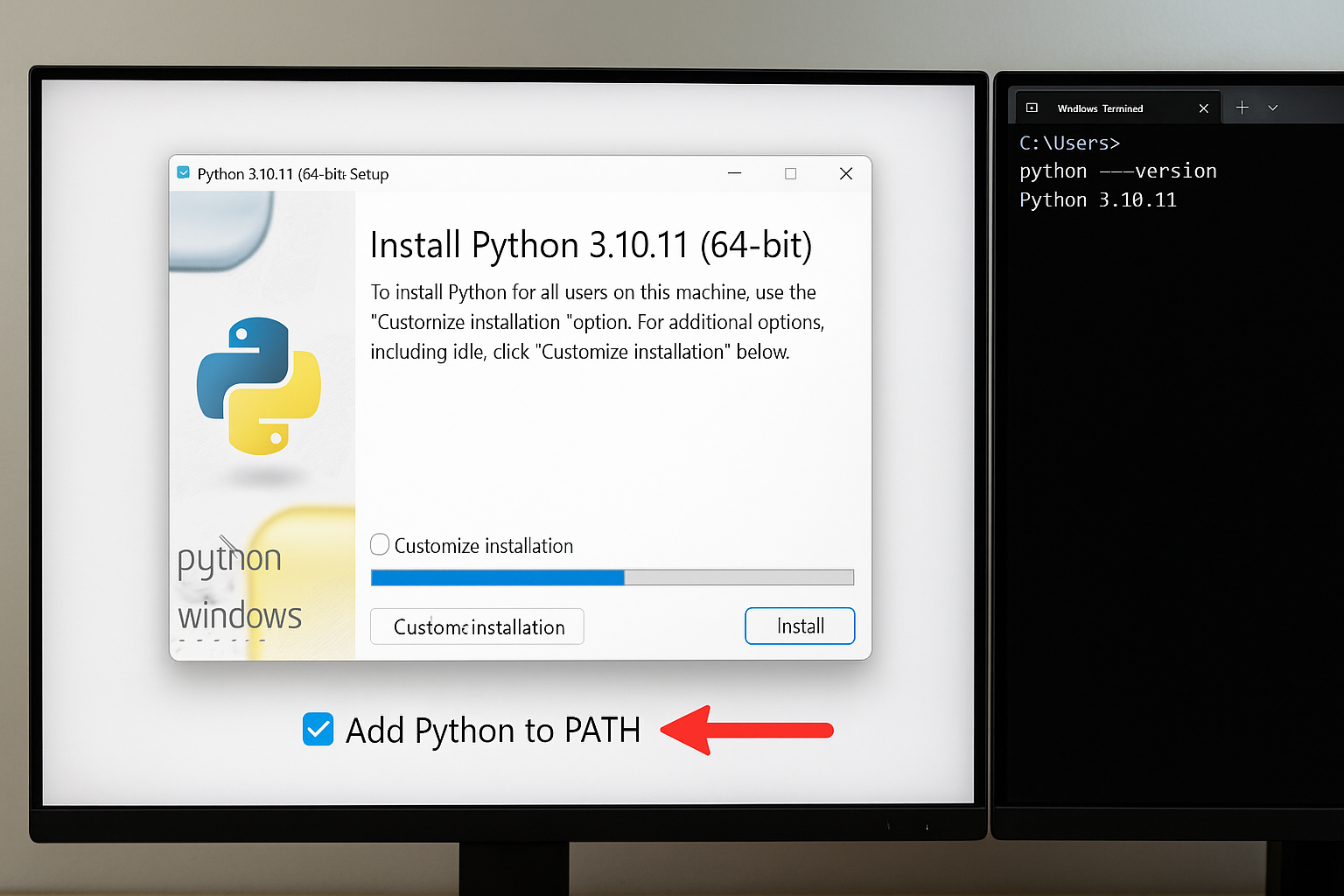
Warum ist das PATH so wichtig? Es ermöglicht deinem Windows-System, Python von überall aufzurufen. Ohne diese Einstellung würde die Fooocus einrichten Windows Prozedur später fehlschlagen, weil das System Python nicht findet.
Klicke jetzt auf „Install Now“ und warte, bis die Installation abgeschlossen ist. Der Prozess dauert 2-3 Minuten. Schließe das Fenster nicht vorzeitig – lass die Installation vollständig durchlaufen.
Python-Installation verifizieren
Nach der Installation musst du überprüfen, ob alles korrekt funktioniert. Öffne die Windows-Eingabeaufforderung (drücke Windows-Taste + R, tippe cmd und drücke Enter). Im schwarzen Fenster gibst du nun ein:
python --version
Du solltest eine Ausgabe wie „Python 3.10.11“ sehen. Perfekt – die Python Installation war erfolgreich! Falls eine Fehlermeldung erscheint, hast du wahrscheinlich vergessen, den PATH zu setzen. In diesem Fall deinstalliere Python und wiederhole die Installation mit gesetztem PATH-Häkchen.
Zusätzlicher Check: Gib auch folgendes ein:
pip --version
Pip ist der Paketmanager für Python und wird für die Fooocus Download und Einrichtung Windows benötigt. Du solltest eine Versionsnummer sehen. Falls nicht, führe aus:
python -m ensurepip --upgrade
Wichtige Python-Pakete vorbereiten
Bevor wir mit der Fooocus lokale Installation Windows PC fortfahren, aktualisieren wir pip. Gib in der Eingabeaufforderung ein:
python -m pip install --upgrade pip
Dieser Befehl stellt sicher, dass du die neueste Version des Paketmanagers hast. Das verhindert Kompatibilitätsprobleme während der Fooocus Stable Diffusion installieren Phase. Die Aktualisierung dauert etwa 30 Sekunden.
Die Python-Installation ist der erste kritische Schritt für deine Fooocus-Einrichtung. Microsoft bietet eine besonders anfängerfreundliche Methode über den Microsoft Store, die automatisch alle PATH-Einstellungen konfiguriert und regelmäßige Updates bereitstellt. Diese Installationsmethode ist besonders sicher, da sie keine Administratorrechte erfordert und das Risiko von Konfigurationsfehlern minimiert.
Die offizielle Microsoft-Anleitung für Python unter Windows zeigt dir im Detail, wie du Python 3 über den Microsoft Store installierst und direkt danach die Installation verifizierst. Besonders wertvoll sind die dort beschriebenen ersten Schritte mit der Python-Konsole und die Empfehlungen für Entwicklungsumgebungen wie Visual Studio Code. Wenn du lieber die klassische Installationsmethode über python.org bevorzugst, findest du dort ebenfalls ausführliche Schritt-für-Schritt-Anleitungen mit Screenshots.
Expertentipp: Erstelle jetzt schon ein virtuelles Environment für Fooocus. Das isoliert die Installation von anderen Python-Projekten. Navigiere zu deinem Installations-Ordner und führe aus:
python -m venv fooocus_env
Das virtuelle Environment aktivierst du später mit dem Befehl fooocus_env\Scripts\activate. Dieser Schritt ist optional, macht aber die Verwaltung deutlich einfacher.
🔧 Schritt 2: Git installieren und konfigurieren
Git ist das zweite wichtige Werkzeug für unsere Fooocus installieren Windows Anleitung. Mit Git können wir den Fooocus-Code direkt vom Entwickler herunterladen und später auch Updates einfach installieren. Die Fooocus Windows Installation Schritt für Schritt wird durch Git deutlich komfortabler.
Git-Installation durchführen
Starte die Git-Installationsdatei, die du vorher heruntergeladen hast. Das Setup-Programm zeigt dir mehrere Bildschirme mit Optionen. Für die Fooocus Windows Einrichtung kannst du fast überall die Standardeinstellungen belassen.
Wichtige Einstellungen:
- Bei „Adjusting your PATH environment“ wähle „Git from the command line and also from 3rd-party software„
- Bei „Choosing the SSH executable“ belasse es bei „Use bundled OpenSSH„
- Bei „Configuring the line ending conversions“ wähle „Checkout Windows-style, commit Unix-style line endings„
Die Installation dauert etwa 2-3 Minuten. Klicke durch die Dialoge und warte, bis der Fortschrittsbalken komplett ist. Git kopiert dabei mehrere hundert Dateien auf dein System – das ist normal und wichtig für die spätere Fooocus AI Bildgenerator installieren Phase.
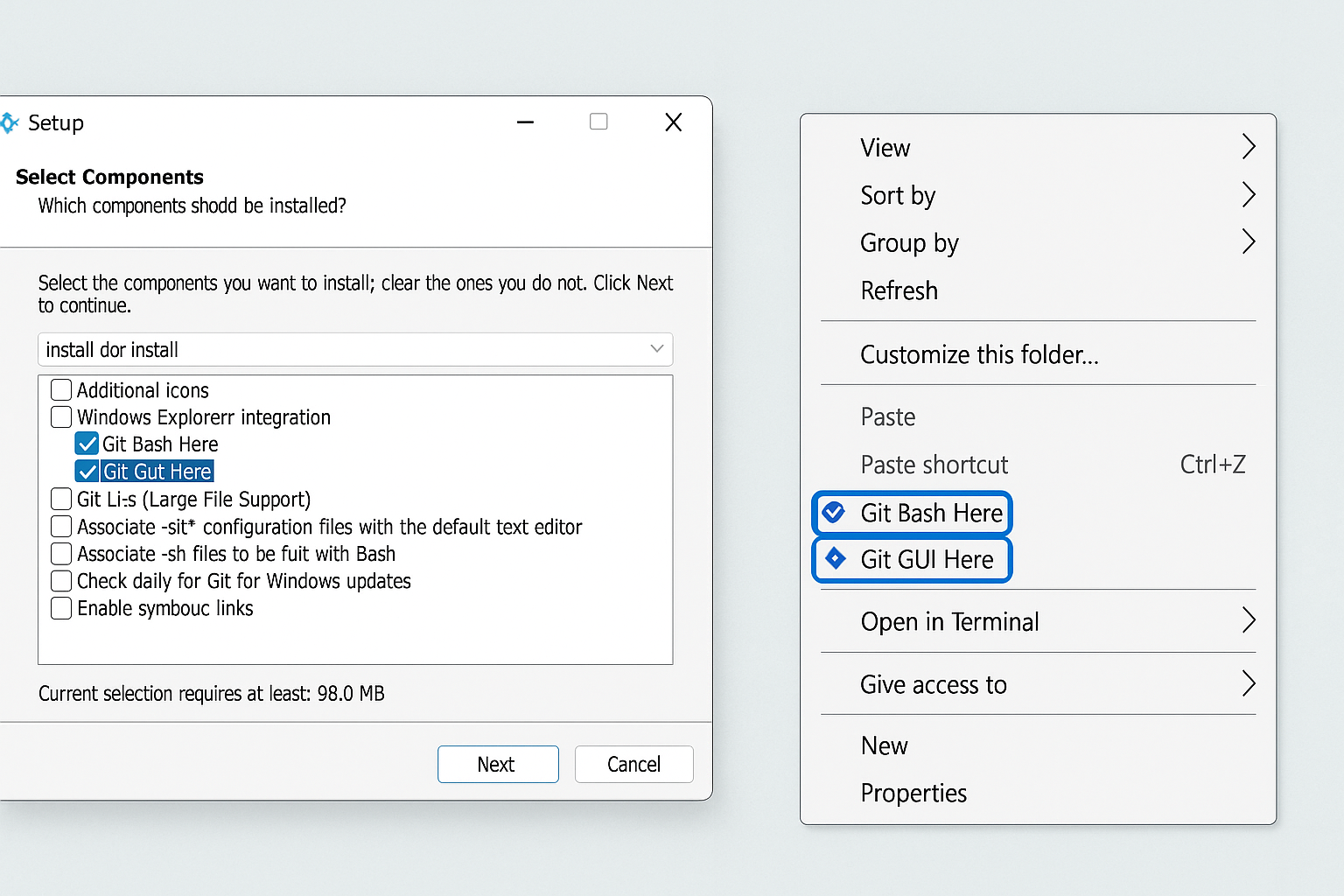
Git ist mehr als nur ein Versionskontrollsystem – es ist das zentrale Werkzeug für die moderne Softwareentwicklung und unerlässlich für deine Fooocus-Installation. Die offizielle Git-Dokumentation in deutscher Sprache bietet dir einen umfassenden Einstieg in Git unter Windows, Linux und macOS. Besonders hilfreich ist das ausführliche Kapitel über die verschiedenen Installationsmethoden: vom klassischen Windows-Installer über Chocolatey bis hin zur manuellen Kompilierung aus dem Quellcode.
Die Dokumentation erklärt auch, warum das „Add Git to PATH“-Häkchen so wichtig ist und welche Auswirkungen verschiedene Konfigurationsoptionen haben. Du erfährst dort außerdem, wie du Git nach der Installation konfigurierst (Username, E-Mail) und welche Sicherheitseinstellungen für SSH-Verbindungen empfohlen werden. Diese Ressource ist besonders wertvoll, wenn du nach der Installation tiefer in Git-Workflows einsteigen möchtest.
Git-Installation testen
Öffne eine neue Eingabeaufforderung (wichtig: eine neue, nicht die alte vom Python-Check). Tippe ein:
git --version
Du solltest eine Versionsnummer wie „git version 2.43.0“ sehen. Perfekt – Git ist bereit für die Fooocus Installationsanleitung! Falls eine Fehlermeldung erscheint, starte deinen Computer neu und teste erneut. Manchmal benötigt Windows einen Neustart, um die PATH-Änderungen zu übernehmen.
Zusätzlicher Tipp: Konfiguriere Git mit deinem Namen und E-Mail (optional, aber empfohlen):
git config --global user.name "Dein Name"
git config --global user.email "deine@email.de"
Git für Fooocus vorbereiten
Jetzt bereiten wir Git speziell für die Fooocus einrichten Windows Installation vor. Erstelle oder navigiere zu deinem Installations-Ordner (z.B. C:\AI\Fooocus). Öffne die Eingabeaufforderung und wechsle dorthin:
cd C:\AI\Fooocus
Tipp: Du kannst auch im Windows Explorer zu diesem Ordner navigieren, Shift+Rechtsklick in den leeren Bereich machen und „Eingabeaufforderung hier öffnen“ wählen. Das spart dir das manuelle Navigieren.
Überprüfe deine Internetverbindung – Git wird gleich mehrere hundert MB herunterladen. Die Fooocus Download und Einrichtung Windows benötigt eine stabile Verbindung. Eine langsame Verbindung funktioniert auch, dauert aber entsprechend länger.
📦 Schritt 3: Fooocus herunterladen und einrichten
Jetzt kommt der spannendste Teil unserer Fooocus installieren Windows Anleitung – wir laden den eigentlichen Fooocus-Code herunter! Mit Python und Git installiert, sind wir bestens vorbereitet für die Fooocus lokale Installation Windows PC.
Fooocus-Repository klonen
In deiner Eingabeaufforderung (im Installations-Ordner) gibst du jetzt folgenden Git-Befehl ein:
git clone https://github.com/lllyasviel/Fooocus.git
Dieser Befehl startet den Download des kompletten Fooocus AI Bildgenerator installieren Projekts. Du siehst, wie Git die Dateien herunterlädt – das dauert 3-5 Minuten je nach Internetgeschwindigkeit. Es werden etwa 500 MB Daten übertragen.

Was passiert dabei? Git erstellt einen neuen Ordner namens „Fooocus“ und lädt dort alle notwendigen Dateien hinein. Die Fooocus Windows Installation Schritt für Schritt ist damit schon zu 50% abgeschlossen!
Das Herz von Fooocus schlägt auf GitHub. Im offiziellen Fooocus GitHub-Repository findest du nicht nur den vollständigen Quellcode, sondern auch die ausführlichste Dokumentation, Changelog-Informationen und Community-Support durch tausende aktiver Nutzer. Der Entwickler Lvmin Zhang, bekannt durch seine Arbeit an ControlNet, pflegt das Repository aktiv und veröffentlicht regelmäßig Updates mit neuen Features und Optimierungen. Besonders wertvoll sind die GitHub Issues, wo Nutzer Probleme melden und Lösungen teilen – eine wahre Goldgrube für Troubleshooting.
Die Wiki-Sektion enthält erweiterte Tutorials für Fortgeschrittene, etwa zur Integration eigener Models, LoRA-Training oder Performance-Tuning für spezielle Hardwarekonfigurationen. Du findest dort auch Vergleichstabellen zwischen Fooocus und anderen Stable Diffusion Interfaces wie AUTOMATIC1111 oder ComfyUI. Für technisch versierte Nutzer bietet das Repository zudem Einblicke in die proprietären Algorithmen wie den nativen Refiner-Swap und die negative ADM-Guidance, die Fooocus so einzigartig machen.
Nach dem Download wechselst du in den neuen Fooocus-Ordner:
cd Fooocus
Überprüfe den Inhalt mit dem Befehl dir. Du solltest mehrere Dateien und Ordner sehen, darunter:
launch.py(das Hauptstartskript)requirements.txt(die Liste der benötigten Pakete)- Diverse Python-Dateien und Ordner
Python-Abhängigkeiten installieren
Jetzt installieren wir alle Python-Pakete, die Fooocus benötigt. Das ist ein kritischer Schritt der Fooocus Installationsanleitung. Führe folgenden Befehl aus:
pip install -r requirements.txt

Im Falle einer Fehlermeldung, kontrolliere den Dateinamen der TXT-Datei. Sie könnte auch mit einem Zusatz versehen sein z.B.  requirements_versions.txt
Achtung: Dieser Prozess dauert etwa 10-15 Minuten und lädt mehrere GB Daten herunter! Pip installiert automatisch alle Abhängigkeiten, die in der requirements.txt aufgelistet sind. Dazu gehören wichtige Pakete wie:
- PyTorch (die Machine-Learning-Basis)
- Gradio (die Web-Interface-Bibliothek)
- Transformers und Diffusers (für die AI-Models)
Du siehst viele Zeilen mit Download-Fortschritten über den Bildschirm rauschen. Das ist normal und gut! Solange keine roten Fehlermeldungen erscheinen, läuft alles perfekt.
Wichtiger Hinweis: Bei der CUDA Treiber Installation kann es zu Warnungen kommen wie „WARNING: …“. Kleine Warnungen sind meist unkritisch. Fehlermeldungen mit „ERROR“ solltest du aber genau lesen und bei Bedarf googeln.
PyTorch mit CUDA-Unterstützung
Die Fooocus Windows Einrichtung funktioniert am besten mit GPU-Unterstützung. PyTorch installiert standardmäßig die CPU-Version, die für die Fooocus einrichten Windows Installation aber zu langsam ist. Wir brauchen die CUDA-Version.
Überprüfe zuerst, ob CUDA bereits installiert ist:
python -c "import torch; print(torch.cuda.is_available())"
Falls das „True“ ausgibt, bist du bereits fertig! Falls „False“ erscheint, installiere PyTorch neu mit CUDA-Unterstützung:
pip uninstall torch torchvision torchaudio
pip install torch torchvision torchaudio --index-url https://download.pytorch.org/whl/cu121
Dieser Befehl lädt die GPU-optimierte Version herunter (ca. 2-3 GB). Die cu121 steht für CUDA 12.1 – die derzeit empfohlene Version für die Fooocus Download und Einrichtung Windows.
Expertentipp: Nach der Installation führe den Check-Befehl erneut aus. Jetzt sollte „True“ erscheinen. Damit ist deine Grafikkarte bereit für die Fooocus Stable Diffusion installieren Bildgenerierung!
🚀 Schritt 4: Fooocus das erste Mal starten
Der große Moment ist gekommen! Wir starten Fooocus zum ersten Mal. Dieser Schritt unserer Fooocus installieren Windows Anleitung ist besonders aufregend, denn hier siehst du, ob alles richtig funktioniert.
Erster Start und Model-Download
Stelle sicher, dass du dich im Fooocus-Ordner befindest (erkennbar am Pfad in der Eingabeaufforderung). Jetzt startest du Fooocus mit:
python launch.py
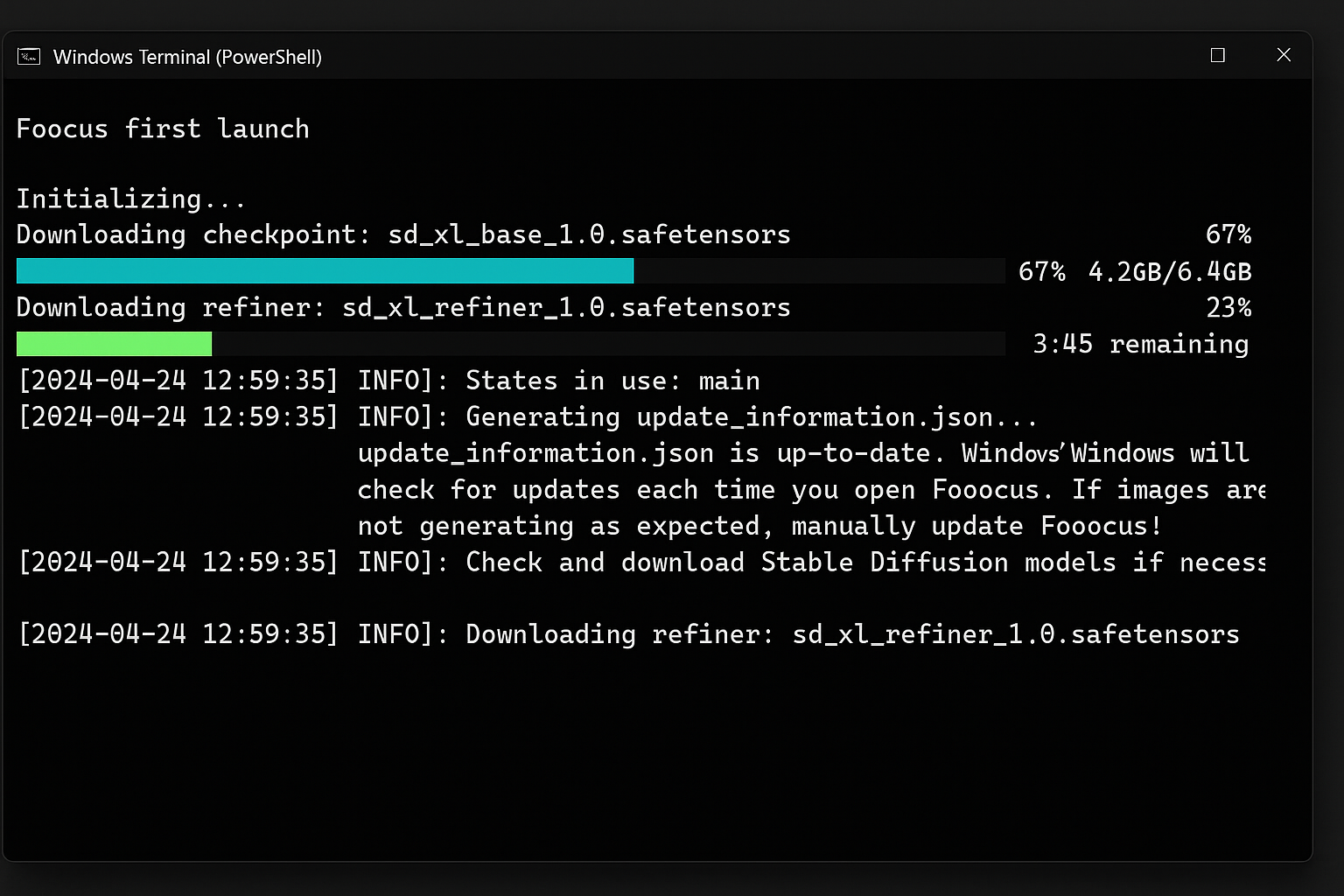
Was jetzt passiert: Beim ersten Start lädt Fooocus automatisch die notwendigen AI-Models herunter. Das sind große Dateien (10-15 GB gesamt):
- Stable Diffusion XL Base Model (ca. 6 GB)
- SDXL Refiner Model (ca. 6 GB)
- Diverse kleinere Hilfsmodelle (1-2 GB)
Der Download dauert je nach Internetverbindung zwischen 15-45 Minuten. Du siehst Fortschrittsbalken und Prozentangaben. Bitte nicht unterbrechen – lass den Prozess komplett durchlaufen!
Wichtig: Während des Model Download erscheinen viele Meldungen im Terminal. Das ist normal! Typische Ausgaben:
- „Downloading checkpoint…“
- „Loading model…“
- „Initializing…“
Solange die Ausgaben weiterlaufen und keine Error-Meldungen erscheinen, ist alles in Ordnung.
Fooocus-Interface öffnen
Nach dem Download startet Fooocus automatisch einen lokalen Webserver. Du siehst eine Meldung wie:
Running on local URL: http://127.0.0.1:7860
Kopiere diese URL und öffne sie in deinem Browser (Chrome, Firefox oder Edge). Alternativ öffnet sich manchmal automatisch ein Browser-Tab. Voilà – du siehst jetzt das Fooocus-Interface!
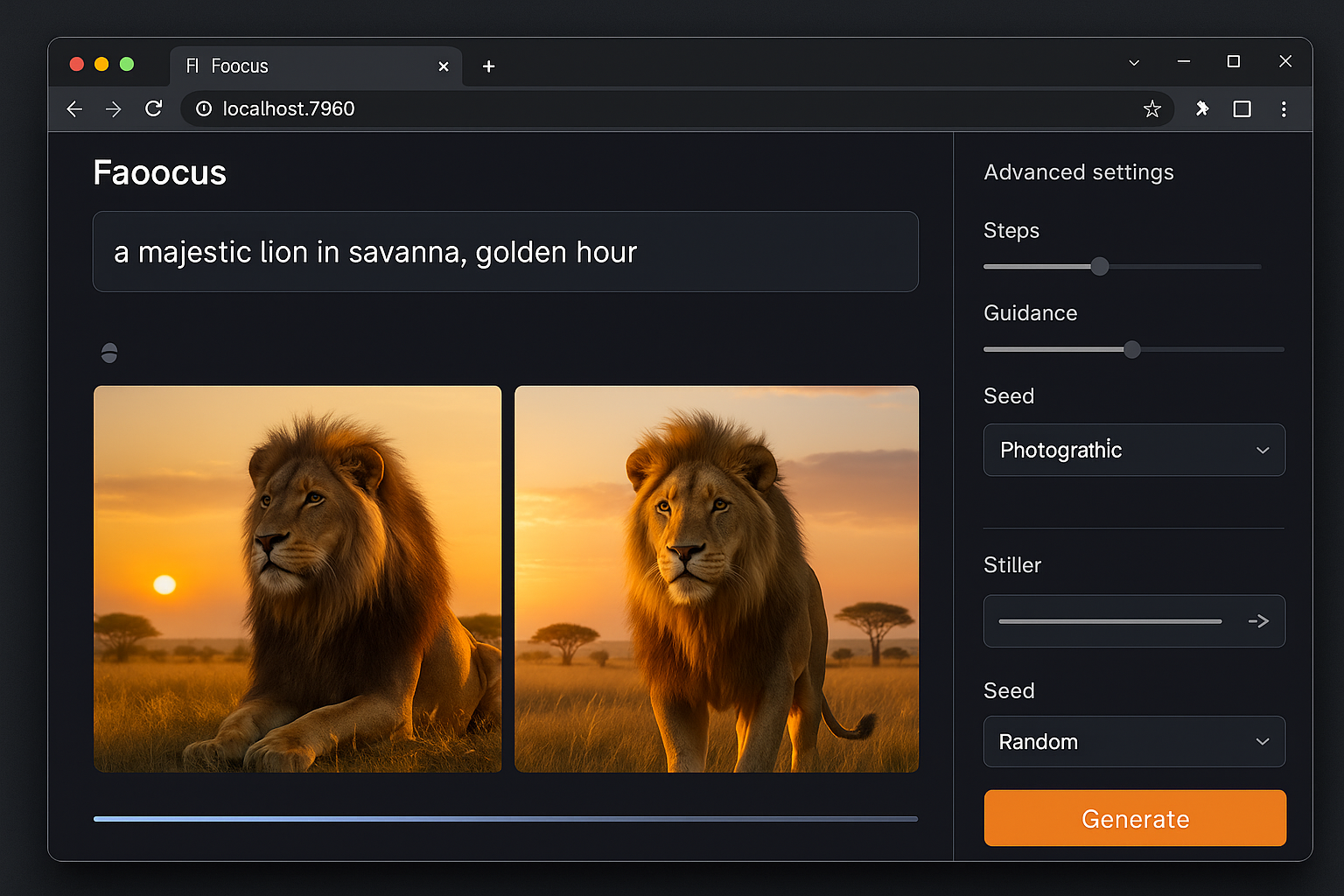
Das Interface besteht aus:
- Einem großen Textfeld für deine Prompts
- Einem Generieren-Button
- Voreinstellungen und Erweiterten Optionen
- Einem Bereich für die generierten Bilder
Glückwunsch – die Fooocus lokale Installation Windows PC ist abgeschlossen! Du hast erfolgreich den Fooocus AI Bildgenerator installieren Prozess gemeistert.
Ersten Test durchführen
Lass uns einen Test machen! Gib in das Prompt-Feld etwas Einfaches ein, zum Beispiel:
a beautiful sunset over mountains, photorealistic, 8k
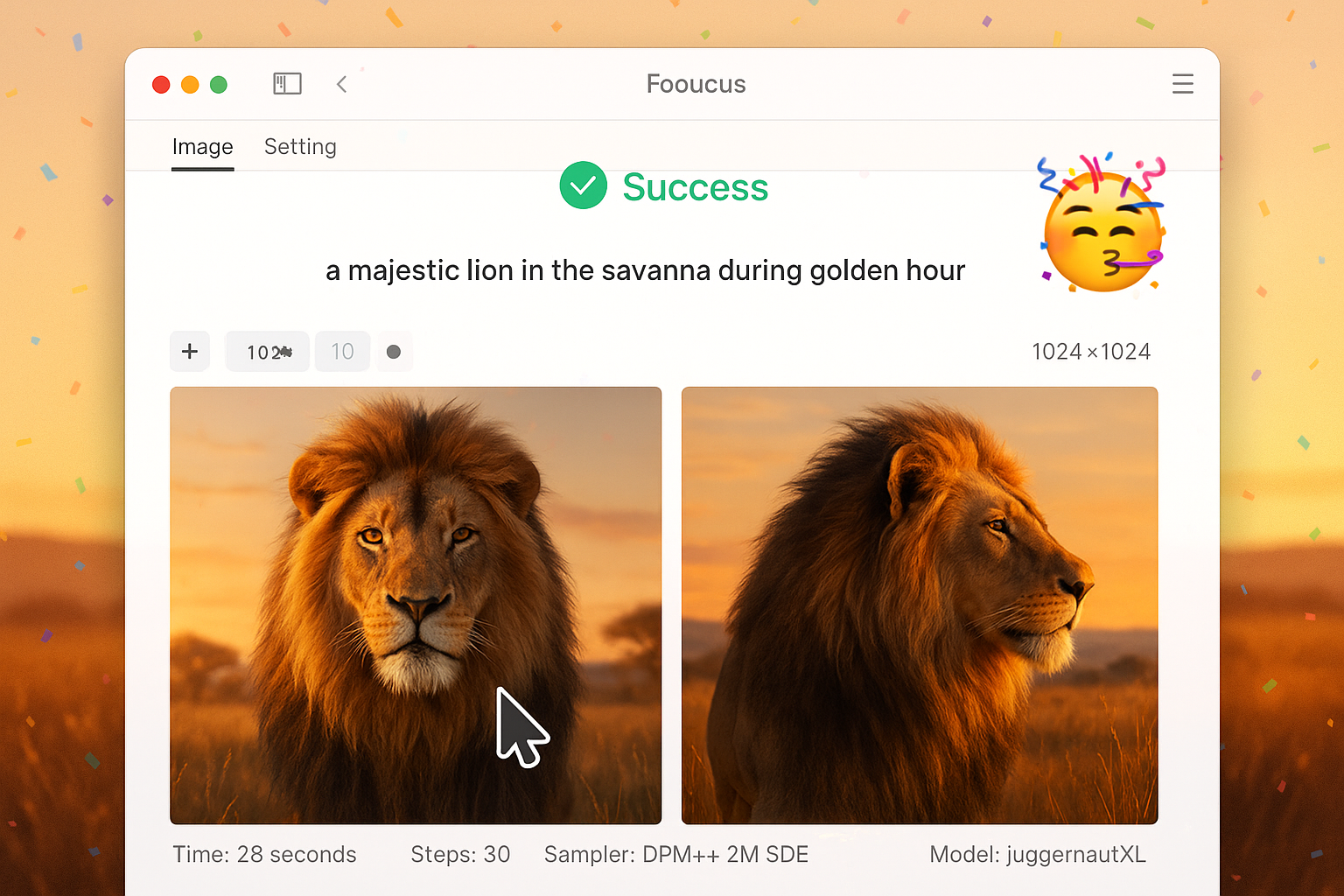
Klicke auf „Generate“. Jetzt arbeitet deine Grafikkarte! Du siehst einen Fortschrittsbalken und nach 15-60 Sekunden (je nach GPU) erscheint dein erstes KI-Bild.
Was die Zeit beeinflusst:
- Grafikkarte VRAM: Mehr ist schneller
- Auflösung: Höhere Auflösung dauert länger
- Anzahl der Steps: Mehr Steps = bessere Qualität, aber langsamer
- Batch Size: Mehrere Bilder gleichzeitig dauert pro Bild etwas länger
Falls das Bild erscheint – perfekt! Die Fooocus Setup Windows Installation war erfolgreich. Falls Fehler auftreten, schaue im Troubleshooting-Abschnitt weiter unten nach.
⚙️ Fooocus optimieren und konfigurieren
Die Basis-Installation läuft – aber wir können noch viel mehr herausholen! Dieser Teil der Fooocus installieren Windows Anleitung zeigt dir, wie du Fooocus perfekt auf deine Hardware abstimmst und die Bildqualität maximierst.
Performance-Einstellungen anpassen
Öffne Fooocus und klicke auf „Advanced“ (unten links). Hier findest du wichtige Einstellungen für die Fooocus Windows Installation Schritt für Schritt Optimierung:
1. Performance-Modus wählen
- Speed: Schnellste Generation (20-30 Steps)
- Quality: Beste Qualität (30-50 Steps)
- Extreme Speed: Ultra-schnell (10-15 Steps), etwas weniger Qualität
Für den Start empfehle ich „Quality“. Später kannst du experimentieren.
2. Auflösung einstellen Die Fooocus Installationsanleitung empfiehlt:
- 1024×1024: Standard, beste Balance
- 1280×720: Breitbild-Format
- 768×1344: Portrait-Format
Höhere Auflösungen benötigen mehr VRAM und Zeit. Mit einer RTX 3060 (12GB) kannst du problemlos 1024×1024 verwenden. Bei weniger VRAM wähle 896×896 oder sogar 768×768.
3. Sampler und Scheduler Diese Einstellungen beeinflussen, wie Fooocus das Bild generiert:
- Sampler: Empfehlung „DPM++ 2M SDE“
- Scheduler: Empfehlung „Karras“
Die Standardeinstellungen funktionieren ausgezeichnet. Nur fortgeschrittene Nutzer sollten hier experimentieren.
Erweiterte Einstellungen
Die Fooocus Windows Einrichtung bietet versteckte Power-Optionen. Klicke auf „Developer Debug Mode“ (ganz unten unter Advanced):
Negative Prompts bearbeiten Hier kannst du angeben, was nicht im Bild erscheinen soll. Standardmäßig sind bereits sinnvolle Negative Prompts aktiv wie:
- „ugly, deformed, noisy, blurry“
- „nsfw, nude“
- „low quality, low resolution“
Du kannst eigene hinzufügen, zum Beispiel:
watermark, text, signature, username, bad anatomy
ControlNet aktivieren (optional) Für fortgeschrittene Kontrolle über die Bildkomposition:
- Lade ein Referenzbild hoch
- Wähle den ControlNet-Typ (Canny, Depth, etc.)
- Generiere mit gesteuerter Komposition
Das ist besonders nützlich für die Fooocus einrichten Windows Phase, wenn du spezifische Posen oder Layouts brauchst.
Model-Verwaltung optimieren
Die Fooocus Download und Einrichtung Windows hat bereits Basis-Models installiert. Du kannst aber zusätzliche Models hinzufügen:
Zusätzliche Checkpoints Besuche Civitai.com oder Hugging Face und lade Stable Diffusion XL-kompatible Models. Platziere sie in:
C:\AI\Fooocus\models\checkpoints\
LoRAs hinzufügen LoRAs sind kleine Modifikationen, die spezielle Stile ermöglichen:
- Lade LoRA-Dateien herunter (.safetensors)
- Kopiere sie nach
models\loras\ - Aktiviere sie im LoRA-Tab in Fooocus
Wichtig: Zu viele Models belegen Speicherplatz. Halte nur Models, die du wirklich nutzt.
🔥 Häufige Fehler und Lösungen bei der Fooocus lokale Installation Windows PC
Selbst bei der sorgfältigsten Fooocus installieren Windows Anleitung können Probleme auftreten. Hier sind die häufigsten Fehler und ihre Lösungen – aus eigener Erfahrung gesammelt!
Problem 1: „CUDA out of memory“
Symptom: Fehlermeldung während der Bildgenerierung, dass der VRAM nicht ausreicht.
Lösung:
- Reduziere die Auflösung auf 768×768 oder niedriger
- Schließe andere GPU-intensive Programme (Spiele, Video-Editing)
- Reduziere die Batch Size auf 1
- Aktiviere „–lowvram“ beim Start:
python launch.py --lowvram
Für Grafikkarten mit weniger als 8GB VRAM ist der „–lowvram“ Parameter essentiell. Das verlangsamt die Generation etwas, ermöglicht aber die Fooocus Stable Diffusion installieren Nutzung auf schwächerer Hardware.
Problem 2: Installation hängt beim Model-Download
Symptom: Der Download der Models friert ein oder bricht ab.
Lösung:
- Überprüfe deine Internetverbindung
- Deaktiviere VPN oder Proxy-Server temporär
- Lösche den models-Ordner und starte Fooocus neu
- Lade Models manuell von Hugging Face und kopiere sie nach
models\checkpoints\
Tipp: Große Model-Downloads können bei instabilen Verbindungen problematisch sein. Nutze einen Download-Manager wie Free Download Manager für zuverlässigere Downloads.
Problem 3: „Python not found“
Symptom: Beim Ausführen von python launch.py erscheint „Python is not recognized…“
Lösung:
- Deinstalliere Python komplett
- Installiere neu und setze „Add Python to PATH“
- Starte deinen PC neu
- Teste mit
python --versionin einer neuen Eingabeaufforderung
Dieser Fehler ist der häufigste bei der Fooocus Windows Installation Schritt für Schritt. Der PATH muss korrekt gesetzt sein!
Problem 4: Sehr langsame Bildgenerierung
Symptom: Jedes Bild dauert mehrere Minuten statt Sekunden.
Lösung:
- Überprüfe, ob CUDA aktiviert ist:
python -c "import torch; print(torch.cuda.is_available())" - Falls „False“: Installiere PyTorch mit CUDA neu (siehe Schritt 3)
- Aktualisiere deine NVIDIA-Treiber
- Stelle sicher, dass Fooocus deine GPU nutzt (Task-Manager → Leistung → GPU)
Ohne GPU-Beschleunigung ist die Fooocus Installationsanleitung Nutzung extrem langsam. Die CPU-Version braucht 10-20x länger.
Problem 5: Schwarze oder graue Bilder
Symptom: Fooocus generiert nur schwarze oder graue Bilder statt der gewünschten Motive.
Lösung:
- Das liegt meist an zu strengen Negative Prompts oder Content-Filtern
- Deaktiviere den Safety Checker temporär (nur für Tests!)
- Vereinfache deinen Prompt
- Erhöhe die CFG Scale auf 8-10
Wichtig: Der Safety Checker verhindert problematische Inhalte. Deaktiviere ihn nur, wenn du sicher bist, dass dein Prompt harmlos ist.
🎨 Erste Schritte: Bilder erstellen mit Fooocus
Nach der erfolgreichen Fooocus einrichten Windows Installation ist es Zeit für kreative Experimente! Lass uns einige praktische Beispiele durchgehen, die dir den Einstieg erleichtern.
Grundlagen des Prompt Engineering
Die Qualität deiner Bilder hängt stark von deinen Prompts ab. Ein guter Prompt für die Fooocus Windows Einrichtung folgt dieser Struktur:
[Hauptmotiv], [Stil], [Details], [Qualitätsmodifikatoren]
Beispiel eines guten Prompts:
A majestic lion in savanna, golden hour lighting, photorealistic, highly detailed fur, 8k resolution, professional photography
Warum dieser Prompt funktioniert:
- Klares Hauptmotiv: „majestic lion in savanna“
- Stil-Angabe: „photorealistic“
- Atmosphäre: „golden hour lighting“
- Qualität: „highly detailed“, „8k resolution“, „professional photography“
Schlechter Prompt (zu vage):
lion
Dieser Prompt gibt Fooocus zu wenig Information. Das Ergebnis wird generisch und unvorhersehbar.
Stil-Anpassungen nutzen
Die Fooocus Download und Einrichtung Windows bietet voreingestellte Stile. Klicke auf den „Style“-Tab und wähle aus über 20 Optionen:
Realistische Stile:
- „Photographic“: Für fotorealistische Bilder
- „Cinematic“: Für filmischen Look
- „Portrait“: Optimiert für Gesichter
Künstlerische Stile:
- „Anime“: Manga-ähnlicher Stil
- „Digital Art“: Moderne digitale Illustration
- „Oil Painting“: Gemälde-ähnlich
Tipp: Du kannst mehrere Stile kombinieren! Aktiviere z.B. „Photographic“ und „Enhance“, um ultra-realistische Ergebnisse zu erzielen.
Advanced Features erkunden
Die Fooocus lokale Installation Windows PC bietet mächtige erweiterte Funktionen:
Inpainting (Bildteile ersetzen):
- Lade ein bestehendes Bild hoch
- Markiere den Bereich, den du ändern willst
- Gib einen Prompt ein
- Fooocus ersetzt nur den markierten Bereich
Image Prompting (Bildbasierte Generation):
- Lade ein Referenzbild hoch
- Fooocus generiert ähnliche Bilder
- Perfekt für Variationen eines Motivs
Upscaling (Vergrößerung):
- Generiere ein Bild
- Klicke auf „Upscale“
- Fooocus vergrößert auf 2048×2048 oder höher
- KI fügt Details hinzu statt nur zu skalieren
Diese Features machen die Fooocus Stable Diffusion installieren Investition besonders wertvoll!
📊 Performance-Monitoring und Optimierung
Um das Maximum aus deiner Fooocus installieren Windows Anleitung Installation herauszuholen, solltest du die Performance im Auge behalten und optimieren.
GPU-Auslastung überwachen
Öffne den Task-Manager (Strg+Shift+Esc) während Fooocus ein Bild generiert. Wechsle zum „Leistung“-Tab und wähle deine GPU.
Was du sehen solltest:
- GPU-Auslastung: 90-100% während der Generation
- VRAM-Nutzung: 6-10 GB (je nach Auflösung)
- GPU-Temperatur: 60-80°C ist normal
Falls GPU-Auslastung niedrig (unter 50%):
- CUDA ist möglicherweise nicht aktiv
- Fooocus nutzt die CPU statt der GPU
- Überprüfe die PyTorch CUDA Installation
Profi-Tipp: Nutze GPU-Z oder MSI Afterburner für detailliertes Monitoring. Diese Tools zeigen mehr Details als der Task-Manager.
Speicherverbrauch optimieren
Die Fooocus Windows Installation Schritt für Schritt kann viel RAM beanspruchen. Typischer Verbrauch:
- Idle (Fooocus läuft, aber generiert nicht): 2-4 GB
- Während Generation: 8-12 GB
- Mit mehreren Models geladen: 15-20 GB
Optimierungstipps:
- Schließe andere speicherhungrige Programme
- Deaktiviere Browser-Tabs
- Nutze „–lowram“ Parameter beim Start:
python launch.py --lowram - Lade nur Models, die du gerade brauchst
Startup-Zeiten verkürzen
Der erste Start nach der Fooocus Installationsanleitung dauert 1-2 Minuten. Du kannst das beschleunigen:
Batch-Datei erstellen:
- Öffne Notepad
- Schreibe hinein:
@echo off
cd C:\AI\Fooocus
python launch.py --listen --port 7860
pause
- Speichere als „start_fooocus.bat“
- Doppelklick startet Fooocus schneller
Autostart konfigurieren (optional):
- Kopiere die Batch-Datei in den Autostart-Ordner
- Drücke Windows+R, tippe
shell:startup - Kopiere die Batch-Datei dorthin
- Fooocus startet jetzt bei jedem Systemstart
Regelmäßige Updates durchführen
Die Fooocus einrichten Windows Installation profitiert von regelmäßigen Updates. Der Entwickler veröffentlicht oft Verbesserungen.
Update durchführen:
- Öffne Eingabeaufforderung im Fooocus-Ordner
- Führe aus:
git pull - Falls neue Requirements:
pip install -r requirements.txt --upgrade - Starte Fooocus neu
Tipp: Führe Updates etwa einmal pro Woche durch. So bleibst du auf dem neuesten Stand und profitierst von Bugfixes und neuen Features.
🛡️ Sicherheit und Datenschutz
Die Fooocus Download und Einrichtung Windows Installation läuft komplett lokal – ein großer Vorteil für Datenschutz! Trotzdem gibt es wichtige Sicherheitsaspekte zu beachten.
Lokale Verarbeitung vs. Cloud
Im Gegensatz zu Cloud-basierten Diensten wie Midjourney oder DALL-E bleiben bei der Fooocus lokale Installation Windows PC alle Daten auf deinem Computer:
Vorteile:
- ✅ Keine Uploads deiner Prompts oder Bilder
- ✅ Vollständige Kontrolle über deine Kreationen
- ✅ Keine Nutzungslimits oder Abos
- ✅ Unzensiert (du entscheidest, was du generierst)
Nachteile:
- ⚠️ Hardware-Anforderungen (GPU notwendig)
- ⚠️ Speicherplatz für Models (20-30 GB)
- ⚠️ Stromverbrauch (GPU-Nutzung)
Für sensible Projekte oder kommerzielle Nutzung ist die Fooocus Stable Diffusion installieren lokale Lösung unschlagbar.
Netzwerk-Sicherheit
Standardmäßig ist Fooocus nur über localhost (127.0.0.1) erreichbar. Das bedeutet: Nur dein Computer kann darauf zugreifen.
Falls du Fooocus im Netzwerk teilen willst:
python launch.py --listen --share
Achtung: Der „–share“ Parameter erstellt einen öffentlichen Link! Jeder mit diesem Link kann Fooocus nutzen. Nutze das nur temporär und mit Bedacht.
Sichere Konfiguration:
- Nutze „–listen 0.0.0.0“ für Netzwerk-Zugriff ohne öffentlichen Share
- Setze ein Passwort (aktuell nicht nativ unterstützt, aber via Reverse Proxy möglich)
- Nutze Firewall-Regeln um Zugriff zu beschränken
Model-Sicherheit
Models von unbekannten Quellen können theoretisch schädlichen Code enthalten. Die Fooocus installieren Windows Anleitung empfiehlt:
Sichere Model-Quellen:
- ✅ Hugging Face (offizielle Repos)
- ✅ Civitai (mit Community-Bewertungen)
- ✅ Offizielle Stable Diffusion Releases
Vermeide:
- ❌ Unbekannte Discord-Channels
- ❌ Filehosting-Dienste ohne Reputation
- ❌ Direkte Downloads von Foren
Sicherheits-Check:
- Scanne heruntergeladene Models mit Antivirus
- Überprüfe Dateigröße (realistisch für den Model-Typ?)
- Lies Community-Kommentare vor dem Download
❓ FAQ: Die häufigsten Fragen zur Fooocus installieren Windows Anleitung
Wie lange dauert die Installation?
Die komplette Fooocus Windows Installation Schritt für Schritt dauert etwa 45-90 Minuten:
- Python & Git: 5-10 Minuten
- Fooocus-Code klonen: 5 Minuten
- Python-Abhängigkeiten: 10-15 Minuten
- Erster Start & Model-Download: 20-60 Minuten (je nach Internet)
Bei langsamer Internetverbindung kann der Model-Download länger dauern.
Kann ich Fooocus ohne NVIDIA GPU nutzen?
Theoretisch ja, aber nicht empfohlen. Die Fooocus Installationsanleitung funktioniert auf der CPU, aber:
- Extrem langsam (10-20 Minuten pro Bild)
- Weniger Qualität möglich
- Höhere RAM-Anforderungen
AMD GPUs funktionieren mit ROCm, aber die Einrichtung ist komplizierter. Für optimale Erfahrung ist eine NVIDIA GPU mit mindestens 6GB VRAM stark empfohlen.
Ist Fooocus kostenlos?
Ja, die Fooocus einrichten Windows Installation ist 100% kostenlos:
- ✅ Open Source (keine Lizenzkosten)
- ✅ Keine Abos oder versteckte Gebühren
- ✅ Unbegrenzte Nutzung
- ✅ Kommerzielle Nutzung erlaubt
Du zahlst nur indirekt durch Stromkosten (GPU-Betrieb).
Wie viel Strom verbraucht Fooocus?
Der Stromverbrauch hängt von deiner GPU ab:
- RTX 3060: ca. 170W während Generation
- RTX 4090: ca. 450W während Generation
Bei 30 Minuten täglicher Nutzung (RTX 3060):
- Tagesverbrauch: ca. 85 Wh = 0,085 kWh
- Monatskosten (bei 0,30€/kWh): ca. 0,76€
Die Fooocus lokale Installation Windows PC ist also sehr günstig im Betrieb.
Kann ich meine Bilder kommerziell nutzen?
Ja, aber mit Einschränkungen je nach verwendetem Model:
- Stable Diffusion XL (Standard): Kommerzielle Nutzung erlaubt
- Manche Community-Models: Prüfe individuelle Lizenz
- Deine eigenen LoRAs/Trainings: Voll kommerziell
Die Fooocus Download und Einrichtung Windows selbst hat keine Nutzungsbeschränkungen. Prüfe aber immer die Lizenz der verwendeten Models.
Wie aktualisiere ich Fooocus?
Updates sind einfach:
cd C:\AI\Fooocus
git pull
pip install -r requirements.txt --upgrade
Empfehlung: Update einmal pro Woche für neue Features und Bugfixes.
Was ist der Unterschied zu Midjourney oder DALL-E?
Fooocus unterscheidet sich in mehreren Punkten:
Vorteile:
- ✅ Kostenlos und unbegrenzt
- ✅ Lokal (keine Cloud)
- ✅ Volle Kontrolle
- ✅ Unzensiert
Nachteile:
- ⚠️ Benötigt Hardware (GPU)
- ⚠️ Selbst-Installation nötig
- ⚠️ Keine eingebaute Community
Für Datenschutz-bewusste Nutzer oder intensive Verwendung ist Fooocus die bessere Wahl.
Funktioniert Fooocus auf Laptops?
Ja, wenn der Laptop eine NVIDIA GPU mit 6+ GB VRAM hat:
- ✅ Gaming-Laptops (RTX 3060 Mobile oder besser)
- ⚠️ Office-Laptops ohne dedizierte GPU: Nicht empfohlen
Wichtig: Laptops werden bei GPU-Last warm. Nutze einen Laptop-Kühler für längere Fooocus-Sessions.
🎓 Weiterführende Ressourcen
Nach der erfolgreichen Fooocus Stable Diffusion installieren Installation möchtest du vielleicht tiefer einsteigen. Hier sind wertvolle Ressourcen:
Offizielle Quellen
- GitHub-Repository: github.com/lllyasviel/Fooocus
- Discord-Community: Über 50.000 Mitglieder helfen bei Fragen
- Update-Log: Regelmäßig neue Features und Verbesserungen
Lernressourcen
- Lexica.art: Durchsuche Millionen Prompts mit Ergebnissen
- PromptHero: Tutorials und Best Practices
- Reddit r/StableDiffusion: Community-Tipps
Model-Training:
- Civitai Tutorials: Eigene LoRAs trainieren
- Kohya_ss: Tool für Custom-Model-Training
- Dreambooth: Methode für personalisierte Models
Hardware-Upgrades
Falls du mehr Performance willst:
- GPU-Upgrade: RTX 4070 Ti oder RTX 4090 für ultraschnelle Generation
- RAM-Upgrade: 32+ GB für größere Batch-Generationen
- SSD-Upgrade: NVMe SSD für schnellere Model-Ladezeiten
Die Investition in bessere Hardware zahlt sich bei intensiver Nutzung schnell aus.
🎬 Fazit: Dein Start in die Welt der KI-Bildgenerierung
Herzlichen Glückwunsch – du hast die komplette Fooocus installieren Windows Anleitung durchgearbeitet! Du bist jetzt in der Lage, professionelle KI-Bilder zu erstellen – kostenlos, unbegrenzt und komplett lokal.
Das hast du erreicht
✅ Fooocus Windows Installation Schritt für Schritt erfolgreich abgeschlossen ✅ Alle Abhängigkeiten korrekt installiert (Python, Git, CUDA) ✅ Optimale Performance durch GPU-Beschleunigung ✅ Erste Bilder generiert und Interface verstanden ✅ Troubleshooting-Wissen für häufige Probleme
Die Fooocus lokale Installation Windows PC gibt dir vollständige Kontrolle über deine kreative Arbeit. Im Gegensatz zu Cloud-Diensten zahlst du keine Abos, hast keine Limits und behältst volle Kontrolle über deine Daten.
Nächste Schritte
Jetzt wo die Fooocus Download und Einrichtung Windows abgeschlossen ist, empfehle ich:
- Experimentiere mit verschiedenen Prompts und Stilen
- Erkunde Advanced Features wie Inpainting und Image Prompting
- Lade zusätzliche Models für spezielle Stile
- Trete der Community bei für Inspiration und Hilfe
- Teile deine Kreationen (falls gewünscht)
Die Fooocus AI Bildgenerator installieren Reise endet hier nicht – sie beginnt erst! Mit regelmäßiger Praxis wirst du immer bessere Ergebnisse erzielen. Die Kunst liegt nicht in der Software, sondern in deiner Kreativität und deinem Verständnis für Prompt Engineering.
Abschließende Tipps
Für Anfänger:
- Starte mit einfachen Prompts und Standard-Settings
- Nutze Preset-Styles statt manuelle Anpassungen
- Experimentiere ohne Angst – du kannst nichts kaputt machen
Für Fortgeschrittene:
- Trainiere eigene LoRAs für personalisierten Stil
- Kombiniere mehrere Techniken (Inpainting + Upscaling)
- Optimiere Performance durch Custom-Settings
Für Profis:
- Automatisiere Workflows mit Python-Scripts
- Integriere APIs für Batch-Processing
- Nutze Custom Models für spezielle Anwendungen
Die Fooocus Stable Diffusion installieren Investition deiner Zeit war es definitiv wert. Du hast jetzt ein professionelles Tool, das Tausende Euro an Cloud-Diensten spart und unbegrenzte Kreativität ermöglicht.
Viel Erfolg und Spaß mit deiner Fooocus-Installation! Die Welt der KI-Bildgenerierung steht dir jetzt weit offen. 🎨🚀
Die deutschsprachige KI-Kunst-Community hat Fooocus begeistert aufgenommen. Die deutschsprachigen Fooocus-Community und Tutorial-Ressource bietet dir einen perfekten Einstieg in die Welt von Stable Diffusion mit Fooocus als Interface. Hier findest du praxisnahe Tutorials auf Deutsch, die über die reine Installation hinausgehen und konkrete Anwendungsfälle zeigen. Besonders hilfreich sind die Vergleiche zwischen Fooocus, Midjourney und AUTOMATIC1111, die dir bei der Entscheidung helfen, welches Tool für deine Bedürfnisse am besten geeignet ist.
Die Seite dokumentiert auch die Entwicklung von Fooocus seit den ersten Versionen und zeigt, wie die Community das Tool stetig verbessert. Du findest dort Prompt-Sammlungen für verschiedene Kunststile, Best Practices für die Model-Auswahl und Tipps zur Optimierung deiner Workflows. Ein Newsletter hält dich über neue Entwicklungen auf dem Laufenden – besonders wertvoll in der schnelllebigen KI-Bild-Szene.