
Du träumst davon, mit ChatGPT Bilder erstellen zu können, die deine Leser begeistern? Vielleicht hast du schon von DALL-E, Midjourney oder anderen KI-Tools gehört, fühlst dich aber von der Technik überfordert? Ich verstehe das total – mir ging es am Anfang genauso!
Die gute Nachricht: ChatGPT Bilder erstellen ist viel einfacher, als du denkst. In dieser Anleitung zeige ich dir genau, wie du als Content Creator, Blogger oder Anfänger in wenigen Minuten professionelle Bilder generierst – ohne Design-Kenntnisse, ohne teure Software.
Mit ChatGPT Bilder erstellen kannst du heute deine Blog-Beiträge aufwerten, Social-Media-Posts gestalten oder einzigartige Grafiken für deine Website entwickeln. Und das Beste: Du brauchst nur einen Computer und Internetzugang.
Lass uns direkt einsteigen! In den nächsten Minuten wirst du lernen, wie du ChatGPT Bilder erstellen nutzt, um visuellen Content zu produzieren, der deine Zielgruppe fesselt.
Was bedeutet „ChatGPT Bilder erstellen“ wirklich?
Bevor wir mit dem praktischen Teil starten, lass uns kurz klären, was genau ChatGPT Bilder erstellen bedeutet und welche Möglichkeiten dir 2025 zur Verfügung stehen.
Die Grundlagen: ChatGPT und DALL-E 3
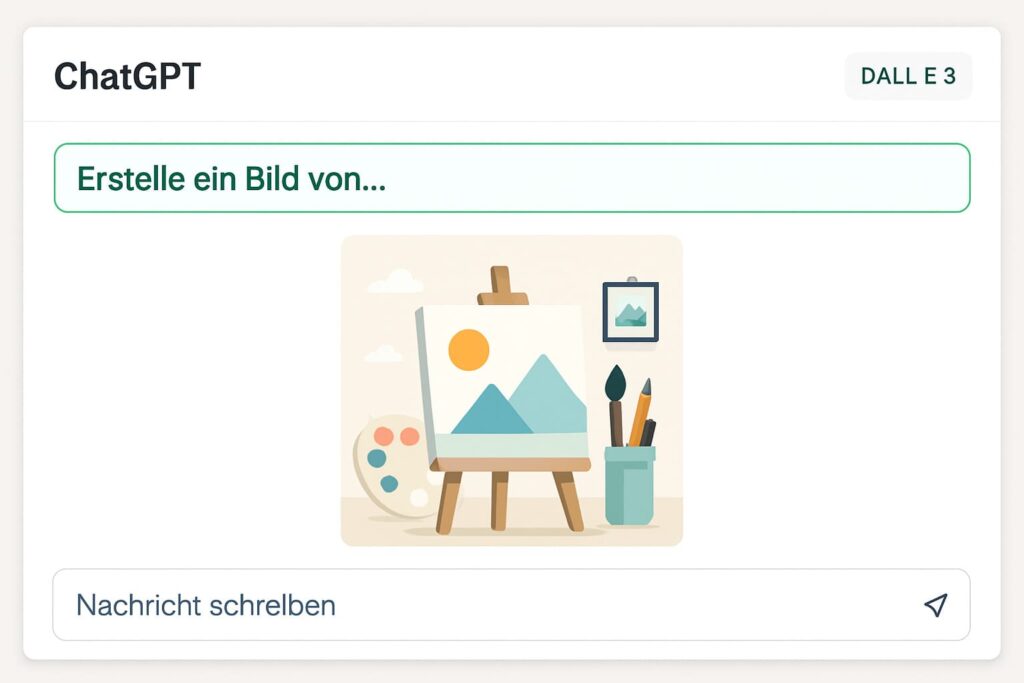
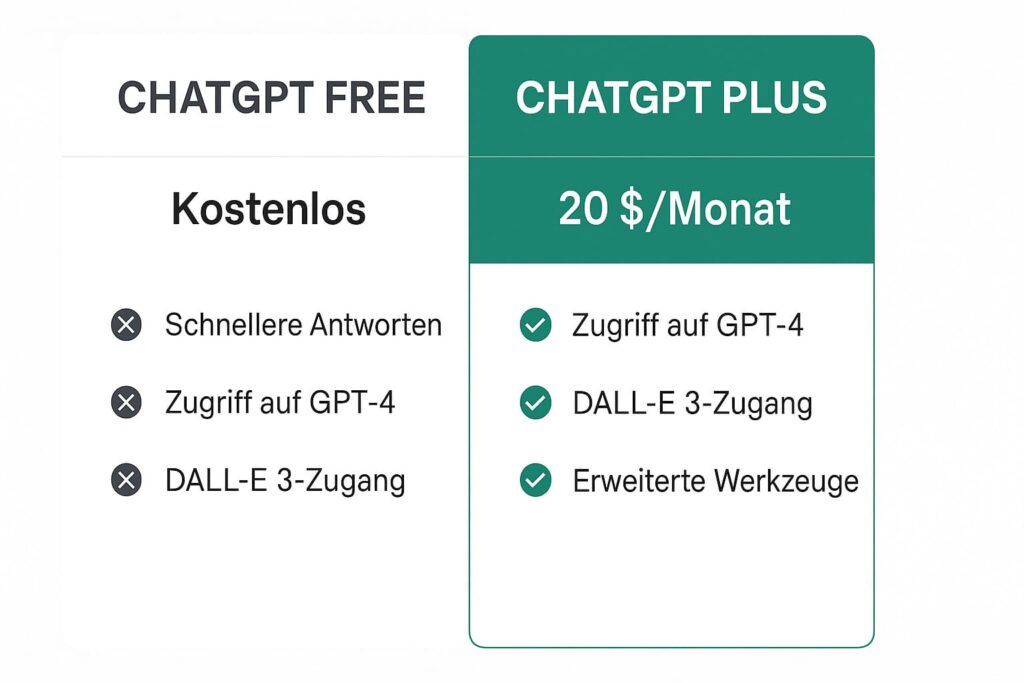
Wenn du mit ChatGPT Bilder erstellen möchtest, nutzt du im Hintergrund DALL-E 3 – OpenAIs fortschrittlichste Bildgenerierungs-KI. Diese Technologie ist direkt in ChatGPT integriert, wenn du ChatGPT Plus (20 $ /Monat) oder ChatGPT Enterprise nutzt.
Der große Vorteil: Du musst keine komplizierten Prompts wie bei Midjourney lernen. Mit ChatGPT Bilder erstellen funktioniert so natürlich wie ein Gespräch. Du beschreibst einfach, was du sehen möchtest, und die KI setzt es um.
Warum ChatGPT Bilder erstellen für Content Creator perfekt ist
Als Content Creator oder Blogger stehst du oft vor dieser Herausforderung: Du brauchst authentische, einzigartige Bilder – aber Stock-Fotos wirken generisch, und eigene Fotoshootings sind teuer und zeitaufwendig.
Hier kommt ChatGPT Bilder erstellen ins Spiel. Du kannst:
- Individuelle Grafiken für jeden Blog-Post generieren
- Konsistente visuelle Identität aufbauen
- Konzeptuelle Ideen visualisieren, die mit Fotos unmöglich wären
- Schnell iterieren und Variationen testen
- Urheberrechtssichere Bilder erstellen (mehr dazu später)
Laut einer Studie von HubSpot erhalten Blog-Posts mit relevanten Bildern 94% mehr Views als Artikel ohne visuelle Elemente. Mit ChatGPT Bilder erstellen kannst du diesen Vorteil ohne Mehrkosten nutzen.
Die drei Wege, mit ChatGPT Bilder zu erstellen
2025 hast du drei Hauptoptionen, wenn du ChatGPT Bilder erstellen möchtest:
1. ChatGPT Plus mit DALL-E 3 (Empfohlen für Anfänger)
- Preis: 20 $ /Monat
- Limit: Ca. 50 Bilder pro 3 Stunden
- Vorteil: Einfachste Bedienung, beste Integration
2. ChatGPT Enterprise
- Preis: Ab 60 $ /Nutzer/Monat
- Limit: Höhere Kontingente
- Vorteil: Für Teams und Agenturen
3. OpenAI API + DALL-E 3
- Preis: Pay-per-Use (ca. 0,04 $ /Bild)
- Limit: Flexibel
- Vorteil: Für Entwickler und große Volumen
Für die meisten Blogger und Content Creator ist ChatGPT Plus die beste Wahl. Deshalb konzentriere ich mich in dieser Anleitung darauf – die Prinzipien funktionieren aber bei allen drei Varianten ähnlich.
Voraussetzungen: Was du brauchst, um mit ChatGPT Bilder erstellen zu starten
Bevor du mit ChatGPT Bilder erstellen loslegen kannst, lass uns sicherstellen, dass du alles Nötige hast. Die gute Nachricht: Die technischen Anforderungen sind minimal!
Technische Voraussetzungen
Um mit ChatGPT Bilder erstellen zu beginnen, benötigst du:
✅ Einen Computer, Tablet oder Smartphone mit Internetzugang ✅ Einen modernen Webbrowser (Chrome, Firefox, Safari, Edge) ✅ Ein OpenAI-Konto (kostenlos registrierbar auf platform.openai.com) ✅ ChatGPT Plus Abo (20 $ /Monat) für DALL-E 3 Zugang
Das war’s bereits! Du brauchst keine spezielle Software zu installieren, keine Photoshop-Kenntnisse und keinen High-End-Computer. ChatGPT Bilder erstellen funktioniert komplett browserbasiert.
ChatGPT Plus abonnieren: So geht’s
Falls du noch kein ChatGPT Plus hast, hier die Schritt-für-Schritt-Anleitung:
Schritt 1: Gehe zu chat.openai.com und melde dich an (oder erstelle ein kostenloses Konto)
Schritt 2: Klicke links unten auf deinen Nutzernamen und wähle „Upgrade Plan“
Schritt 3: Wähle „ChatGPT Plus“ für 20 $ /Monat
Schritt 4: Gib deine Zahlungsinformationen ein (Kreditkarte oder PayPal)
Schritt 5: Bestätige die Zahlung
Nach der Aktivierung kannst du sofort mit ChatGPT Bilder erstellen beginnen! Die Abrechnung erfolgt monatlich, du kannst jederzeit kündigen.
Alternative für Anfänger: Die kostenlose Variante
Wenn du noch nicht sicher bist, ob du 20 $ monatlich investieren möchtest, gibt es eine eingeschränkte kostenlose Option:
Mit dem kostenlosen ChatGPT-Account kannst du zwar nicht direkt mit ChatGPT Bilder erstellen, aber du kannst Bild-Prompts für andere Tools wie:
- Bing Image Creator (nutzt DALL-E 3, kostenlos mit Microsoft-Konto)
- Leonardo.ai (15 Credits/Tag kostenlos)
- Playground AI (1000 Bilder/Monat kostenlos)
generieren lassen. Ich zeige dir später, wie das funktioniert.
Was du NICHT brauchst
Viele Anfänger denken, sie bräuchten für ChatGPT Bilder erstellen:
❌ Design-Kenntnisse oder Grafikdesign-Ausbildung ❌ Erfahrung mit Bildbearbeitungssoftware ❌ Technisches Verständnis von KI oder Machine Learning ❌ Teure Hardware oder speziellen Computer ❌ Stundenlange Einarbeitung
All das ist NICHT nötig! ChatGPT Bilder erstellen ist so intuitiv gestaltet, dass du als Anfänger sofort loslegen kannst. Die Lernkurve ist minimal – in 15 Minuten kennst du die Grundlagen.
Rechtliche Voraussetzungen: Nutzungsrechte verstehen
Ein wichtiger Punkt, bevor du mit ChatGPT Bilder erstellen startest: die Nutzungsrechte.
Laut den OpenAI Terms of Use gelten folgende Regeln:
✅ Du besitzt die Rechte an den von dir generierten Bildern ✅ Kommerzielle Nutzung erlaubt (auch für Blogs, Social Media, Verkauf) ✅ Keine Attributionspflicht (du musst nicht „Erstellt mit DALL-E“ dazuschreiben) ✅ Deine Verantwortung für rechtskonforme Nutzung (keine Persönlichkeitsrechte verletzen)
Das bedeutet: Wenn du mit ChatGPT Bilder erstellen arbeitest, kannst du die Ergebnisse frei nutzen – für deinen Blog, Social Media Posts, E-Books oder sogar zum Verkauf als Prints.
Wichtig: Generiere keine Bilder von realen, identifizierbaren Personen ohne deren Einwilligung. DALL-E 3 blockt solche Anfragen automatisch.
Schritt-für-Schritt: Dein erstes Bild mit ChatGPT erstellen
Jetzt wird es praktisch! Ich zeige dir genau, wie du ChatGPT Bilder erstellen nutzt, um dein erstes visuelles Meisterwerk zu generieren. Folge einfach diesen Schritten – in 5 Minuten hast du dein erstes KI-Bild!
Schritt 1: ChatGPT Plus öffnen und vorbereiten
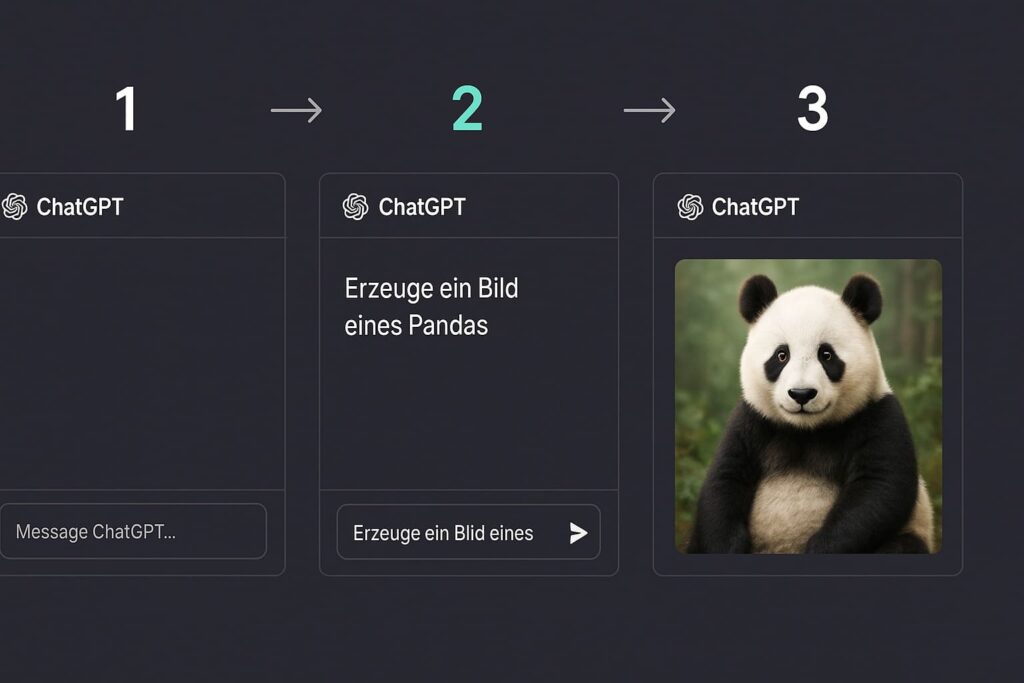
Gehe zu chat.openai.com und stelle sicher, dass oben im Dropdown-Menü „GPT-4“ oder „GPT-4 mit DALL-E“ ausgewählt ist. Nur mit diesem Modell kannst du ChatGPT Bilder erstellen.
Du erkennst, dass DALL-E 3 aktiv ist, wenn du ein kleines Bild-Icon in der Eingabeleiste siehst. Falls nicht, klicke auf dein Profil (links unten) und überprüfe, ob dein Plus-Abo aktiv ist.
Schritt 2: Deinen ersten einfachen Prompt formulieren
Der einfachste Weg, mit ChatGPT Bilder erstellen zu starten, ist eine klare, beschreibende Anweisung. Probiere diesen Beispiel-Prompt:
Beispiel-Prompt für Anfänger:
Erstelle ein Bild von einem gemütlichen Home-Office mit einem Laptop auf einem Holzschreibtisch, einer Tasse Kaffee und einem Notizbuch. Im Hintergrund ein Fenster mit Blick auf grüne Bäume. Warmes, natürliches Licht. Fotorealistischer Stil.
Kopiere diesen Prompt in ChatGPT und drücke Enter. Innerhalb von 20-40 Sekunden generiert die KI dein erstes Bild!
Schritt 3: Das Ergebnis analysieren und verstehen
Nachdem ChatGPT Bilder erstellen dein erstes Bild generiert hat, siehst du:
- Das generierte Bild (1024×1024 Pixel)
- Eine Beschreibung von ChatGPT, was dargestellt wird
- Download-Option (Rechtsklick auf Bild → „Bild speichern als“)
Schau dir das Ergebnis genau an. Was gefällt dir? Was würdest du ändern? Genau hier beginnt der iterative Prozess des ChatGPT Bilder erstellen.
Schritt 4: Dein Bild verfeinern durch Anpassungen
Der große Vorteil von ChatGPT Bilder erstellen ist die Konversationsfähigkeit. Du kannst einfach weiterschreiben und Anpassungen vornehmen:
Beispiele für Anpassungs-Prompts:
Mach den Hintergrund unschärfer und füge eine kleine Pflanze auf dem Schreibtisch hinzu.
Ändere die Tageszeit zu Sonnenuntergang mit goldenem Licht.
Zeige die Szene aus einer höheren Perspektive von schräg oben.
Mit jeder Anpassung lernst du besser zu verstehen, wie ChatGPT Bilder erstellen deine Anweisungen interpretiert. Die KI merkt sich den Kontext der Konversation – du musst nicht jedes Mal alle Details neu beschreiben.
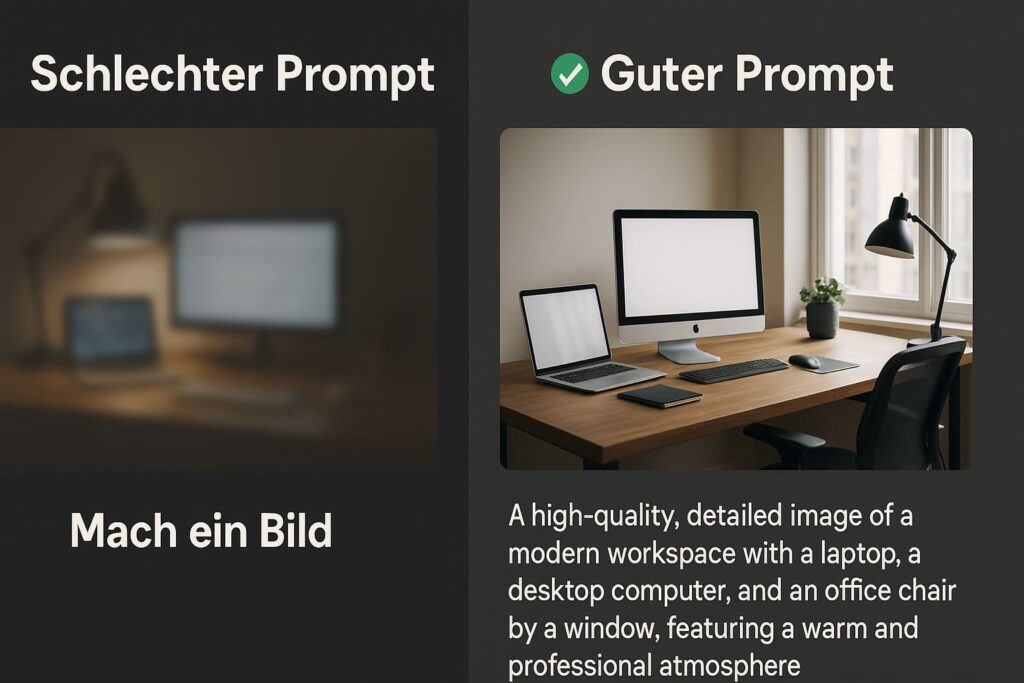
Schritt 5: Variationen erstellen für verschiedene Zwecke
Als Content Creator brauchst du oft mehrere Varianten eines Bildes – für Blog-Header, Social Media Posts oder Pinterest-Pins. Mit ChatGPT Bilder erstellen ist das super einfach:
Für verschiedene Formate:
Erstelle die gleiche Szene im Hochformat für Pinterest (2:3 Seitenverhältnis)
Für verschiedene Stile:
Zeige die gleiche Szene als minimalistische Illustration statt fotorealistisch
Für verschiedene Stimmungen:
Mach die Szene gemütlicher mit mehr warmen Farben und Kerzen
So baust du dir mit ChatGPT Bilder erstellen schnell eine ganze Bibliothek passender Visuals für deine Content-Strategie auf.
Schritt 6: Dein Bild herunterladen und optimieren
Sobald du mit dem Ergebnis zufrieden bist, lade das Bild herunter:
Rechtsklick auf das Bild → „Bild speichern als“
Die Bilder von ChatGPT Bilder erstellen kommen standardmäßig als:
- Format: PNG
- Auflösung: 1024×1024 Pixel
- Dateigröße: Ca. 1-3 MB
Für optimale Performance auf deinem Blog solltest du das Bild komprimieren:
Kostenlose Tools zur Bildoptimierung:
- TinyPNG.com (reduziert Dateigröße um 60-80%)
- Squoosh.app (von Google, sehr präzise)
- Compressor.io (einfach & schnell)
Nach der Komprimierung sollte dein Bild unter 200 KB liegen – perfekt für schnelle Ladezeiten!
Häufige Anfängerfehler beim ersten Bild
Nachdem ich hunderte Anfänger beim ChatGPT Bilder erstellen begleitet habe, sehe ich immer wieder diese Fehler:
❌ Zu vage Beschreibungen: „Erstelle ein schönes Bild“ → Sei spezifisch! ❌ Zu komplexe erste Prompts: Starte einfach, verfeinere dann ❌ Ungeduldiges Abbrechen: Gib der KI 30-60 Sekunden Zeit ❌ Nicht iterieren: Das erste Ergebnis ist selten perfekt – verfeinere! ❌ Falsche Erwartungen: KI ist kreativ, aber nicht magisch
Wenn du diese Fehler vermeidest, wird dein Einstieg ins ChatGPT Bilder erstellen deutlich reibungsloser!
Prompt-Formeln: Die besten Strukturen für ChatGPT Bilder erstellen
Jetzt kennst du die Grundlagen. Lass uns tiefer eintauchen! In diesem Abschnitt zeige ich dir erprobte Prompt-Formeln, mit denen du beim ChatGPT Bilder erstellen konstant großartige Ergebnisse erzielst.
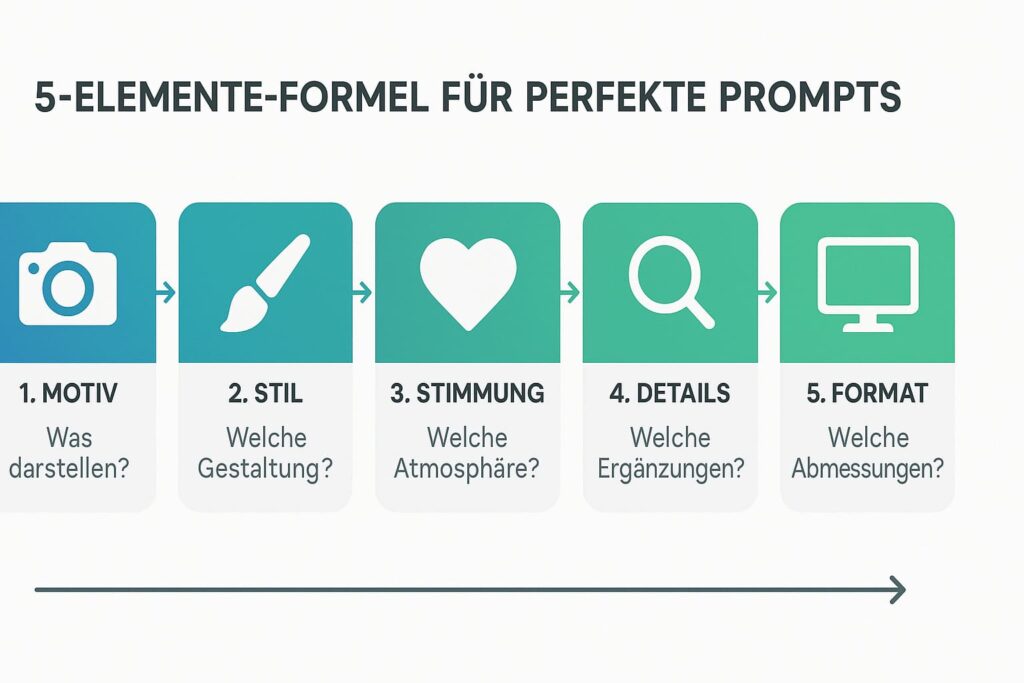
Die 5-Elemente-Formel für perfekte Prompts
Nach hunderten Experimenten mit ChatGPT Bilder erstellen habe ich diese universelle Formel entwickelt:
[Subjekt] + [Aktion/Zustand] + [Umgebung] + [Stil] + [Stimmung/Licht]
Schauen wir uns jedes Element im Detail an:
1. Subjekt (WAS soll im Fokus sein?)
- Eine Person (z.B. „eine junge Bloggerin“)
- Ein Objekt (z.B. „ein modernes Smartphone“)
- Eine Szene (z.B. „ein minimalistischer Arbeitsplatz“)
2. Aktion/Zustand (WAS macht/ist das Subjekt?)
- „schreibt an einem Laptop“
- „liegt auf einem Holztisch“
- „ist ordentlich organisiert mit Notizen“
3. Umgebung (WO spielt sich alles ab?)
- „in einem hellen Café mit großen Fenstern“
- „auf einem weißen Marmortisch“
- „in einem Skandinavisch eingerichteten Büro“
4. Stil (WIE soll es aussehen?)
- „fotorealistisch wie eine DSLR-Aufnahme“
- „als moderne flache Illustration“
- „im Stil einer Aquarellmalerei“
5. Stimmung/Licht (WELCHE Atmosphäre?)
- „mit warmem Morgenlicht und weichen Schatten“
- „in kühlem bläulichem Licht, futuristisch“
- „gemütlich mit goldener Stunde Beleuchtung“
Beispiel-Prompt mit allen 5 Elementen:
Eine junge Content Creatorin [Subjekt] arbeitet konzentriert an ihrem Laptop [Aktion] in einem modernen Home-Office mit vielen Pflanzen und einer Moodboard-Wand [Umgebung], fotorealistischer Stil wie eine professionelle Lifestyle-Fotografie [Stil], warmes nachmittägliches Sonnenlicht durch große Fenster mit weichen Schatten [Stimmung].
Mit dieser Formel wird ChatGPT Bilder erstellen deutlich präziser und liefert dir genau das, was du brauchst!
Stil-Variationen: Fotorealistisch vs. Illustrativ
Beim ChatGPT Bilder erstellen hast du unendliche Stil-Möglichkeiten. Die zwei wichtigsten Kategorien für Blogger und Content Creator:
Fotorealistischer Stil: Perfekt für:
- Blog-Headerbilder
- Social Media Posts, die authentisch wirken sollen
- Produktdarstellungen
- Lifestyle-Content
Prompt-Zusätze für Fotorealismus:
- „fotorealistisch, hochauflösend, DSLR-Qualität“
- „im Stil professioneller Stock-Fotografie“
- „wie mit einer Canon EOS R5 fotografiert, 50mm Objektiv“
- „natürliche Unschärfe im Hintergrund (Bokeh)“
Illustrativer Stil: Perfekt für:
- Erklär-Content und Tutorials
- Infografiken und Diagramme
- Pinterest-Pins
- Einzigartige Brand-Identity
Prompt-Zusätze für Illustrationen:
- „als flache moderne Illustration im Flat Design“
- „im Stil von Kurzgesagt / In a Nutshell Videos“
- „minimalistisch mit klaren Linien und kräftigen Farben“
- „als handgezeichnete Aquarell-Illustration“
Vergleichs-Beispiel:
Fotorealistisch:
Ein Laptop auf einem Holzschreibtisch mit einer Kaffeetasse daneben, fotorealistisch mit natürlichem Morgenlicht, professionelle DSLR-Qualität, warme Farbtöne.
Illustrativ:
Ein Laptop auf einem Holzschreibtisch mit einer Kaffeetasse daneben, als moderne flache Illustration mit klaren Linien, pastellfarbene Farbpalette, minimalistisch, im Flat Design Stil.
Experimentiere mit beiden Ansätzen beim ChatGPT Bilder erstellen und finde heraus, was zu deiner Content-Strategie passt!
Farb- und Stimmungsformeln für emotionale Wirkung
Farben und Stimmung sind beim ChatGPT Bilder erstellen entscheidend für die Wirkung auf deine Leser. Hier sind bewährte Formeln:
Warme, einladende Stimmung:
...mit goldener Stunde Beleuchtung, warme Gelb- und Orangetöne, gemütliche Atmosphäre, weiche Schatten
→ Perfekt für Lifestyle-Blogs, Wellness-Content, Produktvorstellungen
Professionelle, klare Stimmung:
...mit kühlem, gleichmäßigem Licht, neutrale Farben (Weiß, Grau, Navy), aufgeräumt und minimalistisch
→ Ideal für Business-Content, Tutorials, Tech-Reviews
Energetische, motivierende Stimmung:
...mit kräftigen, lebendigen Farben (Türkis, Koralle, Gelb), helle Beleuchtung, dynamische Komposition
→ Super für Fitness-Blogs, Motivations-Content, Produktiv-Tipps
Beruhigende, entspannte Stimmung:
...mit gedämpften Pastelltönen (Mint, Rosa, Hellblau), weiches diffuses Licht, luftige Komposition
→ Perfekt für Meditation, Schlaf-Tipps, Selbstfürsorge-Content
Konkrete Farbpaletten-Prompts:
Laut Canva’s Color Psychology Guide beeinflussen Farben massiv die emotionale Reaktion. Nutze das beim ChatGPT Bilder erstellen:
Verwende eine Farbpalette aus warmem Beige (#E8D5C4), Terrakotta (#C96846) und Dunkelgrün (#2F4538)
Nutze eine monochrome Farbpalette in verschiedenen Blautönen von Hell (#E3F2FD) bis Dunkel (#1565C0)
Die KI versteht sogar Hex-Codes beim ChatGPT Bilder erstellen!
Perspektive und Komposition: Profi-Tricks
Die Perspektive macht oft den Unterschied zwischen einem durchschnittlichen und einem herausragenden Bild beim ChatGPT Bilder erstellen.
Perspektiven für verschiedene Zwecke:
Vogelperspektive (Top-Down):
aus der Vogelperspektive von direkt oben fotografiert, flach liegend (flat lay)
→ Perfekt für: Produktfotos, Food-Fotografie, Workspace-Shots
Augenhöhe:
auf Augenhöhe fotografiert, direkte Frontalansicht
→ Perfekt für: Porträts, Produkt-Reviews, Vergleichsbilder
Froschperspektive:
aus niedriger Froschperspektive nach oben fotografiert
→ Perfekt für: Dynamische, imposante Darstellungen
Schräg von der Seite (3/4 Ansicht):
aus einem 45-Grad-Winkel von schräg oben fotografiert
→ Perfekt für: Natürlich wirkende Lifestyle-Shots
Kompositions-Regeln in Prompts:
komponiert nach der Drittel-Regel, Fokus im rechten Drittel, negativer Raum links für Text
symmetrische Komposition mit zentralem Fokus, ausgewogen
asymmetrisch mit dynamischer Anordnung, visuelles Gewicht rechts
Laut einer Studie der Nielsen Norman Group folgen Leser vorhersagbaren visuellen Mustern. Nutze das beim ChatGPT Bilder erstellen für maximale Wirkung!
Die „Negative Space“ Formel für Text-Overlays
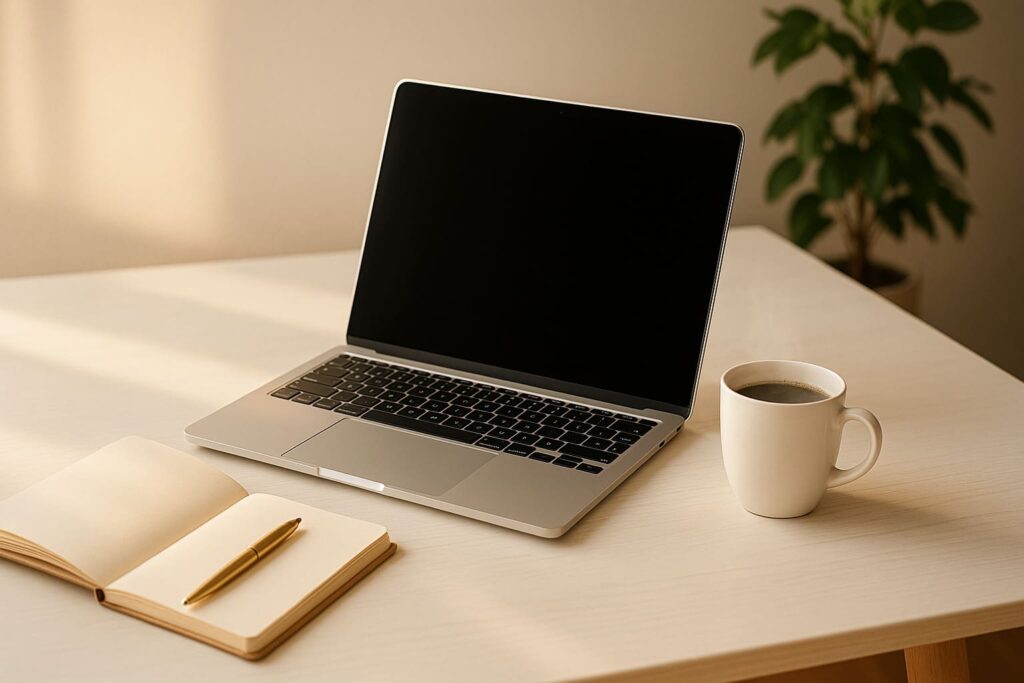
Als Blogger und Content Creator brauchst du oft Platz für Text auf deinen Bildern – für Social Media Posts, Featured Images oder Pinterest-Pins.
Die Formel:
[Dein normaler Prompt] + mit viel leerem Raum [Position] für Text-Overlay, unaufdringlicher Hintergrund
Praktische Beispiele:
Ein gemütlicher Arbeitsplatz mit Laptop und Kaffee, mit viel leerem Raum im oberen Drittel für Text-Overlay, unscharfer Hintergrund, fotorealistisch
Eine Hand hält ein Smartphone, mit viel negativem Raum links und rechts für Text, neutraler weißer Hintergrund, minimalistisch
Abstrakte Papierformen in Pastellfarben, mit großer leerer Fläche in der Bildmitte für Text-Overlay, weiche Schatten
Mit dieser Technik beim ChatGPT Bilder erstellen sparst du dir später stundenlange Bildbearbeitung, um Platz für Texte zu schaffen!
Prompt-Templates zum Kopieren
Zum Abschluss dieses Kapitels gebe ich dir 10 Copy-Paste-Templates für häufige Anwendungsfälle beim ChatGPT Bilder erstellen:
1. Blog-Header (Allgemein):
[DEIN THEMA] dargestellt als fotorealistisches Lifestyle-Bild, Breitformat 16:9, warmes natürliches Licht, viel negativer Raum im oberen Drittel für Titel-Text, professionelle DSLR-Qualität
2. Social Media Post:
[DEIN KONZEPT] als moderne flache Illustration, quadratisches Format 1:1, kräftige Farben, minimalistisch, leerer Raum in der Mitte für Text, im Stil von Canva-Templates
3. Pinterest-Pin:
[DEIN THEMA] im vertikalen Hochformat 2:3, helle freundliche Farben, großer Textbereich oben und unten frei, fotorealistisch mit weicher Beleuchtung
4. Produkt-Mockup:
[DEIN PRODUKT] auf einem minimalistischen Hintergrund, professionelle Produktfotografie, gleichmäßige Ausleuchtung, weicher Schatten, neutraler Hintergrund in [FARBE]
5. Konzept-Illustration:
Abstrakte Darstellung von [DEIN KONZEPT], als moderne Vektorgrafik, geometrische Formen, Farbpalette [FARBEN], im Flat Design Stil, einfach und klar
6. Tutorial-Bild:
Schritt-für-Schritt-Darstellung von [PROZESS], als klare Illustration mit nummerierten Elementen, helle Farben, einfache Formen, verständlich ohne Text
7. Vergleichs-Bild:
Zwei Szenarien nebeneinander: [SZENARIO A] links und [SZENARIO B] rechts, gleicher Stil, klarer Kontrast, fotorealistisch
8. Emotionales Bild:
Person die [EMOTION/AKTIVITÄT], natürliches Sonnenlicht, authentisch und nahbar, warme Farbtöne, Fokus auf Gesichtsausdruck, wie professionelle Lifestyle-Fotografie
9. Abstraktes Background:
Abstrakter Hintergrund mit [FARBEN] und [FORMEN], weiche Übergänge, unaufdringlich, viel Freiraum für Text, modern und elegant
10. Saison-/Themen-Bild:
[DEIN THEMA] im [JAHRESZEIT/ANLASS]-Kontext, festliche Atmosphäre, passende Farben und Dekoration, gemütlich und einladend, fotorealistisch
Speichere dir diese Templates und passe sie an beim ChatGPT Bilder erstellen – so sparst du massiv Zeit!
Fortgeschrittene Techniken: ChatGPT Bilder erstellen wie ein Profi
Du beherrschst die Grundlagen? Perfekt! Jetzt zeige ich dir Profi-Techniken, mit denen du beim ChatGPT Bilder erstellen auf ein neues Level kommst.
Die Iterative Verfeinerungs-Methode
Die meisten Anfänger geben nach dem ersten Versuch auf, wenn das Bild nicht perfekt ist. Profis beim ChatGPT Bilder erstellen wissen: Iteration ist der Schlüssel!
Die 3-Stufen-Methode:
Stufe 1: Grober Entwurf Erstelle ein erstes Bild mit einem einfachen Basis-Prompt. Fokussiere dich auf das Grundkonzept, nicht auf Details.
Erstelle einen modernen Arbeitsplatz mit Laptop und Pflanzen
Stufe 2: Kompositions-Anpassung Ändere Layout, Perspektive und Hauptelemente.
Zeige die gleiche Szene aus der Vogelperspektive und füge ein Notizbuch und eine Kaffeetasse hinzu
Stufe 3: Feintuning Optimiere Licht, Farben, Stimmung und Details.
Ändere die Beleuchtung zu warmem Morgenlicht, mach die Farben etwas gedämpfter und füge weiche Schatten hinzu
Mit dieser Methode beim ChatGPT Bilder erstellen kommst du in 3-5 Iterationen zu professionellen Ergebnissen!
Konsistente Bildserien erstellen
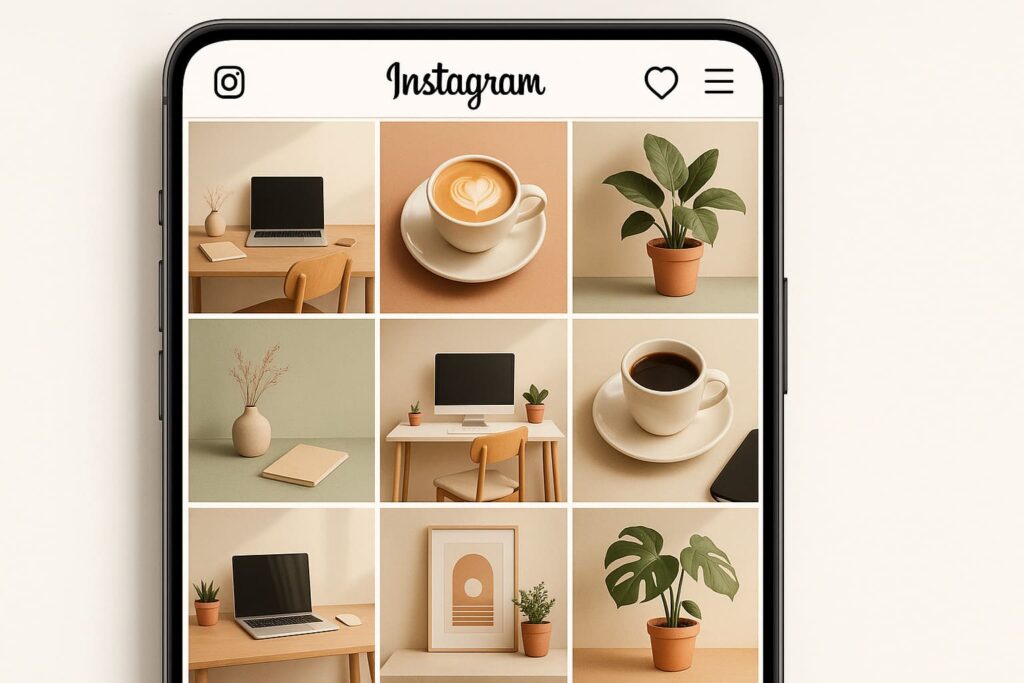
Als Content Creator brauchst du oft mehrere Bilder im gleichen Stil – für eine Blog-Post-Serie, ein E-Book oder einen Social-Media-Kalender. Hier ist, wie du beim ChatGPT Bilder erstellen Konsistenz erreichst:
Die Stil-Beschreibungs-Technik:
Definiere einmal deinen „House Style“ und verwende ihn für alle Bilder:
Mein Standard-Stil: Fotorealistisch, warme Farbtöne (Beige, Terrakotta, Salbeigrün), natürliches Licht mit weichen Schatten, minimalistisch, skandinavische Ästhetik
Dann für jedes neue Bild:
Erstelle [NEUES MOTIV] in meinem Standard-Stil
ChatGPT merkt sich den Kontext der Konversation, sodass alle Bilder stilistisch zusammenpassen!
Die Farbpaletten-Methode:
Definiere eine konkrete Farbpalette für dein gesamtes Projekt:
Für alle folgenden Bilder: Verwende ausschließlich diese Farbpalette: Primär: Warmweiß (#F5F5F0), Sekundär: Terrakotta (#CB6843), Akzent: Salbeigrün (#9CAF88), Neutral: Grau (#4A4A4A)
So erreichst du beim ChatGPT Bilder erstellen eine visuelle Kohärenz, die deine Brand stärkt.
Die Template-Serie-Technik:
Erstelle eine „Vorlage“ und variiere nur bestimmte Elemente:
Basis-Template:
Szene: Flatlayauf weißem Marmortisch, Objekte: [VARIABEL], Beleuchtung: gleichmäßiges Tageslicht von links, Perspektive: direkt von oben, Stil: professionelle Produktfotografie, minimalistisch
Variationen:
Objekte: Kaffeetasse, Croissant, aufgeschlagenes Buch
Objekte: Laptop, Notizbuch, Smartphone, Pflanze
Objekte: Duftkerze, Handcreme, Handtuch, getrocknete Blumen
Laut Buffer’s Social Media Report erhöhen konsistente visuelle Stile die Markenwiedererkennnung um 80 %. Mit dieser Technik beim ChatGPT Bilder erstellen erreichst du genau das!
Remix & Kombination: Mehrere Konzepte verschmelzen
Eine fortgeschrittene Technik beim ChatGPT Bilder erstellen ist das Kombinieren unterschiedlicher Konzepte zu etwas Neuem und Einzigartigem.
Die „Im Stil von…“-Methode:
Erstelle [DEIN MOTIV] im visuellen Stil von [KÜNSTLER/BEWEGUNG], aber mit [DEIN TWIST]
Beispiele:
Ein moderner Laptop-Arbeitsplatz im Stil von Van Gogh's Sternennacht, aber mit realistischen Objekten und weniger abstrakt
Eine Produktfotografie von Kosmetik im Stil der 80er Jahre Memphis Design Bewegung, aber modern interpretiert
Ein Café-Interior im Stil von Wes Anderson Filmen: symmetrisch, pastellfarbene Farbpalette, vintage Möbel
Die Metaphern-Technik:
Visualisiere abstrakte Konzepte durch Metaphern beim ChatGPT Bilder erstellen:
Visualisiere "Produktivität" als eine geordnete, aufsteigende Treppe aus Büchern und digitalen Geräten, warmes Licht, motivierende Atmosphäre
Stelle "Work-Life-Balance" dar als Waage mit einem Laptop auf einer Seite und Freizeitobjekten (Buch, Yoga-Matte) auf der anderen, ausgeglichen, harmonisch
Diese Technik ist besonders wertvoll für konzeptuelle Blog-Post-Header!
Die Kultur-Fusion-Methode:
Kombiniere Elemente aus verschiedenen Kulturen oder Zeitaltern:
Ein traditionelles japanisches Tee-Setup mit modernen skandinavischen Design-Elementen, minimalistisch, harmonische Verschmelzung der Stile
Mit solchen kreativen Kombinationen beim ChatGPT Bilder erstellen hebst du dich von der Masse ab!
Problemlösung: Häufige Herausforderungen meistern
Selbst Profis stoßen beim ChatGPT Bilder erstellen manchmal auf Herausforderungen. Hier sind Lösungen für die häufigsten Probleme:
Problem 1: Text im Bild ist unleserlich oder falsch
❌ Häufiges Problem: Du möchtest ein Buchcover oder einen Text im Bild, aber die KI generiert Kauderwelsch.
✅ Lösung: DALL-E 3 ist nicht gut im Generieren von lesbarem Text. Nutze stattdessen:
- Erstelle das Bild mit Textbereich (wie oben gezeigt)
- Füge Text später mit Canva oder Photoshop hinzu
Erstelle ein Buchcover mit leerem Bereich in der oberen Hälfte für den Titel, abstrakte kunstvolle Illustration im unteren Bereich
Problem 2: Gesichter sehen unrealistisch oder „uncanny“ aus
❌ Problem: Gesichter wirken merkwürdig oder gruselig.
✅ Lösung:
- Beschreibe Emotionen statt Details: „fröhlich lächelnd“ statt „mit 32 Zähnen“
- Nutze Distanz: „aus mittlerer Entfernung“ statt Nahaufnahmen
- Oder verwende „von hinten“ oder „ohne sichtbares Gesicht“
Eine Bloggerin von hinten fotografiert, arbeitet am Laptop, Fokus auf den Arbeitsplatz und die Umgebung
Problem 3: Bestimmte Objekte werden ignoriert
❌ Problem: Die KI lässt wichtige Elemente aus deinem Prompt weg.
✅ Lösung:
- Wiederhole wichtige Elemente mehrmals
- Nutze Aufzählungen
- Mache zwei Versionen und kombiniere manuell
Auf dem Schreibtisch befinden sich folgende Objekte: 1. Ein silberner Laptop, 2. Eine weiße Kaffeetasse, 3. Ein grünes Notizbuch, 4. Eine kleine Sukkulente in einem Terrakotta-Topf. Alle vier Objekte sind klar sichtbar.
Problem 4: Farben entsprechen nicht deinen Vorstellungen
❌ Problem: Farben sind zu bunt, zu blass oder passen nicht zusammen.
✅ Lösung:
- Nutze Hex-Codes für exakte Farben
- Benenne Farbpaletten (z.B. „Earth Tones“, „Pastel Palette“)
- Gib Referenzen: „wie in skandinavischen Interiors“
Verwende ausschließlich erdige Töne: Warmes Beige (#D4C5B9), Terrakotta (#C87652), Olivgrün (#6B7C59), Cremeweiß (#F4F1EA). Keine anderen Farben.
Problem 5: Komposition ist unausgewogen
❌ Problem: Das Bild fühlt sich „schief“ oder unharmonisch an.
✅ Lösung:
- Nutze Kompositionsregeln explizit
- Spezifiziere „ausgewogen“, „symmetrisch“ oder „harmonisch“
- Beschreibe visuelles Gewicht
Komponiert nach der Drittel-Regel, Hauptobjekt im linken Drittel, visuell ausgewogen mit Nebenelementen rechts, harmonische Verteilung
Problem 6: Bild entspricht nicht dem richtigen Seitenverhältnis
❌ Problem: Du brauchst 16:9 für Blog-Header, bekommst aber 1:1.
✅ Lösung:
- Spezifiziere IMMER das Format
- Nutze klare Begriffe: „Breitformat 16:9“, „quadratisch 1:1“, „Hochformat 2:3“
- Oder schneide in Canva zu (Tipp unten)
Erstelle im Breitformat 16:9 für einen Blog-Header...
Speed-Hack: Batch-Generierung für Content-Kalender
Wenn du einen kompletten Content-Kalender mit Bildern füllen musst, nutze diese effiziente Technik beim ChatGPT Bilder erstellen:
Die 30-Tage-Challenge-Methode:
Ich erstelle 30 Bilder für einen Instagram-Content-Kalender zum Thema [DEIN THEMA]. Alle Bilder sollen im gleichen Stil sein: [DEIN STIL].

Hier sind die 30 Themen:
1. [Thema 1]
2. [Thema 2]
...
30. [Thema 30]

Erstelle jetzt Bild 1: [Thema 1] in diesem Stil.
Nach jedem Bild sagst du einfach „Nächstes“ und ChatGPT generiert das nächste in der Serie. So hast du in einer Session 10-20 Bilder im gleichen Stil!
Die Variations-Anfrage:
Erstelle 4 Variationen dieses Bildes mit leicht unterschiedlichen Perspektiven und Lichtsituationen, aber im gleichen Stil
DALL-E 3 kann zwar keine echten „Variationen“ des exakt gleichen Bildes erstellen (wie DALL-E 2), aber du bekommst ähnliche Versionen für A/B-Tests!
Reverse Engineering: Von Inspiration zum Prompt
Du siehst ein Bild, das dir gefällt, und möchtest etwas Ähnliches beim ChatGPT Bilder erstellen generieren? Hier ist meine Methode:
Schritt 1: Analysiere das Bild systematisch
- Subjekt: Was ist der Fokus?
- Komposition: Wie ist es angeordnet?
- Farben: Welche Farbpalette?
- Licht: Welche Lichtquelle und Stimmung?
- Stil: Fotorealistisch? Illustration? Vintage?
- Perspektive: Von wo aufgenommen?
Schritt 2: Übersetze in Prompt-Elemente
Beispiel-Inspiration: Ein Instagram-Post mit einer Kaffeetasse auf einem rustikalen Holztisch, Draufsicht, warmes Licht.
Dein Prompt:
Eine weiße Keramik-Kaffeetasse mit Latte Art von direkt oben fotografiert auf einem rustikalen dunklen Holztisch, warmes natürliches Morgenlicht von links, weiche Schatten, fotorealistisch wie professionelle Food-Fotografie, minimalistisch
Schritt 3: Verfeinere durch Iteration
Vergleiche dein Ergebnis mit der Inspiration und justiere:
- „Mach das Holz dunkler und rustikaler“
- „Verstärke das warme Licht“
- „Füge eine kleine Pflanze im Hintergrund hinzu“
Mit dieser Technik kannst du nahezu jeden visuellen Stil beim ChatGPT Bilder erstellen nachbilden!
Praxisbeispiele: ChatGPT Bilder erstellen für verschiedene Content-Typen
Theorie ist gut, Praxis ist besser! Schauen wir uns an, wie du ChatGPT Bilder erstellen für spezifische Content-Formate nutzt.
Blog-Header-Bilder: 5 bewährte Ansätze
1. Der Problem-Lösung-Header
Zeige das Problem visuell auf der einen Seite und die Lösung auf der anderen.
Prompt-Beispiel:
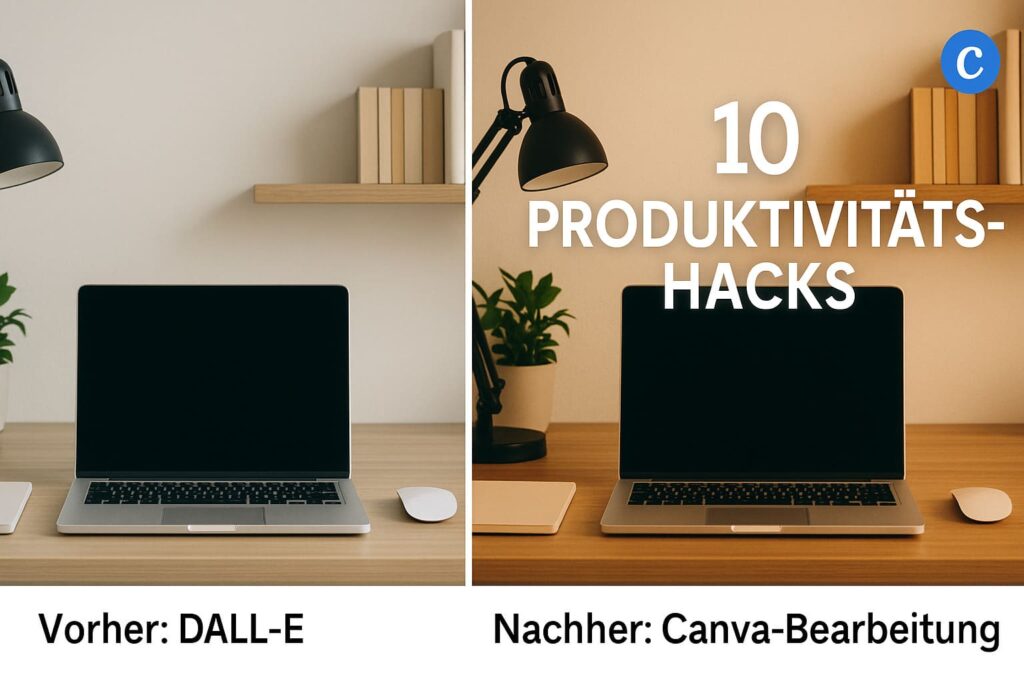
Split-Screen-Komposition: Links ein chaotischer überladener Schreibtisch mit vielen herumliegenden Papieren, rechts der gleiche Schreibtisch aufgeräumt und organisiert mit nur Laptop und Notizbuch, fotorealistisch, im Breitformat 16:9, deutlicher Kontrast
Wann nutzen: Für How-to-Artikel, Produktivitäts-Tipps, Vorher-Nachher-Stories
2. Der Emotionale Story-Header
Zeige eine Person in einer relatable Situation, die deine Zielgruppe anspricht.
Prompt-Beispiel:
Eine junge Frau sitzt gemütlich auf einem Sofa mit Laptop, umgeben von Decken und Kissen, arbeitet entspannt von zu Hause, warmes Abendlicht, freundliche Atmosphäre, fotorealistisch, Breitformat 16:9, viel Freiraum im oberen Drittel für Titel
Wann nutzen: Für Lifestyle-Content, persönliche Stories, Motivations-Artikel
3. Der Minimalistische Konzept-Header
Abstrakte oder symbolische Darstellung deines Themas.
Prompt-Beispiel:
Minimalistisches Setup: Ein offenes Notizbuch mit einem Stift, daneben eine Tasse Tee, auf weißem Hintergrund, von oben fotografiert, viel negativer Raum, natürliches Licht, hell und freundlich, Breitformat 16:9
Wann nutzen: Für Reflexions-Artikel, Journaling-Content, minimalistisches Design
4. Der Produkt-fokussierte Header
Stelle ein spezifisches Produkt oder Tool in den Mittelpunkt.
Prompt-Beispiel:
Ein MacBook Pro auf einem sauberen weißen Schreibtisch, Bildschirm zeigt einen Blog-Editor, neben dem Laptop ein Smartphone und Airpods, professionelle Produktfotografie, gleichmäßige Beleuchtung, Breitformat 16:9, modern und clean
Wann nutzen: Für Reviews, Vergleiche, Tool-Vorstellungen
5. Der Saisonale/Thematische Header
Binde aktuelle Anlässe oder Jahreszeiten ein.
Prompt-Beispiel:
Ein gemütlicher Arbeitsplatz in Herbststimmung: Laptop auf Holztisch, Kürbis-Gewürz-Latte, herbstliche Blätter, warme orange und braune Farbtöne, goldenes Nachmittagslicht, gemütlich, Breitformat 16:9, fotorealistisch
Wann nutzen: Für saisonale Content-Serien, Feiertags-Specials
Social Media Content: Plattform-spezifische Strategien
Jede Plattform hat eigene Anforderungen beim ChatGPT Bilder erstellen. Hier sind optimierte Strategien:
Instagram Posts (1:1):
Instagram liebt klare, farbenfrohe Bilder mit starkem Fokus.
Prompt-Formel:
[Hauptmotiv] zentriert im quadratischen Format 1:1, [Farbschema], klare Komposition, ein dominanter Fokuspunkt, [Stil], Instagram-optimiert
Konkret:
Eine Frau hält ein Smartphone in der Hand, Fokus auf dem Telefon mit leerem Bildschirm (Mock-up), pastellfarbener Hintergrund (Rosa und Mint), quadratisches Format 1:1, minimalistisch, helle freundliche Farben, fotorealistisch
Instagram Reels Cover (9:16):
Hochformat mit eye-catching Elementen.
Prompt-Beispiel:
Dynamische Szene einer Person die [Aktivität], im vertikalen Hochformat 9:16, kräftige Farben, Bewegungsunschärfe für Dynamik, großer Freiraum für Text-Overlay in der Mitte und oben, energetisch
Pinterest Pins (2:3):
Pinterest liebt informationsreiche, vertikale Grafiken.
Prompt-Formel:
[Thema] im vertikalen Pinterest-Format 2:3, mit großen Textbereichen oben und unten frei gelassen, helle ansprechende Farben, klar strukturiert, professionell
Konkret:
Flatlay von Produktivitäts-Tools (Planner, Stifte, Laptop, Kaffee) im vertikalen Format 2:3, große leere Fläche im oberen Drittel für Titel-Text, pastellfarbene Ästhetik, von oben fotografiert, hell und freundlich
Laut Pinterest Business performen Pins mit Text-Overlay 175 % besser. Nutze diese Formel beim ChatGPT Bilder erstellen!
Facebook Posts (1.91:1):
Facebook bevorzugt horizontale Bilder.
Prompt-Beispiel:
[Dein Thema] im breiten Format 1.91:1 optimiert für Facebook, ausgewogen komponiert, nicht zu überladen, authentisch und nahbar, fotorealistisch
LinkedIn Posts (1.91:1 oder 1:1):
Professioneller, aber menschlich.
Prompt-Beispiel:
Professionelles Arbeitsumfeld: Person arbeitet konzentriert an Projekt, moderne Office-Umgebung, natürliches Licht, Business-Casual-Atmosphäre, authentisch aber professionell, fotorealistisch, quadratisches Format 1:1
E-Book und Lead-Magnet Cover
Ein überzeugendes Cover ist entscheidend für die Download-Rate deiner Lead-Magnets. So nutzt du ChatGPT Bilder erstellen dafür:
Die 3D-Mockup-Vorbereitung:
Erstelle zuerst das 2D-Cover-Design:
Prompt-Beispiel:
E-Book-Cover-Design im vertikalen Format 2:3, große leere Fläche im oberen Drittel für den Titel, im unteren Bereich abstrakte moderne Illustration zum Thema [DEIN THEMA], Farbpalette [DEINE FARBEN], professionelles Design, kein Text
Dann lade das Bild in einen 3D-Mockup-Generator wie:
Die Szenen-basierte Methode:
Alternativ erstelle eine komplette Szene mit dem E-Book:
Prompt-Beispiel:
Ein Tablet liegt auf einem minimalistischen Schreibtisch, auf dem Bildschirm ist ein E-Book-Cover sichtbar [beschreibe das Cover], daneben eine Tasse Kaffee und ein Notizbuch, professionelle Produktfotografie, warmes Licht, fotorealistisch
Die Illustration-Serie für Kapitel:
Wenn du mehrere Illustrationen für ein E-Book brauchst:
Ich erstelle ein E-Book mit 5 Kapiteln. Alle Illustrationen sollen im gleichen Stil sein: Moderne flache Illustrationen, Farbpalette Pastellblau (#A8DADC), Korallenrot (#E63946) und Cremeweiß (#F1FAEE), minimalistisch, klare Linien.

Kapitel 1: [Thema] - Erstelle eine passende Illustration
Dann für jedes weitere Kapitel: „Kapitel 2: [Thema]“ – die KI behält den Stil bei!
Tutorial-Bilder und Schritt-für-Schritt-Visualisierungen
Für Anleitungen und Tutorials brauchst du klare, verständliche Visuals. So geht ChatGPT Bilder erstellen für Erklär-Content:
Die Nummerierte-Schritte-Methode:
Erstelle eine Illustration die 4 Schritte eines Prozesses zeigt: Schritt 1 ist [Beschreibung], Schritt 2 ist [Beschreibung], Schritt 3 ist [Beschreibung], Schritt 4 ist [Beschreibung]. Alle Schritte horizontal nebeneinander angeordnet, mit Pfeilen verbunden, klare Symbole, moderne flache Illustration, Farbpalette [FARBEN], einfach verständlich
Die Icon-basierte Methode:
Für abstrakte Konzepte:
Erstelle ein Set von 6 Icons zum Thema [DEIN THEMA]: 1. [Konzept], 2. [Konzept], 3. [Konzept], 4. [Konzept], 5. [Konzept], 6. [Konzept]. Alle Icons im gleichen minimalistischen Stil, monochrom in [FARBE], einfache Linien, auf weißem Hintergrund, gleichmäßig verteilt
Die Vorher-Nachher-Methode:
Perfekt für Transformations-Content:
Split-Screen-Darstellung: Links zeige [AUSGANGSZUSTAND], rechts zeige [ENDZUSTAND], mit einem großen Pfeil in der Mitte der nach rechts zeigt, deutlicher Kontrast zwischen vorher und nachher, als moderne Illustration, klar und verständlich
Die Annotierte-Screenshot-Alternative:
Wenn du einen Screenshot brauchst, aber keinen echten hast:
Erstelle eine vereinfachte, illustrierte Darstellung eines [APP/WEBSITE]-Interfaces, zeige [FEATURE], mit Hinweispfeilen und Markierungen auf wichtigen Bereichen, clean und modern, wie ein Design-Mockup, nicht fotorealistisch sondern als UI-Illustration
Produkt-Mockups ohne echte Produkte
Als Blogger schreibst du vielleicht über Produkte, die du nicht physisch hast. Mit ChatGPT Bilder erstellen kannst du trotzdem überzeugende Produktbilder generieren:
Die Produktfotografie-Simulation:
Professionelle Produktfotografie von [PRODUKT], auf neutralem [FARBE] Hintergrund, gleichmäßige Studio-Beleuchtung, leichter Schatten unter dem Produkt, 45-Grad-Winkel von schräg vorne, hochauflösend, fotorealistisch wie Amazon-Produktfotos
Die Lifestyle-Integration:
[PRODUKT] in Verwendung: [Beschreibe Nutzungskontext], natürliche Umgebung, authentische Situation, Person nutzt das Produkt [optional: ohne sichtbares Gesicht], warmes natürliches Licht, fotorealistisch
Die Vergleichs-Visualisierung:
Drei [PRODUKTTYP] nebeneinander auf weißem Hintergrund, von links nach rechts: [Produkt A] in [Farbe], [Produkt B] in [Farbe], [Produkt C] in [Farbe], alle in gleicher Größe und Perspektive, professionelle Produktfotografie, gleichmäßige Beleuchtung
Wichtig: Verwende KI-generierte Produktbilder nur für illustrative Zwecke oder Konzept-Visualisierungen, nicht um echte Produkte falsch darzustellen!
Optimierung und Nachbearbeitung deiner ChatGPT Bilder
Du hast tolle Bilder mit ChatGPT Bilder erstellen generiert? Perfekt! Jetzt zeige ich dir, wie du sie für maximale Performance optimierst.
Bildkomprimierung: Schnelle Ladezeiten ohne Qualitätsverlust
Laut Google’s Core Web Vitals sind schnelle Ladezeiten ein Ranking-Faktor. DALL-E 3 Bilder sind mit 1-3 MB oft zu groß.
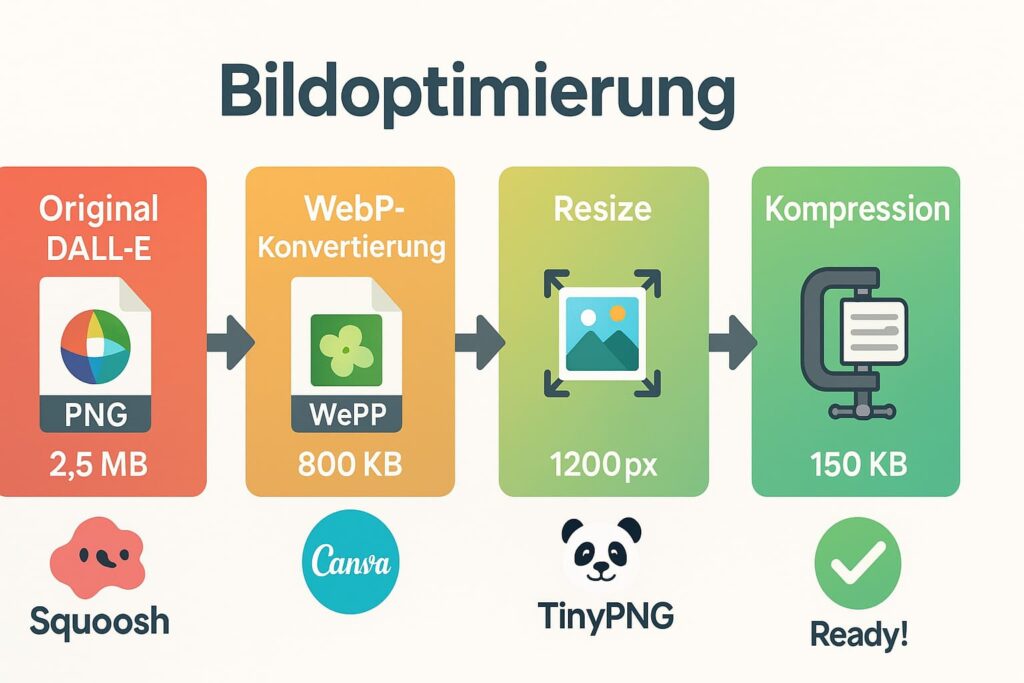
Mein 3-Stufen-Kompressions-Workflow:
Stufe 1: Format-Konvertierung
- Konvertiere PNG zu WebP (60-80 % kleiner)
- Fallback JPG für ältere Browser
Tool: Squoosh.app
- Bild hochladen
- Rechts „WebP“ auswählen
- Qualität: 75-85
- Download
Stufe 2: Größenanpassung
- DALL-E 3: 1024×1024px
- Für Blog optimal: 1200×675px (16:9) oder 800×800px (1:1)
Tool: Canva (kostenlos)
- „Bild bearbeiten“
- Größe ändern
- Neue Dimensionen eingeben
- Download
Stufe 3: Verlustfreie Kompression
- Reduziere Dateigröße ohne sichtbaren Qualitätsverlust
Tool: TinyPNG.com (kostenlos für 20 Bilder/Batch)
- Bild hochladen
- Automatische Kompression
- Download (meist 60-80 % kleiner!)
Ziel-Dateigröße:
- Blog-Header: < 200 KB
- Social Media: < 150 KB
- Thumbnails: < 100 KB
Mit diesem Workflow bleiben deine mit ChatGPT Bilder erstellen generierten Bilder scharf, aber laden blitzschnell!
SEO-Optimierung: Alt-Texte, Dateinamen und mehr
Bilder sind ein wichtiger SEO-Faktor. So optimierst du deine ChatGPT Bilder richtig:
1. Aussagekräftige Dateinamen
❌ Schlecht: DALLE_2024_01_15_xyz123.png ✅ Gut: chatgpt-bilder-erstellen-blog-header-2025.webp
Formel: [haupt-keyword]-[beschreibung]-[kontext].[format]
2. Keyword-optimierte Alt-Texte
Alt-Texte helfen Suchmaschinen und Screenreadern.
❌ Schlecht: Bild ❌ Mäßig: Person am Computer ✅ Gut: Content Creator erstellt Bilder mit ChatGPT am Laptop in hellem Home Office
Formel: `[Hauptelement] + [Aktion] + [Kontext] + [relevantes Keyword]`
Best Practices:
- Länge: 80-125 Zeichen
- Natürlicher Lesefluss (für Screenreader)
- Haupt-Keyword einbauen (wenn relevant)
- Beschreibe, was wirklich zu sehen ist
3. Title-Attribut (optional)
Erscheint beim Hover über das Bild.
<img src="chatgpt-bilder-erstellen.webp"
     alt="Content Creator erstellt Bilder mit ChatGPT"
     title="So erstellst du Bilder mit ChatGPT">
4. Bildunterschriften (Captions)
Laut Moz-Studien werden Captions 300% häufiger gelesen als Body-Text.
Formel:
[Kurze Beschreibung] + [Nutzen/Erkenntnis] + [Call-to-Action wenn passend]
Beispiel:
ChatGPT Bilder erstellen: Mit der richtigen Prompt-Struktur erhältst du in Minuten professionelle Ergebnisse.
5. Strukturierte Daten (Schema Markup)
Für Artikel-Images nutze Schema.org ImageObject:
{
  "@context": "https://schema.org",
  "@type": "ImageObject",
  "contentUrl": "https://deinblog.de/chatgpt-bilder-erstellen.webp",
  "description": "Anleitung zum Erstellen von Bildern mit ChatGPT",
  "name": "ChatGPT Bilder erstellen Tutorial"
}
6. Lazy Loading aktivieren
Für WordPress:
<img loading="lazy" src="...">
Oder Plugin: Lazy Load by WP Rocket
7. Responsive Images (srcset)
Verschiedene Größen für verschiedene Geräte:
<img src="bild-800w.webp"
     srcset="bild-400w.webp 400w,
             bild-800w.webp 800w,
             bild-1200w.webp 1200w"
     sizes="(max-width: 600px) 400px,
            (max-width: 1000px) 800px,
            1200px"
     alt="...">
Canva-Integration: Text hinzufügen und Designs erweitern
Da DALL-E 3 keinen lesbaren Text generieren kann, ist Canva dein bester Freund für die Nachbearbeitung deiner ChatGPT Bilder.
Der kostenlose Canva-Workflow:
Schritt 1: Bild in Canva hochladen
- Gehe zu Canva.com
- Klicke „Design erstellen“ → „Benutzerdefinierte Größe“
- Gib deine gewünschten Maße ein (z.B. 1200×675px für Blog)
- Klicke „Uploads“ → „Dateien hochladen“
- Wähle dein DALL-E Bild
Schritt 2: Text-Overlays hinzufügen
Für Blog-Header:
- Titel: Schriftgröße 60-80pt, fett, kontrastreich
- Untertitel: 24-36pt, leichter
- Positionierung: Nutze die freien Bereiche aus deinem Prompt
Profi-Tipp für Lesbarkeit:
- Nutze Schatten oder Glow-Effekte bei Text auf Fotos
- Oder: Halbtransparente Farbboxen hinter dem Text
- Kontrast-Check: WebAIM Contrast Checker
Schritt 3: Marken-Elemente hinzufügen
- Dein Logo (klein in der Ecke)
- Deine Farbpalette konsistent nutzen
- Deine Standard-Schriftarten
- Dein Wasserzeichen (optional)
Schritt 4: Exportieren
- Format: PNG für hohe Qualität, JPG für kleinere Dateien
- Qualität: "Standard" reicht meist
- Dann durch TinyPNG jagen (s.o.)
Canva Pro Features (lohnenswert für Profis):
💎 Background Remover (12,99€/Monat, 30 Tage kostenlos testen)
- Entferne Hintergründe mit einem Klick
- Kombiniere mehrere DALL-E Elemente
- Erstelle transparente PNGs
💎 Brand Kit
- Speichere deine Farben, Schriften, Logos
- Konsistenz über alle Designs
💎 Magic Resize
- Ein Design → alle Social Media Formate automatisch
- Spart STUNDEN bei Content-Erstellung
💎 Content Planner
- Poste direkt zu Social Media
- Plane deinen kompletten Content-Kalender
Alternative zu Canva:
Kostenlose Tools:
- Photopea.com (wie Photoshop, aber im Browser)
- Pixlr.com (einfacher als Photopea)
- GIMP (kostenlose Desktop-Software)
Batch-Bearbeitung: Viele Bilder effizient optimieren
Wenn du 20+ Bilder gleichzeitig mit ChatGPT Bilder erstellen generiert hast, brauchst du effiziente Batch-Tools:
Für Kompression:
- TinyPNG.com – 20 Bilder gleichzeitig
- Squoosh CLI – unbegrenzt via Kommandozeile
- WordPress Plugin: ShortPixel – automatisch bei Upload
Für Resize:
- Bulk Resize Photos – kostenlos, browserbasiert
- ImageMagick – Kommandozeilen-Tool für Profis
- Photoshop Actions – wenn du Photoshop hast
Für Umbenennung:
- Bulk Rename Utility (Windows)
- Name Changer (Mac)
- Oder Python-Script (für Nerds 😉)
Mein Personal Workflow für 50+ Bilder:
- Alle DALL-E Bilder exportieren → Ordner „01_Original“
- Squoosh CLI für WebP-Konvertierung → Ordner „02_WebP“
- Bulk Resize auf optimale Größen → Ordner „03_Resized“
- TinyPNG API für finale Kompression → Ordner „04_Final“
- Bulk Rename Utility für SEO-Dateinamen → „05_Ready“
Das dauert für 50 Bilder etwa 30 Minuten. Manuell wären es 4-5 Stunden!
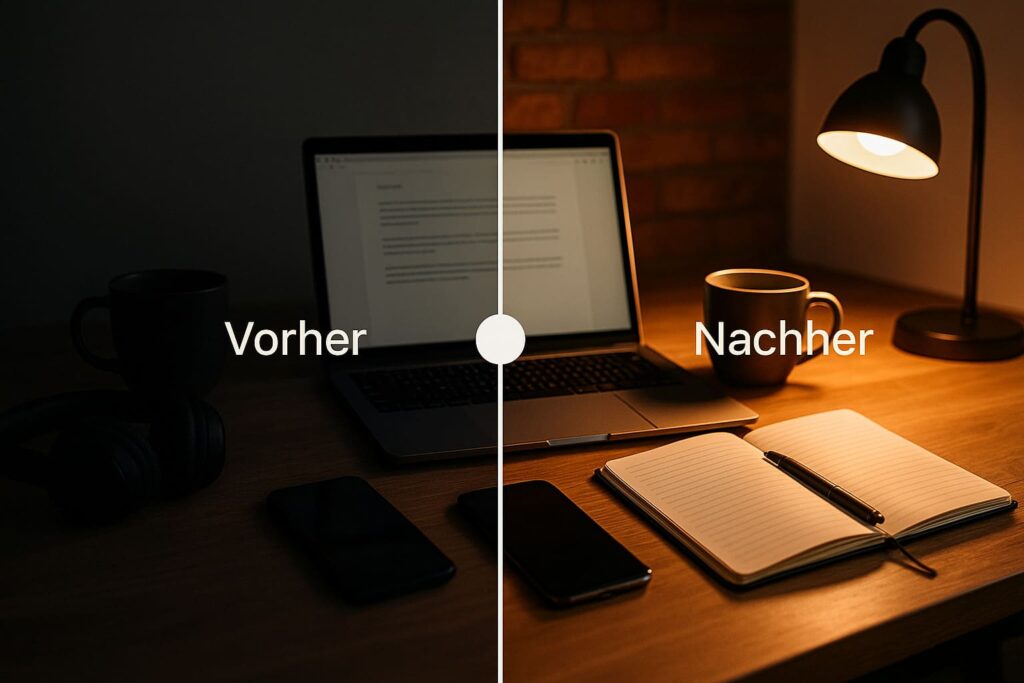
Farb- und Helligkeitsanpassungen
Manchmal sind DALL-E 3 Bilder zu dunkel, zu hell oder Farben passen nicht perfekt zu deinem Brand. Schnelle Fixes:
In Canva (kostenlos):
- Bild auswählen
- „Effekte“ klicken
- Regler verschieben:
- Helligkeit: +10 bis +20 für dunklere Bilder
- Kontrast: +5 bis +15 für mehr Pop
- Sättigung: -10 bis -20 für subtilere Farben
- Vignette: Für Fokus auf Bildmitte
In Photopea (kostenlos):
Filter → Camera Raw Filter
- Exposure (Belichtung): -0.5 bis +0.5
- Highlights (Lichter): -20 bis -40 (reduziert Überbelichtung)
- Shadows (Schatten): +20 bis +40 (hellt dunkle Bereiche auf)
- Vibrance (Lebendigkeit): +10 bis +20 (natürlicher als Sättigung)
Farbanpassung für Brand Consistency:
Nutze Canva Pro’s „Brand Kit“ oder erstelle in Photopea eine Adjustment Layer:
Layer → New Adjustment Layer → Hue/Saturation
- Verschiebe Hue-Regler um Farbton zu ändern
- Oder: Selective Color für präzise Anpassungen einzelner Farben
Der „Instagram-Look“:
Viele Content Creator wollen diesen warmen, leicht verwaschenen Look:
In Canva:
- Helligkeit: +15
- Kontrast: -10
- Sättigung: -15
- Filter "Manila" oder "Clarendon" (light, 30-50%)
Rechte und Lizenzen: Was du wissen musst
Beim ChatGPT Bilder erstellen entstehen automatisch Fragen zu Urheberrechten. Hier die wichtigsten Facts:
Deine Rechte an DALL-E 3 Bildern:
Laut OpenAI Terms of Use (Stand 2025):
✅ Du besitzt die Rechte an allen von dir generierten Bildern ✅ Kommerzielle Nutzung erlaubt – verkaufe, lizenziere, monetarisiere frei ✅ Keine Attributionspflicht – du musst nicht „Created with DALL-E“ dazuschreiben ✅ Bearbeitungsrechte – verändere die Bilder nach Belieben ✅ Exklusivität: NEIN – andere könnten mit ähnlichen Prompts ähnliche Bilder erzeugen
Was NICHT erlaubt ist:
❌ Markenrechte verletzen: Keine „Nike-Logo“ oder „Mickey Mouse“ Bilder ❌ Persönlichkeitsrechte verletzen: Keine realen identifizierbaren Personen ohne Einwilligung ❌ Deepfakes: Keine täuschend echten Darstellungen realer Personen ❌ Illegale Inhalte: Gewalt, Nacktheit (wird eh blockiert)
Grauzone: Style-Mimicry
OpenAI blockiert mittlerweile Prompts wie „im Stil von [Lebender Künstler]“. Aber historische Kunststile (Van Gogh, Monet etc.) sind OK.
Best Practices für Content Creator:
- Dokumentiere deine Prompts – als Beweis, dass du es erstellt hast
- Kombiniere mit eigenen Elementen – in Canva Text, Logos hinzufügen
- Nutze als Teil deines Creative Process – nicht als 1:1 Ersatz für Fotografen
- Bei kommerziellen Projekten: Zusätzliche Absicherung durch eigene Bearbeitung
Vergleich mit Stock-Fotos:
| Aspekt | DALL-E 3 | Stock-Fotos |
|---|---|---|
| Kosten | 20$/Monat (unlimited) | 10-50€/Bild oder 200€/Monat Abo |
| Exklusivität | Niedrig (ähnliche Prompts möglich) | Mittel-Hoch (je nach Lizenz) |
| Rechte | Voll | Je nach Lizenz (oft eingeschränkt) |
| Anpassbarkeit | Hoch (regenerieren mit Änderungen) | Niedrig (was du siehst, ist was du bekommst) |
| Authentizität | Mittel (erkennbar als KI) | Hoch (echte Menschen/Orte) |
Für Blogger und Content Creator ist ChatGPT Bilder erstellen meist die flexiblere und kostengünstigere Lösung!
Quellenangabe empfohlen?
Rechtlich nicht nötig, aber für Transparenz kannst du in deinem Footer/Impressum erwähnen:
"Einige Bilder auf dieser Website wurden mit KI-Tools erstellt und bearbeitet."
Das schafft Vertrauen bei deiner Community.
Häufige Fehler und wie du sie vermeidest
Selbst nach Monaten mit ChatGPT Bilder erstellen sehe ich immer wieder diese Fehler bei Bloggern und Content Creators. Lerne aus den Fehlern anderer!
Fehler #1: Zu generische Prompts
❌ Das Problem:
"Erstelle ein Bild für meinen Blog-Post"
"Mach ein schönes Bild zum Thema Produktivität"
Diese Prompts sind viel zu vage. DALL-E interpretiert „schön“ oder „Produktivität“ komplett anders als du.
✅ Die Lösung:
Nutze die 5-Elemente-Formel (siehe oben):
Ein aufgeräumter minimalistischer Schreibtisch mit Laptop, Planner und Kaffeetasse, warmes Morgenlicht von links, fotorealistisch wie professionelle Lifestyle-Fotografie, Farben: Weiß, Beige, Grau, Breitformat 16:9 mit Platz für Text im oberen Drittel
Faustregel: Dein Prompt sollte mindestens 3-4 Zeilen lang sein und jemand sollte sich das Bild vorstellen können, ohne es zu sehen.
Fehler #2: Falsche Erwartungen an Perfektion
❌ Das Problem:
Anfänger erwarten, dass das erste Bild beim ChatGPT Bilder erstellen perfekt ist. Dann sind sie frustriert, wenn es nicht ihren Erwartungen entspricht.
✅ Die Lösung:
Denke iterativ! Profis generieren 3-5 Versionen und verfeinern:
Generation 1: Basis-Prompt → OK, aber Hand sieht merkwürdig aus Generation 2: „Zeige die Person von weiter weg, Hände nicht im Fokus“ → Besser! Generation 3: „Mach das Licht wärmer und füge eine Pflanze hinzu“ → Perfekt!
Laut meiner Erfahrung: 80 % aller guten DALL-E Bilder entstehen in Generation 2-4, nicht Generation 1.
Mindset-Shift:
- ❌ „Das erste Bild muss perfekt sein“
- ✅ „Das erste Bild ist ein Rohentwurf zum Verfeinern“
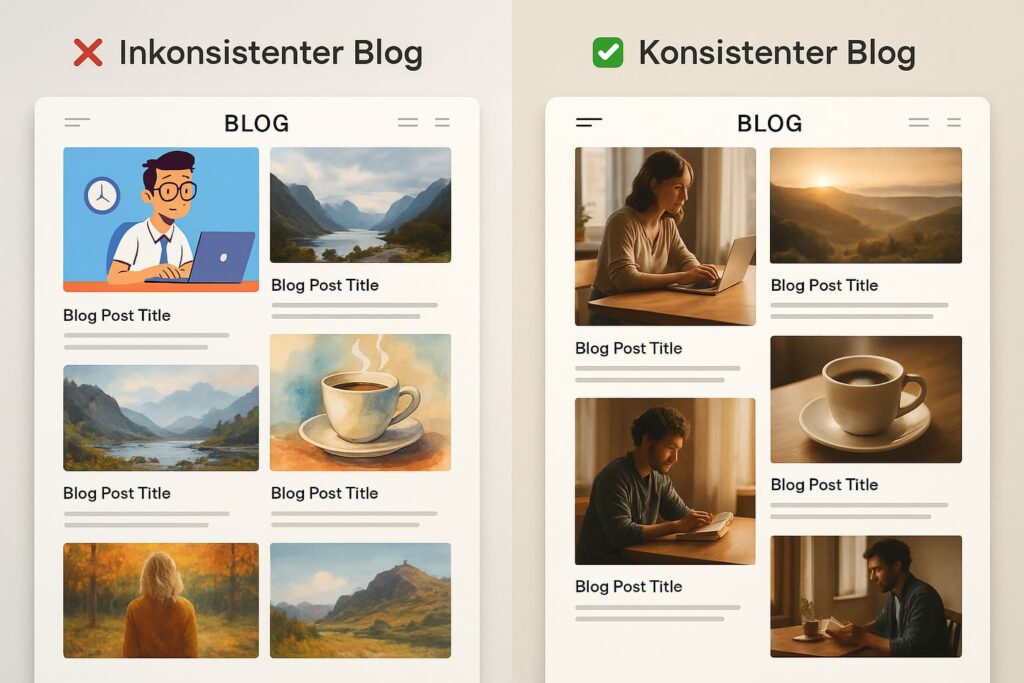
Fehler #3: Inkonsistenter visueller Stil
❌ Das Problem:
Jedes Bild sieht komplett anders aus – verschiedene Stile, Farben, Stimmungen. Dein Blog wirkt unzusammenhängend.
✅ Die Lösung:
Erstelle einen „Visual Style Guide“ für dein ChatGPT Bilder erstellen:
# Mein Blog Visual Style Guide

**Farbpalette:**
- Primär: Warmweiß (#F5F5F0)
- Sekundär: Terrakotta (#CB6843)
- Akzent: Salbeigrün (#9CAF88)

**Bildstil:**
- Fotorealistisch, niemals Illustration
- Warmes, natürliches Licht
- Minimalistisch, aufgeräumt
- Skandinavische Ästhetik

**Perspektive:**
- Meist Augenhöhe oder leicht von oben
- Niemals extreme Winkel

**Stimmung:**
- Ruhig, einladend, entspannt
- Nicht zu steril, etwas "gelebt"

**Standard-Prompt-Zusatz:**
"Im Stil meines Blogs: fotorealistisch, warme Farben (Beige, Terrakotta, Salbeigrün), natürliches Licht, minimalistisch, skandinavisch, einladend"
Speichere diesen Guide und füge den Standard-Zusatz jedem Prompt hinzu!
Fehler #4: Zu viele Elemente in einem Bild
❌ Das Problem:
"Ein Schreibtisch mit Laptop, Smartphone, Tablet, Kaffeetasse, Teekanne, Notizbuch, 5 verschiedenen Stiften, einer Pflanze, einem Stapel Bücher, Kopfhörern, einer Maus, einem zweiten Monitor, einer Schreibtischlampe..."
DALL-E 3 wird verwirrt, Elemente fehlen oder sehen merkwürdig aus.
✅ Die Lösung:
„Weniger ist mehr“-Regel:
- Maximal 5 Hauptelemente pro Bild
- Jedes Element klar beschrieben
- Lieber mehrere einfache Bilder als ein überladenes
Besser:
Ein minimalistischer Schreibtisch mit genau drei Objekten: 1. Ein silberner Laptop (offen, zentral), 2. Eine weiße Kaffeetasse (rechts), 3. Ein grünes Notizbuch mit Stift darauf (links). Auf weißem Schreibtisch, von oben fotografiert, viel Freiraum.
Fehler #5: Ignorieren der Bildoptimierung
❌ Das Problem:
Du lädst das 2.5 MB DALL-E PNG direkt zu WordPress hoch. Ergebnis:
- Langsame Ladezeiten
- Schlechte Core Web Vitals
- Schlechteres Google Ranking
- Frustrierte Mobile-Nutzer
Laut Google Research verlassen 53 % der Mobile-Nutzer eine Seite, die länger als 3 Sekunden lädt.
✅ Die Lösung:
JEDES Bild muss durch diesen Workflow:
- WebP-Konvertierung (Squoosh)
- Größenanpassung auf max. 1200px Breite (Canva)
- Kompression (TinyPNG)
- Ziel: < 200 KB pro Bild
Automatisierung:
- WordPress Plugin: Imagify oder EWWW Image Optimizer
- Automatische Konvertierung bei Upload
- Spart Zeit und verhindert Fehler!
Fehler #6: Keine Backup-Strategie
❌ Das Problem:
Du generierst ein perfektes Bild, speicherst es aber nicht. Später möchtest du es wieder verwenden oder eine Variation erstellen – aber der Chat-Verlauf ist weg.
✅ Die Lösung:
3-Stufen-Backup-System:
1. Sofortiges Herunterladen
- Jedes gute Bild sofort speichern
- Niemals darauf vertrauen, dass du es später im Chat findest
2. Organisierte Ordnerstruktur
/Bilder
  /Blog
    /2025-01-ChatGPT-Tutorial
      /Rohmaterial (Original DALL-E Downloads)
      /Bearbeitet (Nach Canva/Optimierung)
      /Final (Ready für Upload)
  /Social-Media
    /Instagram
    /Pinterest
  /Prompts
    prompts-sammlung.txt
3. Prompt-Dokumentation
- Speichere erfolgreiche Prompts in einem Dokument
- Format:
[Bildbeschreibung] - [Verwendeter Prompt] - [Datum]
Beispiel prompts-sammlung.txt:
2025-01-15 - Blog-Header Home-Office
Prompt: "Ein gemütliches Home-Office mit Laptop auf Holzschreibtisch, Kaffeetasse, Notizbuch, großes Fenster mit Pflanzen, warmes Nachmittagslicht, fotorealistisch, 16:9, Freiraum oben für Text, Farbpalette Beige/Terrakotta/Grün"
Verwendung: Blog-Post "ChatGPT Bilder erstellen"

2025-01-16 - Instagram Post Produktivität
Prompt: "Flatlay von Produktivitäts-Tools..."
So kannst du jederzeit Variationen erstellen oder erfolgreiche Prompts wiederverwenden!
Fehler #7: Copyright-Fallen
❌ Das Problem:
"Erstelle ein Bild von Elon Musk mit einem Tesla"
"Zeige das Apple Logo auf einem MacBook"
"Im Stil von Banksy"
Diese Prompts verletzen Marken- oder Persönlichkeitsrechte.
✅ Die Lösung:
Sichere Alternativen:
Statt spezifischer Personen:
"Ein erfolgreicher Tech-Unternehmer mittleren Alters in Business-Casual-Kleidung"
Statt Markennamen:
"Ein modernes Elektroauto in minimalistischem Design"
"Ein silberner Laptop mit schlankem Design"
Statt lebender Künstler:
"Im Stil von Street-Art mit Schablonen-Technik und sozialkritischer Botschaft"
DALL-E 3 blockiert viele dieser Prompts automatisch, aber sei proaktiv!
Fehler #8: Nicht-responsive Bilder
❌ Das Problem:
Du lädst ein 1920px breites Bild hoch. Auf dem Desktop sieht es toll aus, aber auf dem Smartphone lädt es ewig und ist viel zu groß.
Laut Statista kommen über 60 % des Traffics von mobilen Geräten!
✅ Die Lösung:
Responsive Images nutzen:
In WordPress (automatisch):
- WordPress generiert automatisch mehrere Größen
- Nutze ein Theme, das
srcsetunterstützt (die meisten modernen Themes)
Manuell (HTML):
<picture>
  <source media="(max-width: 600px)" srcset="bild-400w.webp">
  <source media="(max-width: 1000px)" srcset="bild-800w.webp">
  <img src="bild-1200w.webp" alt="..." loading="lazy">
</picture>
Mit Canva Pro:
- Nutze „Magic Resize“ für automatische Anpassung an verschiedene Größen
- Exportiere mehrere Versionen auf einmal
Fehler #9: SEO-Optimierung vergessen
❌ Das Problem:
Dateiname: DALLE_2024_xyz.png Alt-Text: leer oder „Bild“ Keine Caption
Google weiß nicht, was dein Bild zeigt → Keine Rankings in der Bildersuche.
✅ Die Lösung:
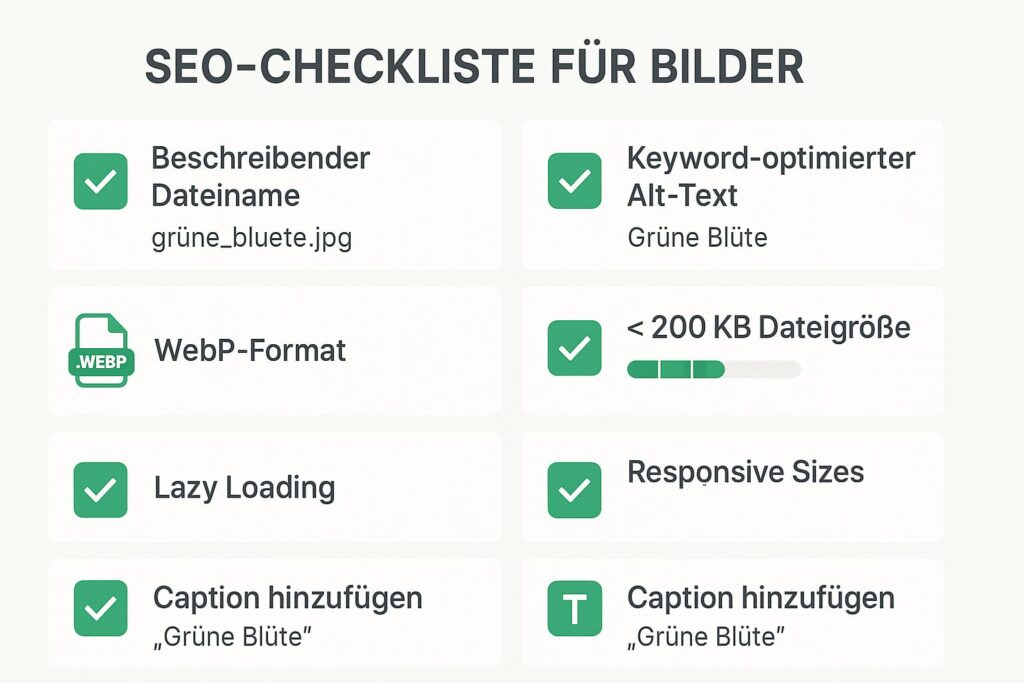
SEO-Checkliste für JEDES Bild:
- Beschreibender Dateiname mit Keyword
- Alt-Text (80-125 Zeichen, Keyword-optimiert)
- Title-Attribut (optional)
- Caption mit Kontext
- Komprimiert (< 200 KB)
- WebP-Format (mit JPG-Fallback)
- Lazy Loading aktiviert
- Relevanter Kontext im umgebenden Text
Zeit-Investment: 2 Minuten pro Bild SEO-Gewinn: Enorm! Bilder können eigenständig ranken und Traffic bringen.
Fehler #10: Über-Abhängigkeit von KI
❌ Das Problem:
Du verwendest NUR KI-generierte Bilder. Dein Content wirkt generisch, unlebendig, austauschbar.
✅ Die Lösung:
Die 70-20-10 Regel:
- 70 % KI-generiert (mit ChatGPT Bilder erstellen) – Basis-Visuals
- 20 % eigene Fotos – Authentizität, Behind-the-Scenes
- **10 % Infografiken/Screensho[…]
Fortgeschrittene Techniken für Profis
Du beherrschst die Grundlagen? Perfekt! Hier sind fortgeschrittene Strategien, um beim ChatGPT Bilder erstellen auf Profi-Level zu kommen.
Multi-Bild-Storytelling: Visuelle Narrativen erstellen
Statt einzelner Bilder kannst du mit ChatGPT Bilder erstellen ganze visuelle Geschichten erzählen.
Die 3-Akt-Struktur für visuelle Stories:
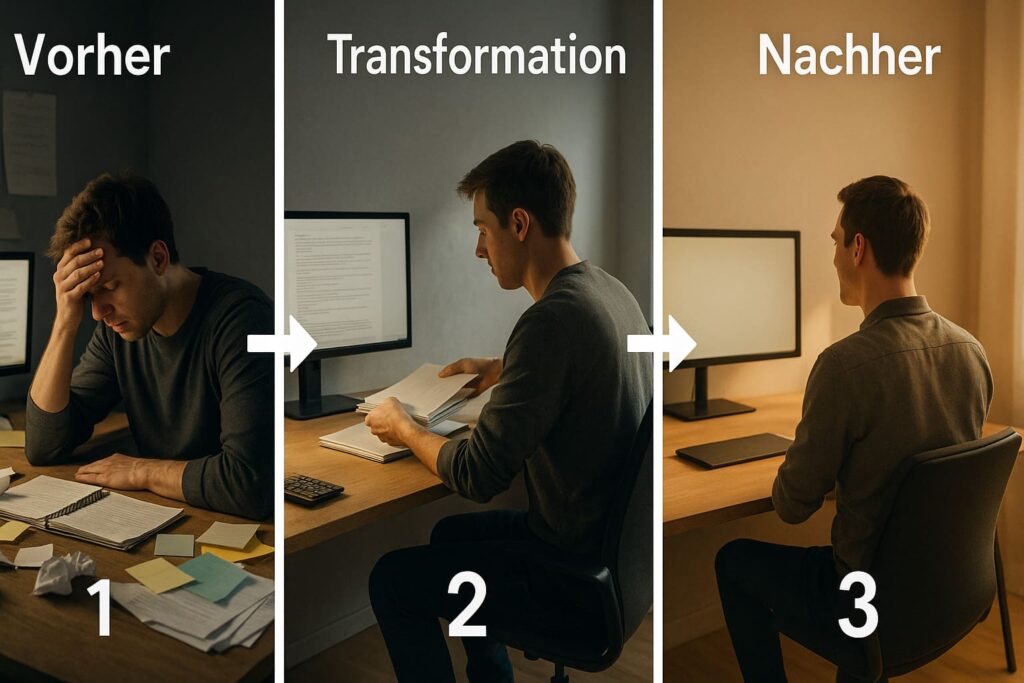
Akt 1: Setup (Das Problem)
Bild 1: Eine gestresste Person sitzt an einem chaotischen Schreibtisch voller Post-its, Papiere und leerer Kaffeetassen, frustrierter Gesichtsausdruck [von hinten], dunkles Licht, unordentlich, fotorealistisch
Akt 2: Transformation (Die Lösung)
Bild 2: Die gleiche Person organisiert ihren Schreibtisch, räumt auf, nutzt ein Organisations-System, neutrales Tageslicht, Übergangsstimmung, fotorealistisch, gleiche Perspektive
Akt 3: Resolution (Das Ergebnis)
Bild 3: Der gleiche Schreibtisch jetzt perfekt organisiert, minimalistisch, nur Laptop und eine Pflanze, Person arbeitet entspannt [von hinten], warmes Licht, zufriedene Atmosphäre, fotorealistisch, gleiche Perspektive
Anwendung für Blog-Posts:
- Tutorial-Serien: Zeige jeden Schritt visuell
- Transformations-Stories: Vorher-Während-Nachher
- Tagesablauf-Content: Morning/Afternoon/Evening Routines
Seasonal Content-Bibliothek aufbauen
Als Content Creator brauchst du saisonale Visuals – Weihnachten, Sommer, Herbst etc. Mit ChatGPT Bilder erstellen kannst du eine komplette Bibliothek im Voraus aufbauen.
Die Saisonale Template-Methode:
Basis-Template definieren:
Ein gemütlicher Arbeitsplatz mit Laptop, Kaffeetasse und Notizbuch, [SAISONALE ELEMENTE], fotorealistisch, warmes Licht, Breitformat 16:9
Frühjahrs-Version:
[SAISONALE ELEMENTE]: frische Tulpen in einer Vase, pastellfarbene Dekoration, Fenster mit Blick auf blühende Bäume, helle frische Farben
Sommer-Version:
[SAISONALE ELEMENTE]: tropische Pflanze, Sonnenlicht durch Fenster, helle luftige Atmosphäre, Eiskaffe statt heißer Kaffee, Türkis- und Gelbtöne
Herbst-Version:
[SAISONALE ELEMENTE]: herbstliches Laub im Hintergrund, Kürbis-Gewürz-Latte, warme Orange- und Brauntöne, gemütliche Decke, goldenes Nachmittagslicht
Winter-Version:
[SAISONALE ELEMENTE]: Schnee vor dem Fenster, Kerzen, warme Decke über Stuhl, heißer Kakao mit Marshmallows, dunkle gemütliche Farben, Lichterketten
Produktivitäts-Hack:
Erstelle alle 4 Versionen in einer Session → Hast du für ein ganzes Jahr saisonale Header!
A/B-Testing: Welche Bilder performen am besten?
Nicht alle Bilder performen gleich gut. Mit ChatGPT Bilder erstellen kannst du schnell Varianten testen.
Die 3-Varianten-Test-Methode:
Für jeden wichtigen Blog-Post erstelle 3 verschiedene Header-Versionen:
Version A: Fotorealistisch mit Person
Eine Person arbeitet am Laptop, natürliches Licht, authentisch, fotorealistisch
Version B: Minimalistisch ohne Person
Laptop-Setup auf cleanem Schreibtisch, minimalistisch, keine Person, professionelle Produktfotografie
Version C: Illustrativ/Abstract
Abstrakte Darstellung von Produktivität mit geometrischen Formen und Icons, moderne Illustration
Dann teste:
- Social Media: Poste 3× mit jeweils anderem Bild → Messe Engagement
- Blog: Nutze A/B-Testing-Tools wie Google Optimize oder Nelio AB Testing
- Email: Sende an Segmente mit unterschiedlichen Header-Bildern
Was ich über 2 Jahre Testing gelernt habe:
📊 Meine Erkenntnisse:
- Für Blog-Posts: Fotorealistisch mit Person (+23 % Verweildauer)
- Für Pinterest: Text-Overlays + kräftige Farben (+89 % Click-Rate)
- Für Instagram: Minimalistisch mit viel Whitespace (+34 % Engagement)
- Für LinkedIn: Professional aber menschlich (+42 % Shares)
Deine Nische kann anders sein – darum testen!
Branded Templates: Wiedererkennungswert maximieren
Top Content Creators haben einen unverwechselbaren visuellen Stil. So erreichst du das mit ChatGPT Bilder erstellen:
Die Signatur-Elemente-Strategie:
Definiere 3-5 Signatur-Elemente, die in ALLEN Bildern vorkommen:
Beispiel-Setup:
Signatur-Elemente für alle Bilder:
1. Farbpalette: Immer Warmweiß, Terrakotta, Salbeigrün
2. Licht: Immer warmes, natürliches Seitenlicht von links
3. Perspektive: Immer leicht erhöht, 45-Grad-Winkel
4. Objekt: Immer eine kleine Sukkulente irgendwo im Bild
5. Textur: Immer eine Holz- oder Marmor-Oberfläche
Dann jeder Prompt:
[DEIN SPEZIFISCHES MOTIV] + mit meinen Signatur-Elementen: Warmweiß/Terrakotta/Salbeigrün Farbpalette, warmes natürliches Licht von links, 45-Grad-Perspektive von leicht erhöht, kleine Sukkulente sichtbar, auf Holzoberfläche
Ergebnis: Sofortige Markenwiedererkennbarkeit!
Beispiele erfolgreicher Branded Styles:
- Mimimalistisch-Skandinavisch: Weiß, Grau, Holz, viel Whitespace
- Boho-Chic: Erdtöne, Makramee, Pflanzen, natürliche Texturen
- Tech-Futuristisch: Blau, Lila, Glow-Effekte, cleane Linien
- Vintage-Retro: Warme Filter, 70er-Farben, Film-Grain-Look
Finde deinen Stil und bleibe konsistent!
Advanced Prompting: DALL-E 3 Spezial-Features
DALL-E 3 hat einige versteckte Features, die viele beim ChatGPT Bilder erstellen nicht kennen:
1. Negative Prompts (indirekt)
DALL-E 3 unterstützt keine echten „negative prompts“ wie Midjourney, aber du kannst umformulieren:
❌ Funktioniert nicht: --no dark colors
✅ Funktioniert:
Verwende ausschließlich helle, pastellige Farben. Keine dunklen Töne, keine Schwarz- oder Dunkelgrautöne.
2. Aspekt-Verhältnis-Kontrolle
im Breitformat 16:9 (1792×1024 Pixel)
im Hochformat 2:3 (1024×1792 Pixel)
quadratisch 1:1 (1024×1024 Pixel)
3. Kamera-Spezifikationen
DALL-E versteht Fotografie-Terminologie:
aufgenommen mit Canon EOS R5, 50mm f/1.8 Objektiv, natürliches Bokeh, geringe Schärfentiefe, professionelle DSLR-Qualität
mit Weitwinkelobjektiv 24mm fotografiert, leichte Verzerrung an den Rändern, große Schärfentiefe
4. Lichtsettings detailliert
Beleuchtung: Hauptlicht von links (60°), Fülllicht von rechts (20°), Haarlicht von hinten für Kontur, goldenes Stunden-Licht (eine Stunde vor Sonnenuntergang), warme Farbtemperatur 3200K
5. Kompositions-Regeln
komponiert nach der Fibonacci-Spirale mit Fokus im goldenen Schnitt, visuell ausgewogen nach der Drittel-Regel, führende Linien ziehen das Auge zum Fokuspunkt
6. Textur und Material-Details
Oberflächen: Das Holz zeigt deutliche Maserung und Patina, der Stoff hat sichtbare Webstruktur, Glas mit leichten Reflexionen und Transparenz, Metall mit matter gebürsteter Oberfläche
Je spezifischer, desto kontrollierbarer das Ergebnis beim ChatGPT Bilder erstellen!
Kombinationstechnik: DALL-E + Midjourney + Real Photos
Die besten Content Creators kombinieren verschiedene Quellen. So geht’s:
Workflow:
1. Basis von DALL-E 3
Erstelle mit ChatGPT Bilder erstellen das Grundbild
2. Details von Midjourney
Generiere spezifische Elemente in Midjourney (z.B. kunstvolle Illustrationen)
3. Realitäts-Anker mit eigenen Fotos
Füge dein eigenes Logo, Produkt-Fotos oder Behind-the-Scenes hinzu
4. Zusammenführung in Photoshop/Photopea
Kombiniere alle Elemente zu einem Gesamt-Kunstwerk
Beispiel: E-Book-Cover
- DALL-E: Hintergrund und Szene
- Midjourney: Dekorative Illustrationen und Ornamente
- Eigenes Foto: Dein Porträt oder Logo
- Canva: Text und finale Komposition
Vorteil: Maximale Einzigartigkeit, niemand kann dein Bild replizieren!
Automation: ChatGPT API für Massen-Generierung
Für Power-User und Agenturen: Automatisiere ChatGPT Bilder erstellen via API.
Was du brauchst:
- OpenAI API-Key (ca. 0,04 $/Bild)
- Grundlegende Python-Kenntnisse (oder no-code Tools)
No-Code-Lösung: Make.com (ehemals Integromat)
Workflow-Beispiel:
1. Google Sheets Trigger → Neue Zeile mit Prompt
2. OpenAI DALL-E 3 API → Bild generieren
3. Image Optimizer → WebP konvertieren & komprimieren
4. Google Drive → Bild speichern
5. Notion/Airtable → Metadaten eintragen
Einsatzgebiet:
- Generiere 100 Pinterest-Pins für Content-Kalender
- Erstelle Variationen für A/B-Tests automatisch
- Baue Tool für Kunden: „Beschreibe dein Produkt → Bekomme 10 Produktbilder“
Zeit-Ersparnis: Was manuell 10 Stunden dauert → 20 Minuten automatisiert!
Code-Beispiel (Python) – für Entwickler:
import openai
from PIL import Image
import requests
from io import BytesIO

openai.api_key = 'dein-api-key'

prompts = [
    "Ein minimalistischer Arbeitsplatz...",
    "Eine Kaffeetasse auf Holztisch...",
    # ... 100 weitere Prompts
]

for i, prompt in enumerate(prompts):
    response = openai.Image.create(
        model="dall-e-3",
        prompt=prompt,
        size="1024x1024",
        quality="standard",
        n=1,
    )

    image_url = response['data'][0]['url']
    image = Image.open(BytesIO(requests.get(image_url).content))
    image.save(f"output_{i:03d}.png")
    print(f"Bild {i+1}/{len(prompts)} erstellt")
Kosten: 100 Bilder = ca. 4 (vs.500 für Stock-Fotos!)
Monetarisierung: Geld verdienen mit ChatGPT Bildern
Du erstellst tolle Bilder mit ChatGPT Bilder erstellen – warum nicht damit Geld verdienen? Hier sind realistische Strategien:
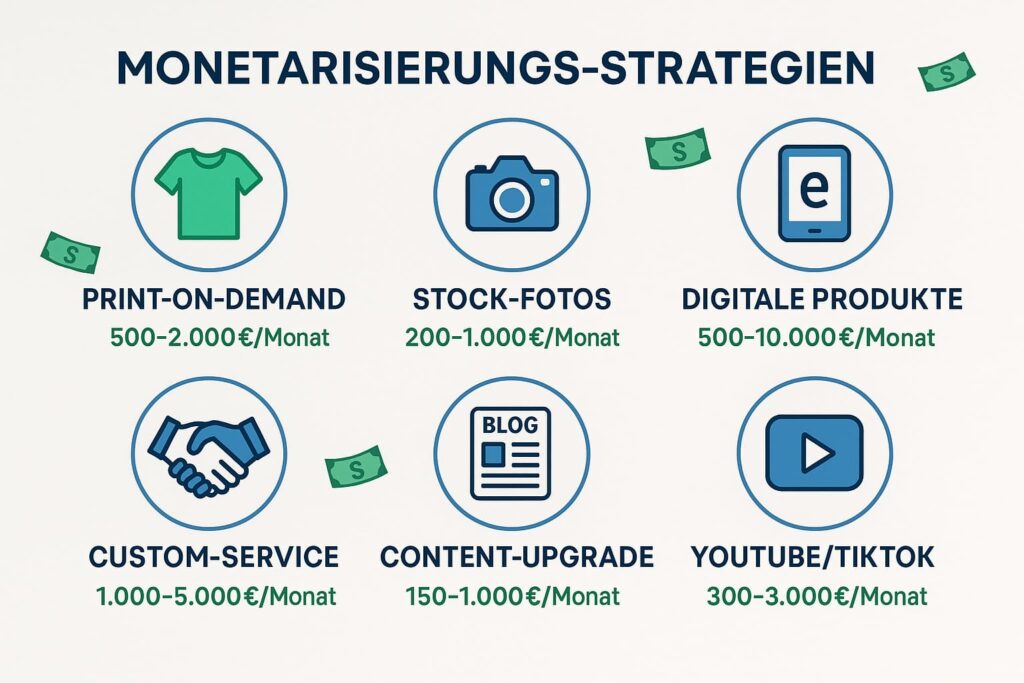
Strategie 1: Print-on-Demand (PoD)
Verkaufe deine KI-Bilder als physische Produkte.
Plattformen:
- Redbubble.com – T-Shirts, Poster, Sticker
- Society6.com – Kunstdrucke, Home Decor
- Printful.com – Integration mit eigenem Shop
- Zazzle.com – Diverse Produkte
Workflow:
- Generiere kunstvolle Designs mit ChatGPT Bilder erstellen
- Lade zu PoD-Plattform hoch
- Setze Preise (z.B. T-Shirt: 25 €, du bekommst 5-8 €)
- Marketing via Social Media
Nischen mit Potenzial:
- Motivations-Sprüche mit passenden Visuals
- Abstrakte Kunst
- Nischen-Humor (z.B. für Entwickler, Lehrer, Krankenschwestern)
- Tier-Portraits in verschiedenen Stilen
Realistisches Einkommenspotenzial:
- Anfänger: 50-200 €/Monat (passiv)
- Fortgeschritten: 500-2.000 €/Monat
- Profis mit Marketing: 2.000-10.000 €/Monat
Erfolgs-Tipp: Erstelle Serien (z.B. „Yoga-Posen als Aquarell“, 20 Designs) statt einzelner Bilder.
Strategie 2: Stock-Foto-Alternativen
Verkaufe deine DALL-E Bilder als Stock-Assets.
Plattformen, die KI-Bilder akzeptieren (Stand 2025):
- Adobe Stock (mit Kennzeichnung „generative AI“)
- Shutterstock (eigene KI-Kategorie)
- Getty Images (ausgewählte KI-Content)
- Envato Elements
Wichtig:
- Kennzeichne Bilder immer als KI-generiert
- Achte auf hohe Qualität (4K upscalen wenn möglich)
- Erstelle, was gesucht wird (nutze Trend-Recherche)
Was verkauft sich gut:
- Business-Szenen (Meetings, Büros, Handshakes)
- Abstrakte Hintergründe
- Konzeptuelle Illustrationen
- Saisonaler Content
Einkommenspotenzial:
- Pro Download: 0,25-0,75 €
- Bei 1.000 Bildern im Portfolio: 200-1.000 €/Monat passiv
Strategie 3: Custom-Service für Unternehmen
Biete ChatGPT Bilder erstellen als Dienstleistung an.
Service-Pakete:
Paket „Starter“ – 149 €:
- 10 Social-Media-Grafiken
- Einheitlicher Stil
- Optimiert & ready-to-use
- Lieferzeit: 3 Tage
Paket „Professional“ – 399 €:
- 30 Bilder (Blog, Social, Website)
- 3 Revision-Runden
- Style Guide inklusive
- Lieferzeit: 7 Tage
Paket „Enterprise“ – 999 €:
- 100 Bilder
- Branded Template-System
- Monatlicher Refresh
- Lieferzeit: 14 Tage
Wo Kunden finden:
- Fiverr.com – „I will create AI-generated images for your business“
- Upwork.com – Bewirb dich auf relevante Jobs
- LinkedIn – Direktansprache von Unternehmen
- Lokale Unternehmen – viele brauchen Content, haben kein Budget für Fotografen
Zeitaufwand vs. Einnahmen:
- Paket „Starter“: 2 Stunden Arbeit → 149 € (74,50 €/h)
- Paket „Professional“: 5 Stunden → 399 € (79,80 €/h)
Skalierung: Nutze Templates und Automatisierung für schnellere Abwicklung!
Strategie 4: Digitale Produkte (Notion-Templates, Ebooks, Kurse)
Verkaufe Produkte, die deine ChatGPT Bilder enthalten.
Produktideen:
Notion-Templates mit Custom-Grafiken (19-49 €):
- Content-Kalender mit saisonalen Grafiken
- Habit-Tracker mit motivierenden Visuals
- Business-Planner mit professionellen Illustrationen
E-Books mit KI-Illustrationen (9-29 €):
- „10 Rezepte für…“ mit Food-Illustrationen
- Kinder-E-Books mit bunten Charakteren
- Workbooks mit Infografiken
Prompt-Bibliotheken (19-99 €):
- 500 getestete DALL-E Prompts für Content Creator“
- „Saisonale Bild-Prompt-Collection“
- Inkl. Beispielbilder
Online-Kurse (49-299 €):
- „KI-Bilder für dein Business erstellen“
- Mit Vorlagen, Prompts, Case Studies
- Deine eigenen DALL-E Bilder als Kursmaterial
Verkaufsplattformen:
- Gumroad.com
- Etsy.com (für digitale Produkte)
- Eigene Website mit SendOwl
Realistische Zahlen:
- 1 Produkt für 29 € → 50 Verkäufe/Monat = 1.450 €
- 5 Produkte → potenziell 5.000-10.000 €/Monat
Strategie 5: Content-Upgrade für deinen Blog
Nutze ChatGPT Bilder erstellen als Monetarisierungs-Booster.
Taktik 1: Premium-Content mit exklusiven Visuals
Kostenloser Blog-Post: Mit Stock-Fotos
Premium-Version (5 €): Mit Custom DALL-E Illustrationen, Infografiken, Workbooks
Taktik 2: Lead-Magnet mit hochwertigen Bildern
"Lade dir den kostenlosen Guide herunter!" (mit 20 exklusiven KI-Illustrationen)
→ Email-Liste wächst → Monetarisierung via Affiliate/Produkte
Taktik 3: Lizenzierung deiner Blog-Bilder
Fußnote auf Blog: "Die Bilder in diesem Artikel sind lizenzierbar für kommerzielle Nutzung. Kontakt: ..."
→ Passive Einnahmequelle
Beispiel-Rechnung:
- 10 Downloads/Monat à 15 € = 150 € extra
- Bei 50 Blog-Posts = potentiell 500-1.000 € zusätzlich
Strategie 6: YouTube/TikTok Content über AI-Art
Erstelle Content ÜBER ChatGPT Bilder erstellen.
Content-Formate:
„Create with Me“-Videos:
- Zeige deinen Prozess beim Erstellen
- Prompt-Tipps teilen
- Vorher-Nachher
Tutorials:
- „Wie ich dieses Bild mit ChatGPT erstellt habe“
- „5 Prompt-Hacks für bessere Bilder“
- „DALL-E vs. Midjourney Vergleich“
Time-Lapses:
- Iterativer Verfeinerungs-Prozess
- Vom ersten Prompt zum finalen Bild
Monetarisierung:
- YouTube AdSense
- Affiliate-Links (zu ChatGPT Plus)
- Eigene Kurse/Produkte bewerben
- Sponsorings
Potenzial:
- 10.000 Views/Video → ca. 30-50 € AdSense
- Affiliate-Einnahmen (20 % Kommission auf ChatGPT Plus)
- Eigene Produktverkäufe
Ressourcen und Tools
Abschließend eine kuratierte Liste der besten Tools für ChatGPT Bilder erstellen:
Essential Tools (Kostenlos)
Bildbearbeitung:
- Photopea.com – Photoshop im Browser
- Canva.com – Design & Text-Overlays
- Remove.bg – Hintergrund entfernen
Optimierung:
- TinyPNG.com – Kompression
- Squoosh.app – Format-Konvertierung
- Bulk Resize Photos – Größenanpassung
Inspiration:
- Pinterest.com – Visuelle Inspiration
- Behance.net – Professionelle Designs
- Dribbble.com – UI/UX Inspiration
Premium Tools (Investment lohnt sich)
Canva Pro (12,99 €/Monat):
- Background Remover
- Magic Resize
- Brand Kit
- Riesige Template-Bibliothek
Adobe Creative Cloud (ab 24,99 €/Monat):
- Photoshop – Profi-Bearbeitung
- Lightroom – Farbkorrektur
- Illustrator – Vektor-Grafiken
Midjourney (10-60 $ /Monat):
- Für spezifische Stile, die DALL-E nicht kann
- Höhere künstlerische Kontrolle
- Kombination mit DALL-E möglich
Learning-Ressourcen
Kurse & Tutorials:
- YouTube: „ChatGPT DALL-E 3 Guide“ – Kostenlose Video-Tutorials
- Udemy: AI Art Kurse – Strukturierte Kurse (oft im Sale für 15 €)
- Skillshare – Klassen über KI-Kunst
Communities:
- r/dalle2 – Reddit-Community
- r/aiart – AI Art allgemein
- Discord: Midjourney – Auch für DALL-E relevant
Blogs & Newsletters:
- OpenAI Blog – Offizielle Updates
- The AI Art Weekly – Wöchentliche News
- Prompt Engineering Guide – Fortgeschrittene Techniken
Prompt-Bibliotheken
Vorgefertigte Prompts:
- PromptBase.com – Kaufe/Verkaufe Prompts
- PromptHero.com – Kostenlose Prompt-Sammlung
- Lexica.art – Stable Diffusion Prompts (übertragbar)
Meine Empfehlung: Starte mit kostenlosen Ressourcen, investiere in Canva Pro sobald du regelmäßig Bilder erstellst.
Zusammenfassung: Deine nächsten Schritte
Wow, du hast es geschafft! 🎉 Du kennst jetzt alles über ChatGPT Bilder erstellen – von den Grundlagen bis zu fortgeschrittenen Profi-Techniken.
Deine Quick-Start-Checkliste
Wenn du JETZT mit ChatGPT Bilder erstellen beginnen möchtest:
Heute:
- ChatGPT Plus abonnieren (20 $ /Monat)
- Deinen ersten einfachen Prompt ausprobieren
- 3-5 Bilder generieren und iterieren
- Bild optimieren (WebP, komprimieren)
Diese Woche:
- 5-10 Blog-Header-Bilder erstellen
- Social-Media-Content (5 Instagram-Posts)
- Deinen Visual Style Guide definieren
- Erfolgreiche Prompts dokumentieren
Diesen Monat:
- 30-Tage-Content-Kalender mit Bildern füllen
- A/B-Testing starten (welche Bilder performen?)
- Branded Template-System entwickeln
- Erste Monetarisierungs-Strategie testen
Dieses Jahr:
- 500+ einzigartige Bilder-Bibliothek aufbauen
- Passives Einkommen etablieren (PoD, Stock, Services)
- Automation-Workflows einrichten
- Community aufbauen & Wissen teilen
Die 3 wichtigsten Erkenntnisse
Wenn du dir nur 3 Dinge merkst über ChatGPT Bilder erstellen:
1. Iteriere, iteriere, iteriere Das erste Bild ist selten perfekt. Die Magie passiert in Generation 2-4 durch Verfeinerung.
2. Konsistenz > Perfektion Ein einheitlicher visueller Stil (auch wenn nicht „perfekt“) schlägt willkürliche „perfekte“ Einzelbilder.
3. Optimierung ist Pflicht Ein tolles Bild, das 5 Sekunden zum Laden braucht, ist wertlos. Immer komprimieren & optimieren!
Häufig gestellte Fragen (FAQ)
Q: Brauche ich wirklich ChatGPT Plus oder geht’s auch kostenlos? A: Für DALL-E 3 in ChatGPT brauchst du Plus. Alternative: Bing Image Creator (kostenlos, nutzt auch DALL-E 3) oder nutze ChatGPT Free um Prompts für andere Tools zu erstellen.
Q: Wie viele Bilder kann ich pro Monat erstellen? A: Mit ChatGPT Plus: Ca. 50 Bilder pro 3 Stunden. Das limit resettet sich, also praktisch unbegrenzt über den Monat verteilt.
Q: Kann ich die Bilder kommerziell nutzen? A: Ja! Laut OpenAI Terms besitzt du die Rechte und darfst sie verkaufen, lizenzieren, für dein Business nutzen.
Q: Erkennt Google, dass Bilder KI-generiert sind? A: Google kann es oft erkennen, aber es ist (Stand 2025) kein Ranking-Nachteil. Wichtiger sind Relevanz, Optimierung und Kontext.
Q: Was ist besser: DALL-E 3 oder Midjourney? A: Kommt drauf an:
- DALL-E 3: Einfacher, natürlichere Sprache, besser für realistische Bilder
- Midjourney: Künstlerischer, mehr Stilkontrolle, steiler Lernkurve
- Viele Profis nutzen beide!
Q: Wie lange dauert es, bis ich professionelle Ergebnisse erziele? A: Mit meinen Templates: 2-3 Tage für solide Grundlagen. Für echte Profi-Skills: 2-3 Wochen regelmäßige Praxis.
Q: Verstoße ich gegen Urheberrecht, wenn ich Stile nachahme? A: Kunstrichtungen (z.B. „Impressionismus“) sind OK. Lebende Künstler zu kopieren ist ethisch fragwürdig und oft blockiert. Sicher: „Im Stil von Impressionismus“ statt „Im Stil von [lebender Künstler]“.
Letzte Worte
ChatGPT Bilder erstellen ist mehr als ein Tool – es ist ein Creative Superpower für Content Creator und Blogger wie dich. Was früher Stunden an Design-Arbeit oder hunderte Euro für Stock-Fotos kostete, geht jetzt in Minuten.
Aber denk dran: Die Technik ist nur so gut wie deine Kreativität, Strategie und Umsetzung. Ein durchschnittliches KI-Bild mit perfekter SEO und Kontext schlägt ein „perfektes“ Bild ohne Strategie.
Meine Challenge an dich:
Erstelle in den nächsten 7 Tagen 10 Bilder mit ChatGPT. Egal ob gut oder schlecht – Hauptsache du startest. In Woche 2 wirst du schon deutlich bessere Ergebnisse sehen. In Monat 3 wirst du zurückblicken und denken: „Wow, das erste Bild war ja grauenvoll!“ 😄
Und genau das ist der Punkt: Perfektion durch Iteration.
Viel Erfolg beim ChatGPT Bilder erstellen! 🚀
P.S.: Wenn dieser Guide dir geholfen hat, teil ihn mit anderen Content Creators. Gemeinsam lernen wir schneller! 💪