
Stell dir vor, du hast gerade ein atemberaubendes Bild mit Adobe Firefly erstellt – genau das visuelle Meisterwerk, das deinen Blogbeitrag zum Leben erwecken wird. Doch jetzt stehst du vor der Frage: Wie bekommst du deine Firefly Bilder in WordPress einfügen, ohne dabei Qualität zu verlieren oder technische Fehler zu riskieren?

In diesem Tutorial zeige ich dir Schritt für Schritt, wie du Adobe Firefly Bilder WordPress hochladen und optimal einbinden kannst. Du erfährst nicht nur die technischen Grundlagen, sondern auch Profi-Tricks für SEO-Optimierung, rechtssichere Nutzung und maximale Performance deiner KI-Bilder WordPress hinzufügen.
Das wirst du lernen:
- Wie du Firefly AI Bilder WordPress integrieren kannst (3 bewährte Methoden)
- Welche Bildformate und -größen für WordPress Firefly Bilder einbinden optimal sind
- Wie du Firefly generierte Bilder WordPress nutzen kannst, ohne Copyright-Probleme zu riskieren
- Professionelle Workflows für Adobe Firefly Grafiken WordPress importieren
- SEO-Optimierung deiner AI-generierte Grafiken WordPress einfügen für bessere Rankings
Egal ob du Blogger, Online-Marketer oder Website-Betreiber bist – nach diesem Guide kannst du Künstliche Intelligenz Bilder WordPress wie ein Profi handhaben. Los geht’s!
Was macht Adobe Firefly Bilder so besonders für WordPress?
Bevor wir in die technische Umsetzung eintauchen, lass uns kurz verstehen, warum Firefly Visualisierungen WordPress derzeit die Content-Erstellung revolutionieren.
Adobe Firefly ist Adobes KI-Bildgenerator, der speziell für kommerzielle Nutzung lizenziert ist.
Wenn du tiefer in die Funktionsweise von Adobe Firefly eintauchen möchtest, bietet dir die offizielle Adobe Firefly Nutzungsanleitung einen umfassenden Überblick über alle verfügbaren Features. Die Dokumentation erklärt nicht nur die grundlegenden Text-zu-Bild-Funktionen, sondern auch fortgeschrittene Techniken wie Generative Füllung, Texteffekte und die neu eingeführte Video-Generierung. Besonders hilfreich ist der Abschnitt über generative Credits: Hier erfährst du genau, wie viele Bild-Generierungen dir mit deinem Adobe-Abo monatlich zur Verfügung stehen und was passiert, wenn du dein Limit erreichst.
Die Anleitung enthält zudem Video-Tutorials direkt aus der Community, Tipps von Profis und Lösungen für häufige Probleme. Ein besonders wertvoller Aspekt ist die transparente Erklärung der Lizenzmodelle: Adobe macht deutlich, dass alle mit Firefly generierten Inhalte kommerziell nutzbar sind – ein entscheidender Vorteil gegenüber vielen Konkurrenz-Tools. Wenn du regelmäßig mit Firefly arbeitest, lohnt sich ein Lesezeichen auf diese Ressource definitiv.
Im Gegensatz zu vielen anderen KI-Tools kannst du hier sicher sein, dass deine generierten Bilder rechtlich einwandfrei sind – ein entscheidender Vorteil, wenn du Firefly Bilder in WordPress einfügen möchtest.
Die wichtigsten Vorteile für deine WordPress-Website:
Zeitersparnis: Statt stundenlang nach passenden Stockfotos zu suchen, kannst du in Minuten maßgeschneiderte KI-Bilder WordPress hinzufügen. Ein typisches Blogbeitrag-Bild, das früher 30-60 Minuten Recherche kostete, ist jetzt in 2-3 Minuten fertig.
Einzigartiger Content: Deine Adobe Firefly Bilder WordPress hochladen sind garantiert unique. Keine doppelten Stockfotos mehr, die auch deine Konkurrenz verwendet. Google liebt einzigartigen Visual Content – und deine Leser auch.
Perfekte Passgenauigkeit: Du kannst Firefly AI Bilder WordPress integrieren, die exakt zu deinem Content passen. Brauchst du ein Bild eines blauen Schmetterlings auf einer Sonnenblume bei Sonnenuntergang? Mit Firefly kein Problem.
Kosteneffizienz: Während Premium-Stockfotos schnell 20-50 Euro pro Bild kosten können, sind deine Firefly generierte Bilder WordPress nutzen im Adobe Creative Cloud Abo bereits enthalten. Bei 10 Blogbeiträgen pro Monat sparst du schnell mehrere hundert Euro.
SEO-Vorteile: Wenn du WordPress Firefly Bilder einbinden richtig optimierst (mehr dazu später), profitierst du von besseren Rankings in der Google Bildersuche. Unique Images sind ein oft unterschätzter Ranking-Faktor.
Die Mediathek deiner WordPress-Installation wird zum Showcase deiner kreativen Vision. Lass uns jetzt in die praktische Umsetzung eintauchen.
Methode 1: Klassischer Download und Upload (Der sichere Weg)
Die bewährteste Methode, um Firefly Bilder in WordPress einfügen zu können, ist der manuelle Weg über Download und Upload. Diese Methode gibt dir maximale Kontrolle über jeden Schritt und ist perfekt für Einsteiger.
Schritt 1: Firefly Bild erstellen und herunterladen
Öffne Adobe Firefly (firefly.adobe.com) und melde dich mit deinem Adobe-Konto an. Erstelle dein gewünschtes Bild mit einem präzisen Prompt. Ein guter Prompt für ein Tutorial-Beitragsbild könnte sein: „Professional website mockup on laptop screen, modern office desk, natural lighting, photorealistic, 16:9 aspect ratio“.
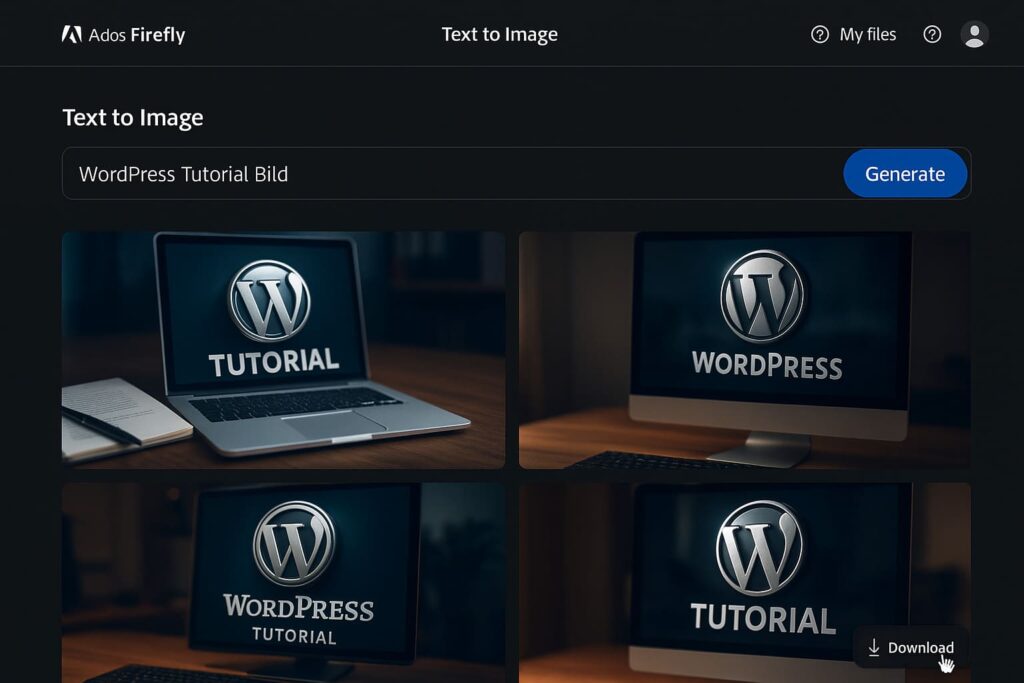
Wichtiger Tipp für die Bildqualität: Wähle immer die höchste verfügbare Auflösung in Firefly (aktuell bis zu 2048×2048 Pixel). Du kannst das Bild später in WordPress verkleinern, aber eine nachträgliche Vergrößerung führt zu Qualitätsverlust.
Klicke auf dein generiertes Bild und wähle „Download“. Firefly speichert das Bild standardmäßig als JPEG mit hoher Qualität auf deinem Computer. Merke dir den Speicherort – du brauchst ihn gleich.
Schritt 2: Bildoptimierung vor dem Upload (Profi-Schritt)
Bevor du deine Adobe Firefly Grafiken WordPress importieren kannst, solltest du eine Bildoptimierung durchführen. Dieser Schritt ist optional, aber dringend empfohlen für bessere Performance.
Die technische Bildoptimierung ist ein essentieller Schritt, den viele WordPress-Nutzer unterschätzen. Der umfassende Guide „WordPress Bilder Optimieren“ von WPErfolg zeigt dir im Detail, wie du deine Bilder vor, während und nach dem Upload perfekt aufbereitest. Besonders wertvoll sind die Kapitel zur Wahl des richtigen Dateiformats (JPEG vs. PNG vs. WebP), zur idealen Bildgröße für verschiedene Content-Bereiche und zur Komprimierung ohne Qualitätsverlust. Der Artikel erklärt auch, wie du mit kostenlosen Tools wie GIMP oder TinyPNG arbeiten kannst, um Dateigröße zu reduzieren.
Ein großer Pluspunkt: Die Anleitung geht detailliert auf WordPress-spezifische Besonderheiten ein, wie die automatische Erzeugung verschiedener Bildgrößen (Thumbnail, Medium, Large) und wie du diese optimal nutzt. Du findest dort auch konkrete Empfehlungen für Plugin-Alternativen wie EWWW Image Optimizer oder ShortPixel. Wenn du deine WordPress Firefly Bilder einbinden möchtest mit maximaler Performance, ist dieser Guide dein Begleiter für alle technischen Aspekte.
Online-Tool TinyPNG nutzen: Besuche tinypng.com und lade dein Firefly-Bild hoch. Das Tool komprimiert deine KI-Bilder WordPress hinzufügen um 50-70% ohne sichtbaren Qualitätsverlust. Ein typisches 2 MB Firefly-Bild wird so auf 500-700 KB reduziert.
Warum ist das wichtig? Große Bilddateien verlangsamen deine Website drastisch. Google bestraft langsame Ladezeiten mit schlechteren Rankings. Durch Bildkomprimierung vor dem Upload kannst du deine Firefly AI Bilder WordPress integrieren performant gestalten.
Alternative: WebP-Konvertierung Das moderne WebP-Format bietet noch bessere Kompression bei gleicher Qualität. Tools wie Squoosh (squoosh.app) konvertieren deine Firefly generierte Bilder WordPress nutzen direkt zu WebP. WordPress unterstützt WebP seit Version 5.8 nativ.
Schritt 3: Upload in die WordPress Mediathek
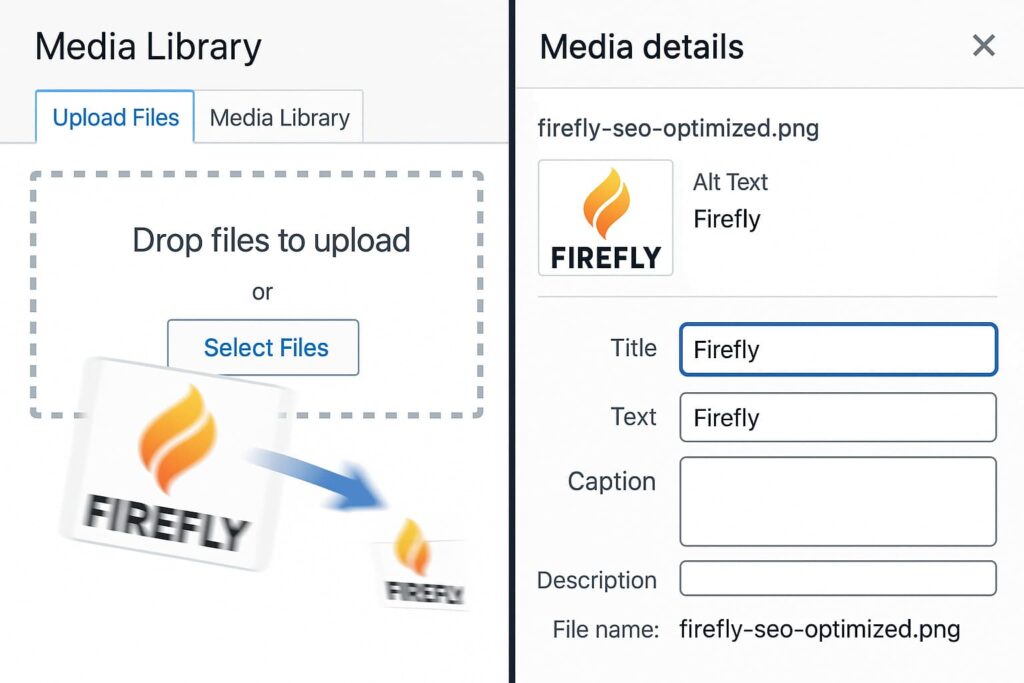
Jetzt kommt der eigentliche Upload-Prozess. Logge dich in dein WordPress Dashboard ein und navigiere zu Medien > Datei hinzufügen.
Drag & Drop Upload: Der schnellste Weg ist, dein optimiertes Firefly-Bild einfach per Drag & Drop in den Upload-Bereich zu ziehen. WordPress verarbeitet das Bild automatisch und erstellt verschiedene Größen (Thumbnail, Medium, Large) für responsive Darstellung.
Wichtig beim Upload: Achte darauf, dass dein WordPress Editor nicht das Bild nochmals komprimiert. Manche Hosting-Provider haben automatische Bildkompression aktiviert, die zu Qualitätsverlust führen kann.
Schritt 4: Metadaten und Alt-Text optimieren (SEO-kritisch!)
Nach dem Upload öffnet sich automatisch das Medien-Details-Fenster. Hier findet die SEO-Optimierung statt – ein oft vernachlässigter, aber entscheidender Schritt.
Dateiname optimieren: Ändere den generischen Firefly-Dateinamen (z.B. „Firefly20250101.jpg“) in einen beschreibenden, keyword-optimierten Namen: „firefly-bilder-wordpress-einfuegen-tutorial.jpg“. Verwende Bindestriche statt Leerzeichen und halte ihn unter 60 Zeichen.
Alt-Text erstellen: Der Alt-Text ist DER wichtigste SEO-Faktor für Bilder. Schreibe eine präzise Beschreibung, die dein Keyword enthält, aber natürlich klingt. Beispiel: „Tutorial-Screenshot zeigt, wie man Firefly Bilder in WordPress einfügen kann über die Mediathek“.
Die offiziellen Google-Richtlinien für Bild-SEO sind die maßgebliche Quelle für alle, die ihre Bilder in der Google-Suche optimal platzieren möchten. In der Google Search Central Dokumentation erfährst du direkt von der Quelle, welche technischen Anforderungen Google an Bilder stellt und wie der Indexierungsprozess funktioniert. Besonders aufschlussreich ist die Erklärung zur strukturierten Daten-Integration: Google zeigt konkret, wie du mit Schema.org-Markup deine Chancen auf Rich Snippets erhöhst. Die Dokumentation behandelt auch moderne Bildformate wie WebP und AVIF, die Google explizit unterstützt und bevorzugt.
Ein oft übersehener Punkt: Google erklärt hier auch die Rolle von Bild-Sitemaps und wie du CDN-gehostete Bilder korrekt in die Search Console einbindest. Für technisch versierte Nutzer gibt es zudem Hinweise zur Implementierung responsiver Bilder mit srcset und dem picture-Element. Wenn du verstehen willst, wie Google deine Firefly AI Bilder WordPress integrieren Bemühungen bewertet, führt kein Weg an dieser offiziellen Dokumentation vorbei.
Bildunterschrift und Beschreibung: Die Bildunterschrift wird unter dem Bild auf deiner Website angezeigt (falls dein Theme dies unterstützt). Die Beschreibung ist für interne Verwaltung gedacht. Beide Felder solltest du mit relevanten Keywords füllen, aber nicht übertreiben.
Schritt 5: Bild in Beitrag oder Seite einfügen
Öffne den Gutenberg Editor deines Beitrags. Klicke auf das Plus-Symbol (+) und wähle „Bild“ aus der Block-Liste. Alternativ kannst du auch „/bild“ tippen für den Schnellzugriff.
Klicke auf „Mediathek“ und wähle dein hochgeladenes Firefly-Bild aus. WordPress fügt das Bild automatisch in optimaler Größe ein. Du kannst die Größe über die Seitenleisten-Einstellungen anpassen (Klein, Mittel, Groß, Volle Größe).
Positionierung und Ausrichtung: Nutze die Ausrichtungs-Optionen (linksbündig, zentriert, rechtsbündig, volle Breite). Für Featured Images (Beitragsbilder) gehst du zu den Beitragseinstellungen rechts und klickst auf „Beitragsbild festlegen“.
Pro-Tipp für mehrere Bilder: Wenn du mehrere Adobe Firefly Bilder WordPress hochladen möchtest, nutze die Galerie-Funktion. Block hinzufügen > Galerie > Bilder auswählen. So können Leser durch deine Firefly Visualisierungen WordPress navigieren.
Häufige Fehler beim manuellen Upload vermeiden
Fehler #1: Zu große Dateien hochladen Lade niemals Bilder über 1 MB hoch, ohne sie vorher zu komprimieren. Das belastet deinen Speicherplatz und verlangsamt die Website. Nutze immer Bildoptimierung vor dem Upload.
Fehler #2: Generische Dateinamen belassen Namen wie „IMG_12345.jpg“ oder „Firefly123456.jpg“ verschenken SEO-Potenzial. Benenne IMMER um, bevor du Firefly Bilder in WordPress einfügen durchführst.
Fehler #3: Alt-Text vergessen oder duplizieren Jedes Bild braucht einen einzigartigen Alt-Text. Kopiere nicht einfach den Dateinamen. Google erkennt Duplicate Content auch bei Alt-Text.
Fehler #4: Falsche Bildgröße verwenden Ein 2000×2000 Pixel Bild für eine 400 Pixel breite Sidebar zu verwenden verschwendet Bandbreite. Nutze die responsive Bildgrößen, die WordPress automatisch erstellt.
Diese klassische Methode ist perfekt, wenn du volle Kontrolle über jeden Aspekt deiner KI-Bilder WordPress hinzufügen haben möchtest. Im nächsten Abschnitt zeige ich dir eine schnellere Alternative.
Methode 2: Direkter Upload über URL (Der schnelle Weg)
Eine zeitsparende Alternative ist der direkte Upload per URL. Wenn du deine Firefly AI Bilder WordPress integrieren möchtest, ohne den Umweg über deinen Computer zu gehen, ist diese Methode ideal.
Wann ist die URL-Methode sinnvoll?
Diese Technik ist besonders praktisch, wenn du:
- Mehrere Firefly generierte Bilder WordPress nutzen möchtest und Batch-Processing brauchst
- Direkt am Firefly-Web-Interface arbeitest und schnell sein willst
- Cloud-basierte Workflows bevorzugst ohne lokale Downloads
Einschränkung: Du verlierst etwas Kontrolle über die Bildkomprimierung im Vergleich zur manuellen Methode. Für die meisten Use Cases ist das aber akzeptabel.
Schritt 1: Firefly Bild-URL kopieren
Erstelle dein Bild in Adobe Firefly wie gewohnt. Statt auf „Download“ zu klicken, suchst du nach der Teilen-Funktion (Share). Firefly generiert automatisch einen öffentlichen Link zu deinem generierten Bild.
Wichtig: Die URL muss direkt auf die Bilddatei zeigen (endet auf .jpg oder .png), nicht auf eine Firefly-Galerie-Seite. Rechtsklick auf das Bild > „Bildadresse kopieren“ ist oft die sicherste Methode.
Beispiel einer gültigen URL:
https://firefly.adobe.com/share/images/abc123def456.jpg
Schritt 2: WordPress Media Library URL-Upload
Öffne im WordPress Dashboard die Mediathek (Medien > Datei hinzufügen). Suche nach der Option „Von URL hinzufügen“ oder „Insert from URL“ (bei englischen Installationen).
Füge die kopierte Firefly-URL in das entsprechende Feld ein. WordPress lädt das Bild direkt herunter und speichert es in deiner Mediathek. Der Prozess dauert je nach Bildgröße 2-5 Sekunden.
Technischer Hintergrund: WordPress nutzt dafür die PHP-Funktion download_url() und speichert das Bild im Upload-Ordner (wp-content/uploads/[Jahr]/[Monat]/). Du musst dich nicht um technische Details kümmern.
Schritt 3: Metadaten nachträglich anpassen
Ein Nachteil dieser Methode: Die SEO-Optimierung des Dateinamens ist nicht möglich (WordPress übernimmt den Server-Dateinamen). Du kannst aber Alt-Text, Bildunterschrift und Beschreibung nachträglich optimieren.
Klicke in der Mediathek auf das hochgeladene Bild und fülle alle Metadaten-Felder sorgfältig aus. Der Alt-Text ist auch hier das wichtigste Element für SEO-Optimierung deiner Adobe Firefly Grafiken WordPress importieren.
Batch-Processing mit Browser-Extensions
Für Power-User gibt es Browser-Extensions wie „Download All Images“, die mehrere Firefly Bilder in WordPress einfügen gleichzeitig ermöglichen. Du kannst so eine ganze Serie von KI-Bilder WordPress hinzufügen in einem Durchgang.
Workflow für Batch-Upload:
- Erstelle 5-10 Bilder in Firefly nacheinander
- Sammle alle Bild-URLs in einem Dokument
- Nutze ein Plugin wie „Max Mega Menu“ oder „Multiple Post Thumbnails“ für Bulk-Upload
- WordPress verarbeitet alle Bilder gleichzeitig
Diese Methode spart dir bei größeren Content-Projekten Stunden an Zeit. Besonders wenn du regelmäßig Firefly AI Bilder WordPress integrieren möchtest, lohnt sich die Einarbeitung.
Methode 3: AIWU Plugin für automatisierte Integration (Der Profi-Weg)
Die eleganteste Lösung, um Firefly Bilder in WordPress einfügen zu automatisieren, ist das AIWU Plugin. Dieses spezialisierte WordPress-Plugin verbindet deine Website direkt mit KI-Bildgeneratoren – inklusive Adobe Firefly.
Was ist das AIWU Plugin?
AIWU (AI Writing Utilities) ist ein WordPress-Plugin, das KI-Tools direkt in deinen Content-Strategie Workflow integriert. Du kannst Firefly generierte Bilder WordPress nutzen, ohne Firefly jemals im Browser zu öffnen.
Hauptvorteile:
- Direkte Integration in den Gutenberg Editor
- Automatische Bildoptimierung und SEO-Metadaten
- Lizenz-Management für alle generierten Bilder
- Batch-Generierung für mehrere Bilder auf einmal
Die Installation des AIWU Plugin ermöglicht es dir, Adobe Firefly Bilder WordPress hochladen mit nur zwei Klicks – direkt beim Schreiben deines Beitrags.
Schritt 1: AIWU Plugin Installation und Konfiguration
Gehe zu Plugins > Installieren in deinem WordPress Dashboard. Suche nach „AIWU“ und klicke auf „Jetzt installieren“. Nach der Aktivierung erscheint ein neuer Menüpunkt „AIWU“ in deiner Sidebar.
API-Verbindung einrichten: Um Firefly AI Bilder WordPress integrieren zu können, brauchst du einen Adobe API-Key. Diesen erhältst du über developer.adobe.com nach Registrierung. Kopiere den Key und füge ihn in den AIWU-Einstellungen unter „API-Verbindungen“ ein.
Wichtig: Die API-Verbindung ist DSGVO-konform, da keine Nutzerdaten an Adobe übertragen werden – nur deine Bild-Prompts. Alle generierten Künstliche Intelligenz Bilder WordPress werden direkt in deiner eigenen Mediathek gespeichert.
Schritt 2: Bilder direkt im Editor generieren
Öffne einen beliebigen Beitrag im Gutenberg Editor. Du siehst jetzt einen neuen Button „AIWU Bild generieren“ in der Editor-Toolbar (neben den Standard-Formatierungen).
So funktioniert’s:
- Klicke auf „AIWU Bild generieren“
- Ein Modal-Fenster öffnet sich
- Gib deinen Firefly-Prompt ein (z.B. „Laptop mit WordPress Dashboard, moderne Büroatmosphäre“)
- Wähle Bildformat und Stil
- Klick auf „Generieren“
Innerhalb von 5-10 Sekunden erscheint dein generiertes Bild direkt im Editor. AIWU übernimmt automatisch:
- Upload in die Mediathek
- Bildkomprimierung auf optimale Größe
- Generierung von Alt-Text basierend auf deinem Prompt
- Erstellung von responsiven Bildgrößen
Dieser Workflow macht es unglaublich einfach, WordPress Firefly Bilder einbinden zu können, während du schreibst. Kein Tab-Wechsel, kein manueller Download – alles in einem Interface.
Schritt 3: Automatische SEO-Optimierung nutzen
Das AIWU Plugin hat einen eingebauten SEO-Optimierer für Visual Content. Nach der Bild-Generierung analysiert das Plugin:
- Dein Focus-Keyword im Beitrag
- Die Content-Struktur
- Bestehende Alt-Texte anderer Bilder
Basierend darauf generiert es einzigartige Alt-Texte, die:
- Dein Haupt-Keyword enthalten
- Natürlich klingen (nicht keyword-stuffed)
- Suchintention treffen
- Barrierefreiheit gewährleisten
Du kannst natürlich jeden Alt-Text manuell überschreiben. Aber in 80% der Fälle ist die automatische Generierung bereits optimal für deine KI-Bilder WordPress hinzufügen SEO-Strategie.
Schritt 4: Batch-Generierung für größere Projekte
Planst du einen umfangreichen Beitrag mit vielen Bildern? Die Batch-Funktion von AIWU ist dein bester Freund.
Workflow:
- Erstelle eine Liste von 5-10 Bild-Prompts
- Öffne AIWU > Batch-Generator
- Füge alle Prompts auf einmal ein
- Wähle einheitliche Einstellungen (Format, Stil, Größe)
- Starte die Batch-Generierung
AIWU generiert jetzt alle Bilder parallel und lädt sie automatisch in deine Mediathek hoch. Je nach Anzahl dauert das 1-3 Minuten für 10 Bilder. Du kannst die Bilder dann bequem aus der Mediathek in deinen Beitrag einfügen.
Diese Methode ist perfekt, wenn du regelmäßig Content produzierst und Firefly Visualisierungen WordPress in größerem Umfang nutzen möchtest. Die Zeitersparnis ist enorm.
Kosten und Lizenzierung
Das AIWU Plugin selbst ist kostenlos verfügbar (Basic-Version). Für die Adobe Firefly Integration benötigst du:
- Ein Adobe Creative Cloud Abo (ab 12€/Monat)
- Oder ein Adobe Firefly API Paket (pay-per-generation)
Preisvergleich:
- Manuelle Methode: 0€ Plugin-Kosten, aber hoher Zeitaufwand
- AIWU Plugin: 0-29€/Monat (je nach Feature-Umfang), spart mehrere Stunden pro Woche
Für professionelle Website-Betreiber, die regelmäßig Adobe Firefly Grafiken WordPress importieren, rechnet sich die Investition bereits ab 5 Beiträgen pro Monat.
Bildrechte und Lizenzierung: Was du wissen musst
Ein oft übersehener, aber rechtlich kritischer Aspekt beim Thema Firefly Bilder in WordPress einfügen ist die korrekte Lizenzierung. Lass uns Klarheit schaffen.
Die rechtliche Unsicherheit rund um KI-generierte Bilder verunsichert viele Content-Creator. Der umfassende Ratgeber „KI & Urheberrecht“ von eRecht24 schafft Klarheit über die aktuelle deutsche Rechtslage. Die wichtigste Erkenntnis vorweg: KI-generierte Inhalte sind in Deutschland grundsätzlich nicht urheberrechtlich geschützt (gemeinfrei), solange keine menschliche Bearbeitung stattfindet.
Das bedeutet für dich: Du darfst Firefly generierte Bilder WordPress nutzen ohne Lizenzgebühren oder Urheber-Nennung – sofern die Nutzungsbedingungen des Tools nichts Gegenteiliges festlegen. Der Artikel warnt aber auch vor den Kehrseiten: Du haftest vollständig für jeden KI-generierten Inhalt und hast keinen exklusiven Schutz gegen Nachahmer. Besonders wertvoll ist die juristische Einordnung speziell für Adobe Firefly, wo die Autorin Frauke Frotscher, LL.M. (Spezialistin für KI-Recht) die Lizenzmodelle bewertet. Der Ratgeber behandelt auch Grenzfälle wie Urheberrechtsverletzungen durch Ähnlichkeit zu bestehenden Werken. Für alle, die rechtssicher KI-Bilder WordPress hinzufügen möchten, ist dieser Artikel Pflichtlektüre.
Gehören dir die Firefly Bilder?
Kurze Antwort: Ja, mit Einschränkungen. Wenn du ein Adobe Creative Cloud Abo hast, darfst du alle generierten Firefly generierte Bilder WordPress nutzen kommerziell verwenden – auch nach Abo-Ende.
Wichtige Details zur Lizenz:
- Du erhältst ein weltweites, nicht-exklusives Nutzungsrecht
- Kommerzielle Nutzung ist ausdrücklich erlaubt
- Du darfst die Bilder modifizieren, kombinieren, weiterverarbeiten
- Verkauf der Rohdateien ist nicht gestattet (aber Nutzung auf deiner Website schon)
Im Vergleich zu vielen anderen KI-Bild-Tools ist Adobe hier sehr transparent und creator-freundlich. Du kannst deine KI-Bilder WordPress hinzufügen ohne rechtliche Bedenken.
Was ist mit dem Copyright-Nachweis?
Ein großer Vorteil von Adobe Firefly: Du brauchst keinen Copyright-Hinweis auf deiner Website. Die Bilder sind lizenzfrei für dich nutzbar. Anders als bei Stockfoto-Plattformen musst du nicht „Image by Adobe Firefly“ oder ähnliches unter jedes Bild schreiben.
Best Practice trotzdem: Führe intern eine Liste, welche Bilder von Firefly stammen. Falls es mal rechtliche Rückfragen gibt (extrem unwahrscheinlich), hast du Nachweise. Das ist besonders wichtig, wenn du Adobe Firefly Bilder WordPress hochladen für kommerzielle Websites nutzt.
Darf ich die Bilder auf Social Media teilen?
Ja, uneingeschränkt. Alle Bilder, die du mit deinem Firefly-Account generierst, darfst du:
- Auf Social Media posten (mit oder ohne Kommerz)
- In Email-Marketing verwenden
- Für Werbeanzeigen nutzen
- In digitale Produkte integrieren (eBooks, Kurse etc.)
Die einzige Einschränkung: Du darfst die Rohdateien nicht als Stock-Bilder verkaufen. Aber die Verwendung auf deiner WordPress-Website oder in deinem Marketing ist zu 100% legal und sicher.
Besondere Regeln für sensible Inhalte
Adobe hat klare Content-Richtlinien für Firefly. Bilder, die folgende Inhalte zeigen, dürfen NICHT generiert oder verwendet werden:
- Gewalt oder explizite Inhalte
- Politische Propaganda
- Deepfakes von realen Personen ohne Erlaubnis
- Markenrechtsverletzungen
Für normale Content-Strategie Zwecke (Blog-Illustrationen, Tutorial-Screenshots, Produkt-Mockups) ist das irrelevant. Aber es ist gut zu wissen, wo die Grenzen liegen.
Praxis-Tipp für Blogger: Wenn du in regulierten Branchen arbeitest (Finanzen, Medizin, Recht), prüfe die Adobe-Richtlinien genauer. Für die meisten Nischen-Websites sind die Bildrechte aber völlig unproblematisch.
SEO-Optimierung: So ranken deine Firefly Bilder in Google
Jetzt kommen wir zum entscheidenden Punkt: Wie sorgst du dafür, dass deine Firefly AI Bilder WordPress integrieren nicht nur schön aussehen, sondern auch Google Rankings bringen?
Der Google Bilder-Algorithmus verstehen
Google bewertet Bilder anhand mehrerer Faktoren:
- Dateiname (15% Gewicht)
- Alt-Text (40% Gewicht)
- Umgebender Text (20% Gewicht)
- Bild-Qualität und -Größe (10% Gewicht)
- Ladegeschwindigkeit (15% Gewicht)
Wenn du WordPress Firefly Bilder einbinden möchtest, die ranken, musst du ALLE diese Faktoren optimieren. Hier ist deine Step-by-Step SEO-Checkliste.
Faktor 1: Keyword-optimierte Dateinamen
Schlecht: firefly-20250110-abc123.jpg Mittel: wordpress-tutorial-bild.jpg Optimal: wordpress-firefly-bilder-einfuegen-tutorial-screenshot-mediathek.jpg
Der ideale Dateiname:
- Enthält dein Haupt-Keyword oder relevante Long-Tail-Keywords
- Ist beschreibend und spezifisch
- Nutzt Bindestriche statt Unterstriche
- Ist 50-70 Zeichen lang
Profi-Trick: Erstelle eine Naming-Convention für deine Firefly Visualisierungen WordPress. Beispiel: [haupt-keyword]-[bildtyp]-[nummer].jpg. So bleibst du konsistent und vergisst keine Keywords.
Faktor 2: Perfekte Alt-Texte schreiben
Der Alt-Text ist DER wichtigste Ranking-Faktor. Hier verlierst oder gewinnst du die Google Bilder-Rankings.
Schlecht: „Bild“ Mittel: „WordPress Mediathek Screenshot“ Optimal: „Screenshot zeigt, wie man Firefly Bilder in WordPress einfügen kann über die Mediathek mit Alt-Text Optimierung“
Die 5 Regeln für perfekte Alt-Texte:
- 80-120 Zeichen (nicht zu kurz, nicht zu lang)
- Natürliche Sprache (keine Keyword-Aufzählungen)
- Beschreibend und spezifisch (was IST auf dem Bild zu sehen?)
- Keywords integrieren (aber sinnvoll im Kontext)
- Unique für jedes Bild (nie kopieren!)
Wenn du mehrere Adobe Firefly Grafiken WordPress importieren hast, erstelle für jedes einen individuellen Alt-Text. Google erkennt Duplicate Content auch hier.
Faktor 3: Bild-Kontext optimieren
Google crawlt nicht nur das Bild selbst, sondern auch den umgebenden Text. Die 100 Wörter vor und nach deinem Bild beeinflussen das Ranking.
Optimierungs-Strategie:
- Platziere deine KI-Bilder WordPress hinzufügen in thematisch passenden Absätzen
- Erwähne dein Keyword im Absatz VOR dem Bild
- Nutze eine Bildunterschrift mit zusätzlichem Kontext
- Verlinke von Text auf Bild-Lightbox (wenn Theme-Support)

Beispiel einer optimierten Bild-Platzierung:
[Absatz mit Keyword-Erwähnung: "...zeigt dir, wie du Firefly
Bilder in WordPress einfügen kannst..."]

[BILD MIT ALT-TEXT]

Bildunterschrift: Tutorial-Screenshot der WordPress Mediathek
beim Upload von Adobe Firefly Bildern

[Absatz mit weiterer Keyword-Variation: "...die integrierten
Firefly AI Bilder WordPress integrieren..."]
Diese Struktur signalisiert Google: „Dieses Bild ist hochrelevant für die Suchanfrage“.
Faktor 4: Technische Bildoptimierung
Dateigröße: Ziel ist unter 100 KB pro Bild. Nutze Bildkomprimierung Tools wie:
- TinyPNG für JPEG/PNG
- Squoosh für WebP-Konvertierung
- ImageOptim (Mac) oder PNGGauntlet (Windows)
Bildformat:
- WebP für moderne Browser (beste Kompression)
- JPEG für Fotos und komplexe Grafiken
- PNG nur bei Transparenz nötig
Abmessungen:
- Beitragsbilder (Featured): 1200x630px (ideal für Social Media)
- Content-Bilder: 800-1000px Breite max
- Thumbnails: 150-300px
WordPress erstellt automatisch verschiedene Größen, aber die Originaldatei sollte bereits optimiert sein, bevor du Firefly generierte Bilder WordPress nutzen uploadest.
Faktor 5: Strukturierte Daten für Rich Snippets
Für erweiterte SEO-Optimierung kannst du Schema.org Markup für deine Bilder verwenden. Das erhöht die Chance auf Rich Snippets in der Google-Suche.
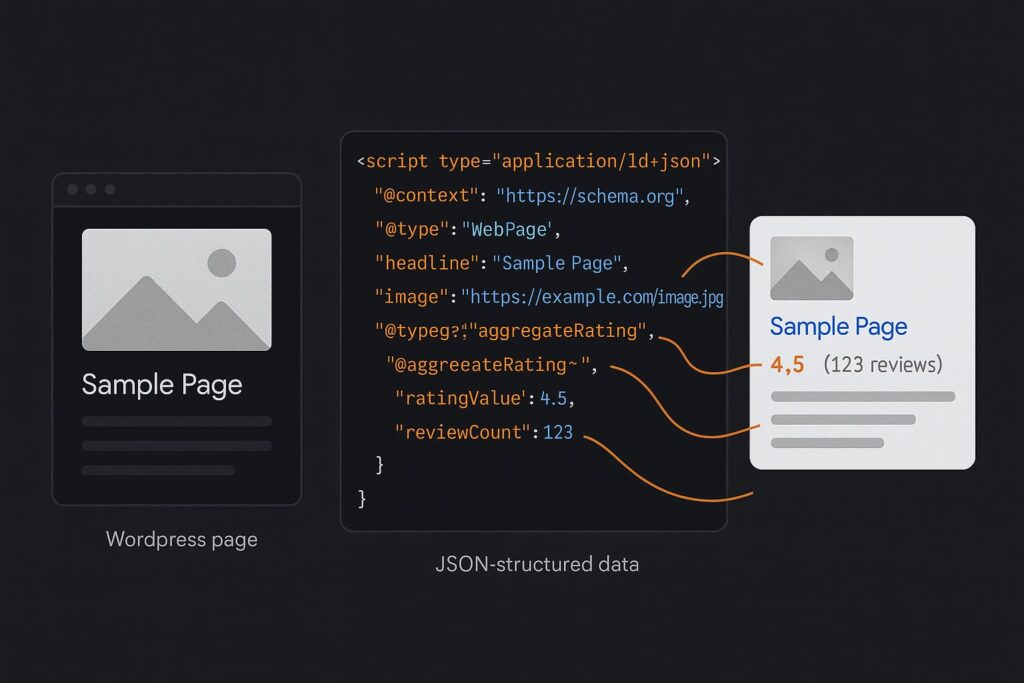
Beispiel-Code (JSON-LD):
{
  "@context": "https://schema.org",
  "@type": "ImageObject",
  "contentUrl": "https://example.com/firefly-wordpress-tutorial.jpg",
  "license": "https://adobe.com/legal/licenses",
  "acquireLicensePage": "https://adobe.com/firefly",
  "creditText": "Adobe Firefly",
  "creator": {
    "@type": "Person",
    "name": "Dein Name"
  },
  "copyrightNotice": "Copyright 2025 Dein Website-Name"
}
Plugins wie Yoast SEO oder Rank Math können dieses Markup automatisch generieren, wenn du die Bild-Metadaten korrekt ausfüllst.
Messung deiner Bild-SEO-Performance
Nutze die Google Search Console um zu tracken, wie deine Firefly Bilder in WordPress einfügen SEO-Strategie funktioniert.
Wichtige Metriken:
- Impressionen in der Bildersuche
- Klickrate (CTR) auf deine Bilder
- Durchschnittliche Position für Bild-Keywords
- Seiten mit den meisten Bild-Impressionen
Gehe zu: Search Console > Leistung > Suchtyp: Bilder. Hier siehst du, welche deiner WordPress Firefly Bilder einbinden Optimierungen am besten performen.
Optimierungs-Zyklus:
- Upload optimierter Bilder (Woche 1)
- Indexierung abwarten (Woche 2-3)
- Performance-Analyse (Woche 4)
- Top-Performer identifizieren
- Erfolgreiche Patterns auf weitere Bilder anwenden
Mit diesem systematischen Ansatz kannst du deine Künstliche Intelligenz Bilder WordPress zu echten Traffic-Magneten machen.
Während die Grundlagen der Bilder-SEO vielen bekannt sind, hebt dich die Beherrschung fortgeschrittener Techniken von der Konkurrenz ab. Der detaillierte Artikel „Image SEO: Fortgeschrittene Techniken“ von SE Ranking geht weit über Alt-Texte und Dateinamen hinaus. Du lernst hier, wie du Bild-Metadaten strategisch nutzt, um Bildiebstahl vorzubeugen und gleichzeitig die Sichtbarkeit zu erhöhen.
Besonders interessant ist der Abschnitt über Google’s Vision AI: Das Tool zeigt dir, wie Google deine Bilder „sieht“ und interpretiert – ein unschätzbarer Einblick für die Optimierung. Der Guide erklärt auch die Rolle der neuen Google-Crawler GoogleOther-Image und GoogleOther-Video, die seit 2024 im Einsatz sind. Weitere Highlights sind die Kapitel zu Pinterest-Integration für zusätzliche Reichweite und zur Vermeidung von SafeSearch-Filtern. Wenn du planst, Adobe Firefly Bilder WordPress hochladen regelmäßig durchzuführen, gibt dir dieser Artikel das Rüstzeug für professionelle SEO-Strategien, die messbare Ergebnisse liefern.
Performance-Optimierung: Schnelle Ladezeiten garantieren
Selbst die schönsten Adobe Firefly Bilder WordPress hochladen bringen nichts, wenn sie deine Website verlangsamen. Hier sind die kritischen Performance-Faktoren.
Lazy Loading implementieren
Lazy Loading bedeutet: Bilder werden erst geladen, wenn sie im Viewport erscheinen. Das spart enorm Bandbreite und beschleunigt die initiale Ladezeit.
Gute Nachricht: WordPress hat seit Version 5.5 natives Lazy Loading. Alle Bilder, die du über den Editor einfügst, bekommen automatisch das loading="lazy" Attribut.
Überprüfen: Nutze den Browser-Inspektor (F12) und checke, ob deine Firefly AI Bilder WordPress integrieren das Attribut haben:
<img src="firefly-bild.jpg" alt="..." loading="lazy">
Falls nicht, aktiviere es manuell im Theme oder nutze ein Plugin wie „Perfmatters“ oder „WP Rocket“, die erweiterte Lazy Loading-Optionen bieten.
Content Delivery Network (CDN) nutzen
Ein CDN speichert deine Bilder auf Servern weltweit und liefert sie vom nächstgelegenen Server aus. Das reduziert Ladezeiten drastisch, besonders für internationale Besucher.
Empfohlene CDN-Anbieter:
- Cloudflare (kostenlos, einfaches Setup)
- Bunny CDN (günstig, schnell)
- Amazon CloudFront (professionell, skalierbar)
Nach CDN-Integration werden deine Firefly generierte Bilder WordPress nutzen von URLs wie cdn.example.com/ statt example.com/ geladen. Die Ladezeit-Ersparnis liegt typischerweise bei 30-50%.
Setup in 5 Minuten:
- CDN-Account erstellen
- Domain verbinden
- WordPress-Plugin installieren (z.B. „CDN Enabler“)
- Settings anpassen
- Cache leeren und testen
Responsive Images richtig nutzen
WordPress erstellt automatisch verschiedene Bildgrößen beim Upload. Stelle sicher, dass dein Theme das srcset-Attribut korrekt nutzt:
<img
  src="firefly-bild-800w.jpg"
  srcset="firefly-bild-400w.jpg 400w,
          firefly-bild-800w.jpg 800w,
          firefly-bild-1200w.jpg 1200w"
  sizes="(max-width: 600px) 400px,
         (max-width: 1000px) 800px,
         1200px"
  alt="..."
>
So lädt ein Smartphone nur das 400px Bild, während ein Desktop das volle 1200px Bild bekommt. Das spart Mobile-Nutzern Megabytes an Daten.
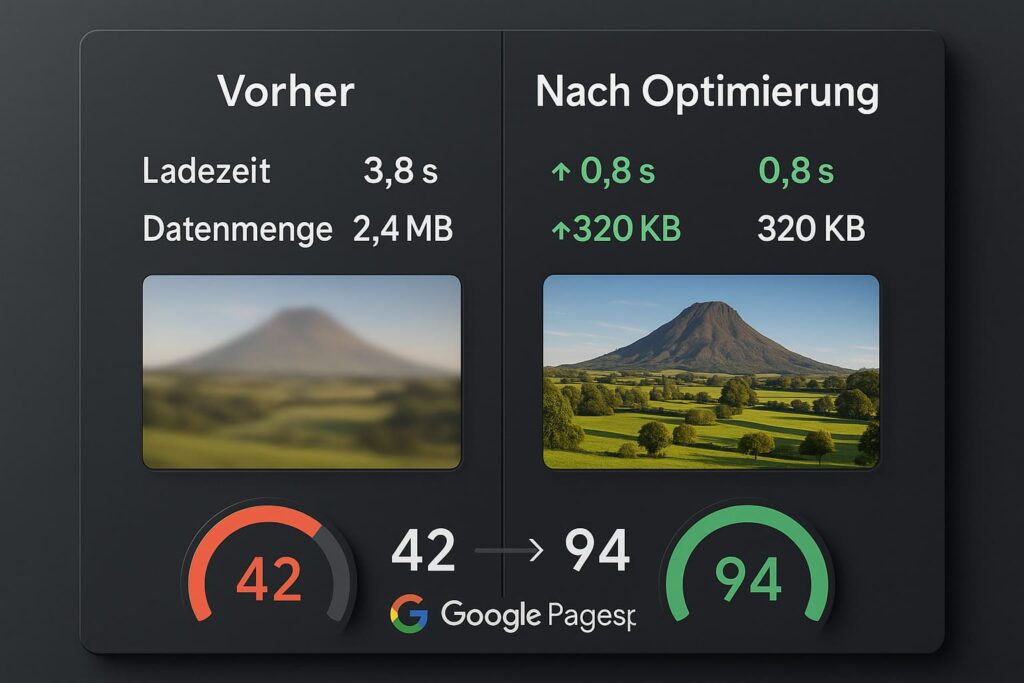
Bild-Caching konfigurieren
Browser-Caching sorgt dafür, dass einmal geladene Bilder beim nächsten Besuch nicht neu heruntergeladen werden.
Füge zu deiner .htaccess hinzu (Apache Server):
<IfModule mod_expires.c>
  ExpiresActive On
  ExpiresByType image/jpg "access plus 1 year"
  ExpiresByType image/jpeg "access plus 1 year"
  ExpiresByType image/png "access plus 1 year"
  ExpiresByType image/webp "access plus 1 year"
</IfModule>
Oder nutze ein Caching-Plugin wie WP Super Cache, W3 Total Cache oder WP Rocket, die das automatisch konfigurieren.
Performance-Testing
Teste regelmäßig deine Website-Geschwindigkeit mit:
- Google PageSpeed Insights (Gesamtbewertung + Empfehlungen)
- GTmetrix (detaillierte Waterfall-Analyse)
- WebPageTest (Multi-Location Testing)
Zielwerte für optimale Performance:
- Largest Contentful Paint (LCP): < 2.5s
- First Input Delay (FID): < 100ms
- Cumulative Layout Shift (CLS): < 0.1
Bilder sind oft der größte Performance-Killer. Wenn du konsequent Bildoptimierung bei jedem Adobe Firefly Grafiken WordPress importieren Prozess durchführst, bleibst du unter diesen Schwellenwerten.
Workflow-Automatisierung: Zeit sparen mit intelligenten Prozessen
Wenn du regelmäßig Content erstellst, brauchst du wiederholbare Workflows. Hier sind drei Automation-Strategien für effizientes Firefly Bilder in WordPress einfügen.
Workflow 1: Content-Plan mit Bulk-Generierung
Monatsplan erstellen:
- Liste alle geplanten Blogbeiträge für den Monat
- Definiere pro Beitrag 3-5 benötigte Bilder
- Erstelle eine Master-Liste aller Bild-Prompts
- Nutze Firefly’s Batch-Funktion (oder AIWU Plugin)
- Generiere alle Bilder in einer Session
- Organisiere in Ordnerstruktur (nach Beitrag sortiert)
Zeitersparnis: Statt 10x einzeln Firefly zu öffnen, machst du es einmal und generierst 30-50 Bilder auf einmal. Das spart mehrere Stunden pro Monat.
Die Bilder kannst du dann bei Bedarf aus deiner sortierten Mediathek abrufen und per Drag & Drop einfügen. Dieser Batch-Approach ist ideal für KI-Bilder WordPress hinzufügen in größerem Maßstab.
Workflow 2: Template-basierte Bildstile
Erstelle Prompt-Templates für konsistente Bildstile auf deiner Website. Das sorgt für ein professionelles, einheitliches Erscheinungsbild.
Beispiel-Template für Tutorial-Screenshots:
[Thema] auf [Device], clean modern interface, soft studio lighting,
high quality render, professional photography, white background,
16:9 aspect ratio, focus on screen
Beispiel-Template für Beitragsbilder:
[Konzept] visualization, abstract modern design, gradient colors
[Farbschema], minimalist composition, professional business style,
high resolution, suitable for blog header
Speichere diese Templates und passe nur die Variablen an (in eckigen Klammern). So erreichst du Brand Consistency bei allen Firefly AI Bilder WordPress integrieren Prozessen.
Workflow 3: Zapier/Make.com Integration (Advanced)
Für absolute Power-User: Automatisiere den kompletten Prozess mit No-Code-Automation-Tools.
Beispiel-Automation:
- Trigger: Neuer Draft in WordPress erstellt
- Aktion: Extrahiere Hauptkeyword aus Titel
- Aktion: Generiere Firefly-Bild mit Keyword-Prompt
- Aktion: Upload Bild zu WordPress Mediathek
- Aktion: Setze als Featured Image des Drafts
Diese Automation erfordert technisches Setup (Adobe API + WordPress REST API), spart aber langfristig Dutzende Stunden.
Benötigte Tools:
- Zapier oder Make.com Account (ab 20€/Monat)
- Adobe Firefly API Access
- WordPress REST API Plugin
- Grundkenntnisse in API-Verbindungen
Für Agenturen oder Viel-Blogger mit 50+ Beiträgen/Monat lohnt sich dieser Setup-Aufwand definitiv.
Fehlerbehandlung: Häufige Probleme lösen
Selbst mit perfekter Anleitung können beim WordPress Firefly Bilder einbinden Probleme auftreten. Hier sind die häufigsten Fehler und ihre Lösungen.
Problem 1: „Datei konnte nicht hochgeladen werden“
Ursache: Upload-Größenlimit in PHP überschritten (Standard oft 2 MB).
Lösung:
- Prüfe aktuelle Limits: Dashboard > Medien > Datei hinzufügen (Hinweis am unteren Rand)
- Komprimiere Bild vor Upload auf unter 2 MB
- Oder erhöhe PHP-Limits via .htaccess oder php.ini (Hosting-Support fragen)
Schnellfix: Nutze Online-Tools wie TinyPNG oder Squoosh, um Firefly-Bilder VOR dem Upload zu komprimieren.
Problem 2: Bilder werden nicht in voller Größe angezeigt
Ursache: Theme-Einstellungen limitieren maximale Bildbreite.
Lösung:
- Gehe zu Theme-Einstellungen > Layout > Content-Breite
- Erhöhe max-width für Bilder
- Oder nutze „Volle Breite“ Alignment im Gutenberg-Block
Alternative: Füge CSS-Code in Customizer > Zusätzliches CSS:
.wp-block-image img {
  max-width: 100%;
  height: auto;
}
Problem 3: Alt-Text wird nicht gespeichert
Ursache: SEO-Plugin oder Theme überschreibt Alt-Text.
Lösung:
- Deaktiviere Auto-Alt-Text-Funktionen in SEO-Plugins
- Prüfe Theme-Settings auf Alt-Text-Override
- Nutze Plugin wie „SEO Optimized Images“ für mehr Kontrolle
Test: Rechtsklick auf Bild im Frontend > Untersuchen > Prüfe <img alt="...">
Problem 4: Bilder verschlechtern PageSpeed Score
Ursache: Fehlende oder fehlerhafte Bildoptimierung.
Lösung – Sofort-Checklist:
- [ ] Bilder vor Upload komprimieren (TinyPNG)
- [ ] WebP-Format verwenden
- [ ] Lazy Loading aktiviert
- [ ] CDN eingerichtet
- [ ] Responsive srcset vorhanden
- [ ] Browser-Caching konfiguriert
Plugin-Empfehlung: „ShortPixel Image Optimizer“ optimiert automatisch alle Uploads und konvertiert zu WebP.
Problem 5: Firefly Bilder erscheinen pixelig
Ursache: WordPress skaliert Bilder automatisch, manchmal zu aggressiv.
Lösung:
- Nutze die „Full Size“ Option beim Einfügen
- Deaktiviere automatische Skalierung: Settings > Media > Max image dimensions (auf 0 setzen)
- Generiere Bilder in Firefly mit höherer Auflösung (2048×2048 statt 1024×1024)
Pro-Tipp: Für retina-optimierte Displays generiere Bilder in doppelter Auflösung der Display-Größe.
Best Practices und Pro-Tipps
Zum Abschluss noch die gesammelten Erfahrungen aus hunderten WordPress-Projekten mit Firefly-Integration.
Tipp 1: Konsistenz in Bildstilen
Deine Firefly Visualisierungen WordPress sollten einen einheitlichen Look haben. Das stärkt deine Brand Identity und wirkt professioneller.
Umsetzen:
- Definiere 2-3 Haupt-Bildstile (z.B. „fotorealistisch“, „illustrativ“, „abstract“)
- Nutze konsistente Farb-Paletten (Firefly erlaubt Farbvorgaben)
- Erstelle Stil-Guidelines für dein Team
Tipp 2: Bild-Dateinamen-Systematik
Entwickle ein Naming-System für deine KI-Bilder WordPress hinzufügen:
Format: [keyword]-[bildtyp]-[zweck]-[nummer].jpg
Beispiele:
wordpress-firefly-tutorial-hero-01.jpgseo-optimierung-screenshot-mediathek-02.jpgcontent-strategie-illustration-workflow-03.jpg
Das hilft bei Mediathek-Organisation und SEO-Optimierung gleichzeitig.
Tipp 3: Regelmäßige Audit deiner Bild-Performance
Quartalsweise solltest du alle Adobe Firefly Bilder WordPress hochladen analysieren:
- Welche Bilder bringen Traffic aus Google Bildersuche?
- Welche Alt-Texte performen am besten?
- Gibt es Performance-Probleme mit bestimmten Bildgrößen?
Tool-Empfehlung: Google Search Console > Leistung > Bilder-Tab
Tipp 4: A/B-Testing mit verschiedenen Bildstilen
Teste verschiedene Firefly-Stile für gleiche Content-Themen:
- Fotorealistisch vs. Illustrativ
- Helle vs. dunkle Farbgebung
- Mit vs. ohne Text-Overlays
Messung: Engagement-Metriken (Verweildauer, Scroll-Tiefe) und SEO-Performance.
Tipp 5: Backup-Strategie für Mediathek
Sichere regelmäßig deine Mediathek inkl. aller Metadaten:
- Nutze Plugin wie „UpdraftPlus“ oder „BackWPup“
- Speichere auch außerhalb von WordPress (Google Drive, Dropbox)
- Dokumentiere verwendete Firefly-Prompts
Warum wichtig? Falls WordPress-Installation korrupt, hast du alle Bilder und kannst sie wiederherstellen ohne neu zu generieren.
Zusammenfassung: Dein Action-Plan
Du hast jetzt alles gelernt, um Firefly Bilder in WordPress einfügen wie ein Profi zu können. Hier ist dein Schritt-für-Schritt Action-Plan für die Umsetzung:
Phase 1: Setup (Tag 1)
- [ ] Adobe Firefly Account aktivieren
- [ ] WordPress Mediathek-Struktur aufräumen
- [ ] Bildoptimierungs-Tools installieren (TinyPNG, Squoosh)
- [ ] (Optional) AIWU Plugin installieren und konfigurieren
- [ ] Naming-Convention festlegen
- [ ] Prompt-Templates erstellen
Phase 2: Erste Implementierung (Tag 2-7)
- [ ] 5 Test-Bilder in Firefly generieren
- [ ] Mit allen 3 Methoden in WordPress hochladen (Vergleich)
- [ ] SEO-Optimierung anwenden (Alt-Text, Dateinamen)
- [ ] Performance-Tests durchführen
- [ ] Preferred Workflow identifizieren
Phase 3: Skalierung (Woche 2-4)
- [ ] Batch-Generierung für 10+ Beiträge
- [ ] CDN einrichten
- [ ] Lazy Loading aktivieren
- [ ] Schema.org Markup implementieren
- [ ] Google Search Console Tracking aufsetzen
Phase 4: Optimierung (Monat 2-3)
- [ ] Performance-Audit
- [ ] SEO-Analyse (welche Bilder ranken?)
- [ ] Workflow-Automatisierung ausbauen
- [ ] A/B-Testing verschiedener Bildstile
- [ ] Team-Guidelines dokumentieren
Messbare Erfolgs-KPIs
Nach 3 Monaten konsequenter Umsetzung solltest du folgende Verbesserungen sehen:
SEO:
- +30-50% Impressionen in Google Bildersuche
- +20-30% Traffic von Image-Search
- Top 10 Rankings für Bild-Keywords
Performance:
- PageSpeed Score 90+ (Mobile & Desktop)
- LCP unter 2.5s
- Keine CLS-Probleme durch Bilder
Effizienz:
- 70% Zeitersparnis vs. Stock-Foto-Recherche
- Konsistentes Brand-Image
- Skalierbare Content-Produktion
Häufig gestellte Fragen (FAQ)
F: Kann ich Firefly-Bilder auch ohne Adobe Abo nutzen? A: Ja, aber mit starken Einschränkungen. Die kostenlose Version von Firefly erlaubt nur 25 Generationen/Monat und hat Wasserzeichen. Für professionelle Nutzung brauchst du das Abo.
F: Sind Firefly-Bilder wirklich unique oder können andere sie auch haben? A: Theoretisch könnte jemand anderes mit exakt dem gleichen Prompt ein ähnliches Bild generieren. Aber praktisch ist das extrem unwahrscheinlich. Deine Bilder sind de facto unique.
F: Kann ich Firefly-Bilder nachträglich in Photoshop bearbeiten? A: Absolut! Das ist sogar empfohlen. Lade das Firefly-Bild in Photoshop, füge Text-Overlays, Branding oder Filter hinzu. Das macht deine Bilder noch einzigartiger.
F: Was passiert mit meinen Firefly-Bildern, wenn ich mein Abo kündige? A: Alle bereits generierten und heruntergeladenen Bilder bleiben dir erhalten und dürfen weiter genutzt werden. Du verlierst nur die Möglichkeit, neue zu generieren.
F: Muss ich bei jedem Bild „Created with Adobe Firefly“ dazuschreiben? A: Nein, das ist nicht erforderlich. Du kannst es freiwillig tun, aber es ist keine Lizenz-Voraussetzung.
F: Kann ich Firefly-Bilder für Client-Projekte verwenden? A: Ja, sofern du ein bezahltes Adobe-Abo hast. Die kommerzielle Nutzung schließt auch Client-Work ein.
F: Funktioniert die URL-Upload-Methode auch mit anderen Bildquellen? A: Ja, WordPress kann per URL von jeder öffentlich zugänglichen Bildquelle hochladen (Unsplash, Pexels, etc.). Die Methode ist nicht Firefly-spezifisch.
F: Welche Bildgröße sollte ich in Firefly wählen? A: Für Blog-Content ideal: 1792 x 1024 px (Landscape) oder 1024 x 1024 px (Square). Für Featured Images: 1200 x 630 px (Social Media optimiert).
F: Sind KI-generierte Bilder wirklich SEO-förderlich? A: Ja, wenn korrekt optimiert. Google unterscheidet nicht zwischen Stockfotos, eigenen Fotos oder KI-Bildern. Entscheidend sind Dateiname, Alt-Text und Kontext.
F: Kann ich AIWU Plugin auch für andere KI-Tools außer Firefly nutzen? A: Ja, AIWU unterstützt auch DALL-E, Midjourney (via API) und Stable Diffusion. Die Integration variiert je nach Tool.
Weiterführende Ressourcen
Offizielle Dokumentationen:
- Adobe Firefly Help Center: helpx.adobe.com/firefly
- WordPress Media Handling: wordpress.org/documentation/article/media-library-screen
- Google Bilder-SEO Best Practices: developers.google.com/search/docs/appearance/google-images
Empfohlene Tools:
- TinyPNG (Bildkomprimierung): tinypng.com
- Squoosh (WebP-Konvertierung): squoosh.app
- PageSpeed Insights: pagespeed.web.dev
- GTmetrix: gtmetrix.com
WordPress Plugins:
- AIWU (KI-Integration): wordpress.org/plugins/aiwu
- ShortPixel (Bildoptimierung): wordpress.org/plugins/shortpixel-image-optimiser
- WP Rocket (Performance): wp-rocket.me
- Rank Math (SEO): rankmath.com
Community & Support:
- Adobe Firefly Community: community.adobe.com/t5/firefly
- WordPress Support Forum: wordpress.org/support
- WPBeginner (Tutorials): wpbeginner.com
Herzlichen Glückwunsch! Du bist jetzt bestens ausgestattet, um Firefly Bilder in WordPress einfügen professionell zu meistern. Die Kombination aus Adobe Firefly und WordPress eröffnet dir unbegrenzte kreative Möglichkeiten für einzigartigen, SEO-optimierten Visual Content.
Setze die gelernten Techniken konsequent um, experimentiere mit verschiedenen Workflows und optimiere basierend auf deinen Ergebnissen. Innerhalb weniger Wochen wirst du einen merklichen Unterschied in deiner Content-Qualität und deinen SEO-Rankings sehen.
Dein nächster Schritt: Öffne jetzt Adobe Firefly, generiere dein erstes Bild und lade es in WordPress hoch. Die beste Zeit zu starten ist JETZT!
Viel Erfolg mit deinen KI-optimierten WordPress-Bildern! 🚀