
Du möchtest in die faszinierende Welt der KI-Bildgenerierung eintauchen? ComfyUI Installation Deutsch Tutorial – genau das brauchst du! ComfyUI ist die leistungsstärkste und flexibelste Benutzeroberfläche für Stable Diffusion und andere KI-Modelle.

Das offizielle ComfyUI GitHub Repository ist die zentrale Anlaufstelle für alle, die tiefer in die Materie eintauchen möchten. Hier findest du nicht nur den vollständigen Quellcode der Software, sondern auch detaillierte Installationsanleitungen für alle Betriebssysteme. Die Entwickler-Community ist äußerst aktiv: Täglich werden neue Features hinzugefügt, Bugs gefixt und Verbesserungsvorschläge diskutiert.
Besonders wertvoll sind die Issues und Discussions im Repository – wenn du während der Installation auf Probleme stößt, findest du hier mit hoher Wahrscheinlichkeit bereits eine Lösung. Die README-Datei enthält offizielle Installationsschritte, die sich an Entwickler und technisch versierte Nutzer richten. Für alle, die Custom Nodes programmieren oder zur Weiterentwicklung von ComfyUI beitragen möchten, ist das Repository unverzichtbar. Auch die Release-Notes informieren dich über neue Features und Breaking Changes bei Updates.
In diesem umfassenden Guide zeige ich dir Schritt für Schritt, wie du ComfyUI erfolgreich auf deinem Computer einrichtest – egal ob Anfänger oder Fortgeschrittener.
Die ComfyUI Installation Anleitung Deutsch führt dich durch jeden einzelnen Schritt: von der Desktop-Version bis zur manuellen Installation, inklusive aller wichtigen Tipps für eine fehlerfreie Einrichtung. Nach diesem ComfyUI Installation Deutsch Tutorial wirst du in der Lage sein, atemberaubende KI-Bilder zu generieren und komplexe Workflows zu erstellen.
Warum ComfyUI? Die Vorteile auf einen Blick
Bevor wir mit dem ComfyUI Setup starten, lass uns kurz klären, warum ComfyUI die erste Wahl für ernsthafte KI-Künstler ist:
ComfyUI einrichten lohnt sich aus mehreren Gründen: Die node-basierte Oberfläche ermöglicht dir maximale Kontrolle über jeden Schritt des Bildgenerierungsprozesses. Im Gegensatz zu anderen GUIs wie AUTOMATIC1111 lädt ComfyUI nur die wirklich benötigten Komponenten – das macht es schneller und ressourcenschonender.
Die ComfyUI Installation Anleitung Deutsch zeigt dir, wie du von einer riesigen Community profitierst: Tausende vorgefertigte Workflows, Custom Nodes und Erweiterungen stehen dir zur Verfügung. ComfyUI unterstützt als eine der ersten Plattformen die neuesten Modelle wie Stable Diffusion XL, FLUX und Stable Diffusion 3.5.
Durch das ComfyUI aufsetzen gewinnst du die Freiheit, komplexe Bildmanipulationen zu erstellen: ControlNet, Inpainting, Outpainting, Upscaling – alles visuell verknüpfbar. Der ComfyUI Installationsprozess mag anfangs komplex wirken, doch die investierte Zeit zahlt sich durch unbegrenzte kreative Möglichkeiten aus.
System-Anforderungen: Das brauchst du für die ComfyUI Installation
Bevor du mit dem ComfyUI Installation Deutsch Tutorial startest, prüfe deine Hardware. Die ComfyUI Installation Anleitung Deutsch erfordert folgende Minimalausstattung:
GPU-Anforderungen für optimale Leistung
Für das ComfyUI einrichten ist eine leistungsstarke Grafikkarte essentiell. Die KI Bildgenerierung benötigt CUDA-Unterstützung, was in der Praxis bedeutet: Eine NVIDIA Grafikkarte ist Pflicht für die Windows-Version.
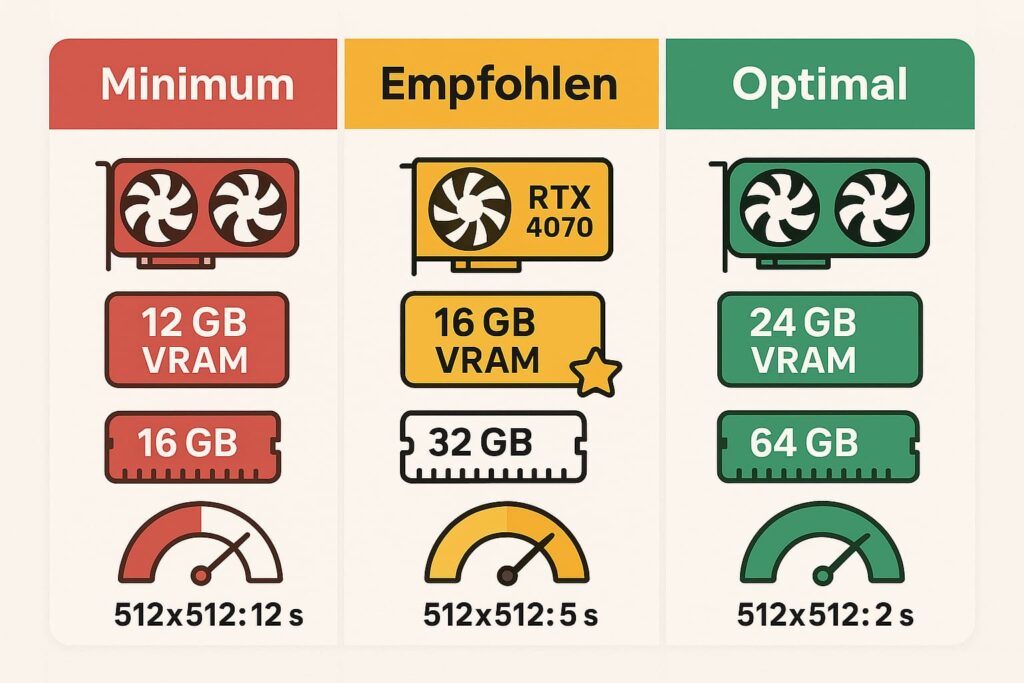
Empfohlene GPUs für den ComfyUI Installationsprozess:
- Minimum: NVIDIA RTX 3060 (12GB VRAM)
- Empfohlen: NVIDIA RTX 4070 oder höher (16GB+ VRAM)
- Optimal: NVIDIA RTX 4090 (24GB VRAM)
AMD-Grafikkarten werden bei der manuellen Installation theoretisch unterstützt, doch ComfyUI Desktop installieren Windows funktioniert aktuell nur mit NVIDIA. Die GPU Anforderungen mögen hoch erscheinen, doch für Stable Diffusion und hochwertige KI-Bilder sind sie notwendig.
Arbeitsspeicher und Festplatte
Das ComfyUI aufsetzen benötigt ausreichend RAM und Speicherplatz:
RAM-Anforderungen:
- Minimum: 16GB Systemspeicher
- Empfohlen: 32GB oder mehr für komplexe Workflows
- Optimal: 64GB für professionelle Anwendungen
Festplattenspeicher für den ComfyUI Setup:
- Mindestens 15GB freier Speicherplatz auf einer SSD
- Zusätzlich 50-100GB für Checkpoint Modelle, LoRAs und VAEs
- SSD dringend empfohlen – Modelle laden deutlich schneller
Die ComfyUI Installation Anleitung Deutsch empfiehlt eine separate SSD nur für KI-Modelle, um die Ladezeiten zu optimieren.
Betriebssystem-Voraussetzungen
Für das ComfyUI Installation Deutsch Tutorial gelten folgende OS-Anforderungen:
Windows:
- Windows 10 oder neuer (64-Bit)
- Windows 11 für beste Kompatibilität empfohlen
macOS:
- macOS 12.0 oder neuer
- Apple Silicon (M1, M2, M3, M4) wird unterstützt
- Intel-Macs funktionieren ebenfalls
Linux:
- Ubuntu 20.04 LTS oder neuer
- Andere Distributionen möglich (Debian, Fedora, Arch)
Das ComfyUI Desktop installieren Windows ist aktuell die einfachste Methode für Einsteiger.
Methode 1: ComfyUI Desktop Installation (Empfohlen für Anfänger)
Die neueste und einfachste Art, ComfyUI einrichten zu können, ist ComfyUI Desktop. Diese Variante des ComfyUI Installation Deutsch Tutorial erfordert keine technischen Vorkenntnisse.
Was ist ComfyUI Desktop?
ComfyUI Desktop ist die offizielle Desktop-Anwendung, die den ComfyUI Installationsprozess revolutioniert hat. Statt mühsamer Kommandozeilen-Befehle installierst du ComfyUI wie jede andere Software – per Doppelklick.
Der ComfyUI Setup mit Desktop-Version bietet:
- Automatische Python-Installation: Keine manuelle Konfiguration nötig
- Dependency-Management: Alle benötigten Pakete werden automatisch installiert
- Ein-Klick-Migration: Importiere bestehende ComfyUI-Installationen
- Integrierter ComfyUI Manager: Installiere Nodes und Modelle per GUI
Für das ComfyUI Desktop installieren Windows brauchst du lediglich eine NVIDIA Grafikkarte und etwas Geduld beim Download.
Schritt 1: ComfyUI Desktop herunterladen
Der erste Schritt im ComfyUI Installation Deutsch Tutorial ist der Download:
- Besuche die offizielle Website: docs.comfy.org
- Klicke auf den Download-Bereich für Windows oder Mac
- Möglicherweise musst du dich auf eine Warteliste setzen
- Nach wenigen Tagen erhältst du Zugang zum Installer (ca. 2-7 Tage)
Die ComfyUI Installation Anleitung Deutsch empfiehlt, während der Wartezeit schon Checkpoint Modelle herunterzuladen (siehe Abschnitt weiter unten).
Download-Größe: Der Installer ist etwa 500MB groß. Der komplette ComfyUI Installationsprozess benötigt mit Python und Dependencies ca. 2-3GB.
Schritt 2: Installation ausführen
Sobald du den Installer hast, startet der eigentliche ComfyUI Setup:
- Doppelklick auf die heruntergeladene .exe-Datei (Windows) oder .dmg (Mac)
- Folge dem Installationsassistenten
- Wichtig: Wähle einen Installationsort auf einer SSD mit ausreichend Platz
Während der Installation wirst du gefragt:
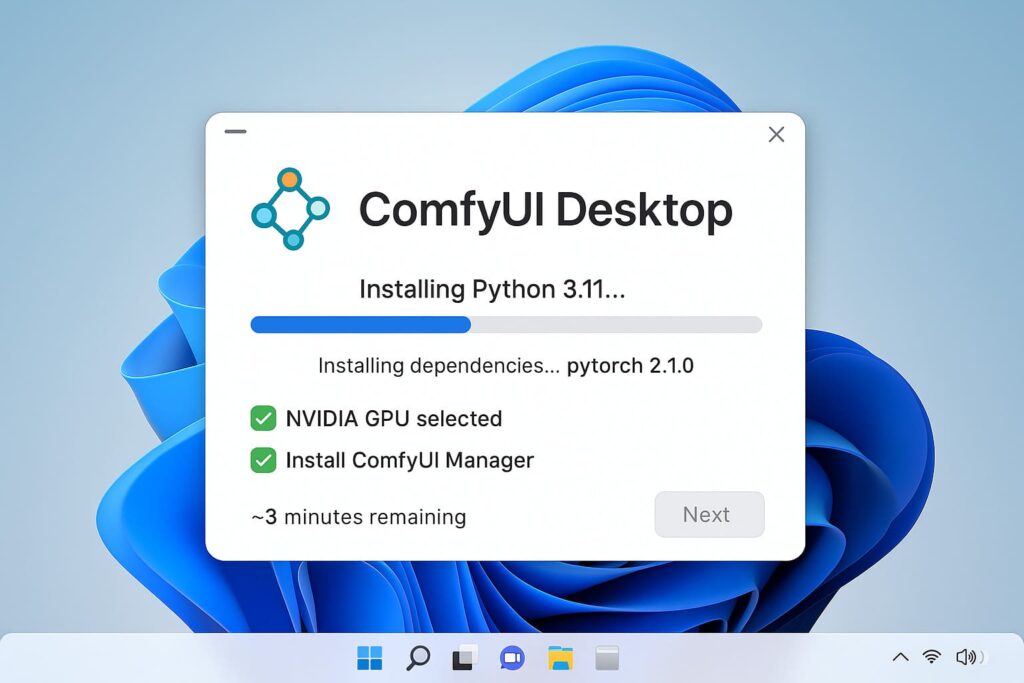
GPU-Auswahl: Wähle NVIDIA (Standard für Windows-Nutzer). Die Option „CPU Mode“ solltest du nur wählen, wenn du keine kompatible GPU hast – die Performance ist dann extrem langsam.
Installationsverzeichnis: Der ComfyUI Installationsprozess empfiehlt:
- Erstelle einen eigenen Ordner wie
D:\ComfyUIoderC:\ComfyUI - Vermeide Leerzeichen im Pfad
- Mindestens 15GB freier Speicher auf dieser Partition
Die ComfyUI Installation Anleitung Deutsch warnt: Nicht alle Dateien landen im gewählten Ordner – einige Komponenten werden auf Laufwerk C installiert.
Schritt 3: Migration bestehender Installation (Optional)
Falls du bereits eine manuelle ComfyUI-Installation hast, bietet der ComfyUI Setup eine komfortable Migrationsfunktion:
- Der Installer fragt nach deinem alten ComfyUI-Verzeichnis
- Gib den Pfad zu deiner bestehenden Installation an (z.B.
D:\ComfyUI_windows_portable\ComfyUI) - Der Installer erkennt automatisch:
- Custom Nodes (werden neu installiert)
- Workflows (werden kopiert)
- Einstellungen (werden übernommen)
Wichtig: Die ComfyUI Installation Anleitung Deutsch betont: Modell-Dateien werden NICHT kopiert. Du musst die Modelle manuell verlinken oder verschieben (siehe Abschnitt „Modelle installieren“).
Schritt 4: Erste Konfiguration
Nach dem ComfyUI Desktop installieren Windows startet die Erstkonfiguration:
- ComfyUI Desktop öffnet automatisch ein Konfigurationsfenster
- Im Hintergrund siehst du Kommandozeilen-Ausgaben (völlig normal)
- Warte geduldig – beim ersten Start werden Dependencies installiert (5-15 Minuten)
Während dieser Phase des ComfyUI Installationsprozess werden folgende Komponenten heruntergeladen und installiert:
- Python 3.10 oder 3.11 (ca. 100MB)
- PyTorch (ca. 2GB) – das Framework für Stable Diffusion
- CUDA-Bibliotheken für GPU-Beschleunigung
- Diverse Python-Pakete (NumPy, Pillow, etc.)
Falls die Installation fehlschlägt, zeigt der ComfyUI Setup konkrete Fehlermeldungen. Die ComfyUI Installation Anleitung Deutsch empfiehlt dann:
Mirror-Einstellungen ändern (für Nutzer in China oder bei langsamen Downloads):
- Öffne die Mirror-Einstellungen im Installer
- Suche nach dem fehlgeschlagenen Mirror (erkennbar am roten ❌)
- Wähle einen alternativen Mirror aus der Liste
Für europäische Nutzer funktionieren die Standard-Mirrors in der Regel problemlos.
Schritt 5: ComfyUI starten
Sobald die Installation abgeschlossen ist, kannst du ComfyUI einrichten und zum ersten Mal starten:
- Doppelklick auf die ComfyUI Desktop Verknüpfung auf dem Desktop
- Oder: Starte über das Startmenü unter „ComfyUI Desktop“
- ComfyUI öffnet automatisch deinen Standard-Browser
- Die Standard-URL ist:
http://127.0.0.1:8188
Beim ersten Start des ComfyUI Setup siehst du den Standard-Workflow:
- Ein simpler Text-to-Image-Workflow
- Mehrere verknüpfte Nodes
- Noch kein Modell geladen (rote Fehlermeldung)
Gratuliere! Der ComfyUI Installationsprozess ist abgeschlossen. Jetzt fehlen nur noch die Checkpoint Modelle, um mit der KI Bildgenerierung zu starten.
Methode 2: Manuelle Installation (Für Fortgeschrittene)
Die manuelle ComfyUI Installation Anleitung Deutsch richtet sich an Nutzer, die volle Kontrolle über den ComfyUI Installationsprozess haben möchten. Diese Methode eignet sich für:
- Linux-Nutzer (Ubuntu, Debian, Arch, Fedora)
- Entwickler, die Custom Nodes programmieren möchten
- Power-User, die die neuesten Features sofort nutzen wollen
- Nutzer mit mehreren ComfyUI-Instanzen
Der Vorteil: Manuelle Installationen sind immer auf dem neuesten Stand, während ComfyUI Desktop stabile (aber ältere) Versionen verwendet.
Voraussetzungen installieren
Bevor du mit dem manuellen ComfyUI einrichten beginnst, musst du die Grundlagen schaffen:
Python installieren (Version 3.10 – 3.13)
Die offizielle Python-Website python.org ist die vertrauenswürdigste Quelle für Python-Downloads. Für ComfyUI benötigst du Python 3.10, 3.11, 3.12 oder 3.13 – diese Versionen sind vollständig kompatibel mit allen benötigten Dependencies. Python 3.11 bietet dabei die beste Balance aus Kompatibilität und Performance.
Wichtig bei der Installation: Aktiviere unbedingt die Option „Add Python to PATH“ während des Installationsprozesses. Dieser Schritt wird oft übersehen und führt später zu Fehlermeldungen wie „Python not found“. Lade die 64-Bit-Version herunter, nicht die 32-Bit-Variante – diese ist für moderne KI-Anwendungen nicht geeignet. Die Website bietet sowohl einen Web-Installer (kleiner Download, benötigt Internet) als auch einen vollständigen Offline-Installer. Für stabile Installationen empfehlen wir den Offline-Installer. Nach der Installation kannst du die Version im Terminal mit python --version überprüfen – sollte die korrekte Versionsnummer angezeigt werden, war die Installation erfolgreich.
Für den ComfyUI Setup ist Python essentiell:
Windows:
- Besuche python.org/downloads
- Lade Python 3.11 herunter (beste Kompatibilität)
- Wichtig: Aktiviere „Add Python to PATH“ während der Installation
- Bestätige die Installation mit Admin-Rechten
macOS:
# Mit Homebrew
brew install python@3.11

# Oder: Von python.org herunterladen
Linux (Ubuntu/Debian):
sudo apt update
sudo apt install python3.11 python3-pip python3-venv
Prüfe die Installation:
python --version
# Sollte anzeigen: Python 3.11.x
Git installieren
Git ist notwendig, um ComfyUI von GitHub zu klonen:
Windows:
- Lade Git von git-scm.com/downloads herunter
- Installiere mit Standardeinstellungen
- Starte CMD oder PowerShell neu
macOS:
# Mit Homebrew
brew install git

# Oder: Xcode Command Line Tools
xcode-select --install
Linux:
sudo apt install git  # Debian/Ubuntu
sudo dnf install git  # Fedora
Teste Git:
git --version
# Sollte eine Versionsnummer anzeigen
ComfyUI aus GitHub klonen
Jetzt startet der eigentliche manuelle ComfyUI Installationsprozess:
Schritt 1: Öffne Terminal oder Kommandozeile
Windows: Win + R, tippe cmd oder nutze PowerShell
macOS/Linux: Öffne das Terminal
Schritt 2: Navigiere zum gewünschten Installationsort
# Beispiel Windows
cd C:\
mkdir KI-Tools
cd KI-Tools

# Beispiel macOS/Linux
cd ~/Documents
mkdir KI-Tools
cd KI-Tools
Schritt 3: Clone das ComfyUI Repository
git clone https://github.com/comfyanonymous/ComfyUI.git
cd ComfyUI
Der ComfyUI Setup lädt jetzt alle Dateien herunter (ca. 50MB). Die Download-Dauer hängt von deiner Internetgeschwindigkeit ab.
Dependencies installieren
Der nächste Schritt im ComfyUI Installation Deutsch Tutorial ist die Installation aller benötigten Python-Pakete:
Virtuelle Umgebung erstellen (Empfohlen)
Eine virtuelle Umgebung isoliert die ComfyUI-Dependencies von deinem System-Python:
# Erstelle venv
python -m venv venv

# Aktiviere venv
# Windows:
venv\Scripts\activate

# macOS/Linux:
source venv/bin/activate
Dein Terminal-Prompt sollte jetzt (venv) am Anfang zeigen.
PyTorch installieren
PyTorch ist das Herzstück für Stable Diffusion und die KI Bildgenerierung:
Windows (NVIDIA GPU):
pip install torch torchvision torchaudio --index-url https://download.pytorch.org/whl/cu121
macOS (Apple Silicon):
pip install torch torchvision torchaudio
Linux (NVIDIA GPU):
pip install torch torchvision torchaudio --index-url https://download.pytorch.org/whl/cu121
AMD GPU (ROCm – nur Linux):
pip install torch torchvision torchaudio --index-url https://download.pytorch.org/whl/rocm6.4
Dieser Schritt im ComfyUI Installationsprozess dauert am längsten (5-20 Minuten), da PyTorch ca. 2GB groß ist.
ComfyUI Requirements installieren
Nun installieren wir die restlichen Dependencies:
pip install -r requirements.txt
Die ComfyUI Installation Anleitung Deutsch warnt: Falls Fehler auftreten, aktualisiere pip zuerst:
python -m pip install --upgrade pip
pip install -r requirements.txt
Häufige Probleme beim ComfyUI einrichten:
Problem: „Microsoft Visual C++ 14.0 or greater is required“ Lösung: Installiere die Microsoft C++ Build Tools
Problem: „Could not find a version that satisfies the requirement torch“ Lösung: Stelle sicher, dass du Python 3.10-3.13 nutzt. Ältere oder neuere Versionen funktionieren nicht.
ComfyUI starten (Manuell)
Nach erfolgreicher Installation kannst du ComfyUI aufsetzen und starten:
Windows:
# Aktiviere venv (falls noch nicht aktiv)
venv\Scripts\activate

# Starte ComfyUI
python main.py
macOS/Linux:
# Aktiviere venv (falls noch nicht aktiv)
source venv/bin/activate

# Starte ComfyUI
python main.py
Der ComfyUI Setup zeigt nun viele Ausgaben im Terminal. Wichtig ist die Zeile:
To see the GUI go to: http://127.0.0.1:8188
Öffne diese URL in deinem Browser. Du solltest nun die ComfyUI-Oberfläche sehen!
Tipp: Erstelle ein Start-Script für einfacheres ComfyUI konfigurieren:
Windows (start_comfyui.bat):
@echo off
cd /d %~dp0
call venv\Scripts\activate
python main.py
pause
macOS/Linux (start_comfyui.sh):
#!/bin/bash
cd "$(dirname "$0")"
source venv/bin/activate
python main.py
Mache das Script ausführbar:
chmod +x start_comfyui.sh
Jetzt kannst du ComfyUI einfach per Doppelklick auf das Script starten!
Checkpoint-Modelle installieren: Das Herzstück der KI-Bildgenerierung
Egal ob du ComfyUI Desktop installieren Windows oder manuell installiert hast – ohne Checkpoint Modelle kannst du keine Bilder generieren. Dieser Teil des ComfyUI Installation Deutsch Tutorial ist essentiell.
Was sind Checkpoint-Modelle?
Checkpoint Modelle (auch „Diffusion Models“ genannt) sind die trainierten KI-Gehirne für Stable Diffusion. Sie enthalten das gesamte Wissen zur KI Bildgenerierung – von Stilen über Objekte bis zu Kompositionen.
Der ComfyUI Installationsprozess ist erst komplett, wenn du mindestens ein Modell installiert hast.
Wo Modelle herunterladen?
Die ComfyUI Installation Anleitung Deutsch empfiehlt diese seriösen Quellen:
Hugging Face (Offizielle Quelle)
Hugging Face ist die primäre Quelle für offizielle Stable Diffusion Modelle:
Beliebte Modelle für Einsteiger:
- Stable Diffusion 1.5 (Klassiker, 4GB):
- URL:
huggingface.co/runwayml/stable-diffusion-v1-5 - Datei:
v1-5-pruned-emaonly.safetensors - Perfekt zum Lernen, schnell, geringe VRAM-Anforderungen
- URL:
- Stable Diffusion XL Base (Aktuell, 6.9GB):
- URL:
huggingface.co/stabilityai/stable-diffusion-xl-base-1.0 - Datei:
sd_xl_base_1.0.safetensors - Höhere Bildqualität, mehr Details
- URL:
- FLUX.1-schnell (Neueste Generation, 24GB):
- URL:
huggingface.co/black-forest-labs/FLUX.1-schnell - Extrem hochwertige Ergebnisse, aber VRAM-intensiv
- URL:
Hugging Face ist die weltweit größte Plattform für Open-Source-KI-Modelle und die primäre Quelle für hochwertige Stable Diffusion Checkpoints. Hier findest du nicht nur die offiziellen Modelle wie Stable Diffusion XL Base, sondern auch detaillierte Modell-Cards mit Trainingsinformationen, Lizenzbestimmungen und Anwendungsbeispielen.
Das Stable Diffusion XL Base Modell auf Hugging Face ist besonders empfehlenswert für ComfyUI-Einsteiger: Es generiert hochauflösende 1024×1024 Pixel Bilder mit exzellenter Detailtreue. Die Modell-Card erklärt dir genau, wie das Modell trainiert wurde und welche Limitationen es hat – beispielsweise dass Gesichter manchmal noch Schwächen zeigen. Hugging Face bietet auch direkten Download von .safetensors-Dateien, die sicherer sind als die älteren .ckpt-Formate. Du kannst Modelle entweder manuell herunterladen oder mit dem ComfyUI Manager direkt in deine Installation integrieren. Die Plattform zeigt dir auch verwandte Modelle, LoRAs und VAEs, die perfekt mit dem jeweiligen Checkpoint harmonieren.
Civitai (Community-Modelle)
Civitai ist die größte Community-Plattform für Custom Models:
- Tausende spezialisierte Modelle (Anime, Realismus, Fantasy, etc.)
- Bewertungen und Beispielbilder
- LoRAs, Embeddings und VAEs
- Achtung: Manche Modelle haben Lizenzeinschränkungen
Für den ComfyUI Setup empfehle ich Civitai, sobald du mit den Basics vertraut bist.
Modelle in ComfyUI installieren
Die Installation von Checkpoint Modellen ist der letzte Schritt beim ComfyUI einrichten:
Methode 1: Manuell kopieren
Schritt 1: Lade ein Modell herunter (z.B. von Hugging Face)
Schritt 2: Finde deinen ComfyUI-Ordner:
- ComfyUI Desktop:
C:\Users\[DEIN-NAME]\AppData\Local\ComfyUI\app\models\checkpoints - Manuelle Installation:
[DEIN-COMFYUI-PFAD]\models\checkpoints
Schritt 3: Verschiebe die .safetensors oder .ckpt Datei in den Ordner
Schritt 4: Starte ComfyUI neu (falls bereits geöffnet)
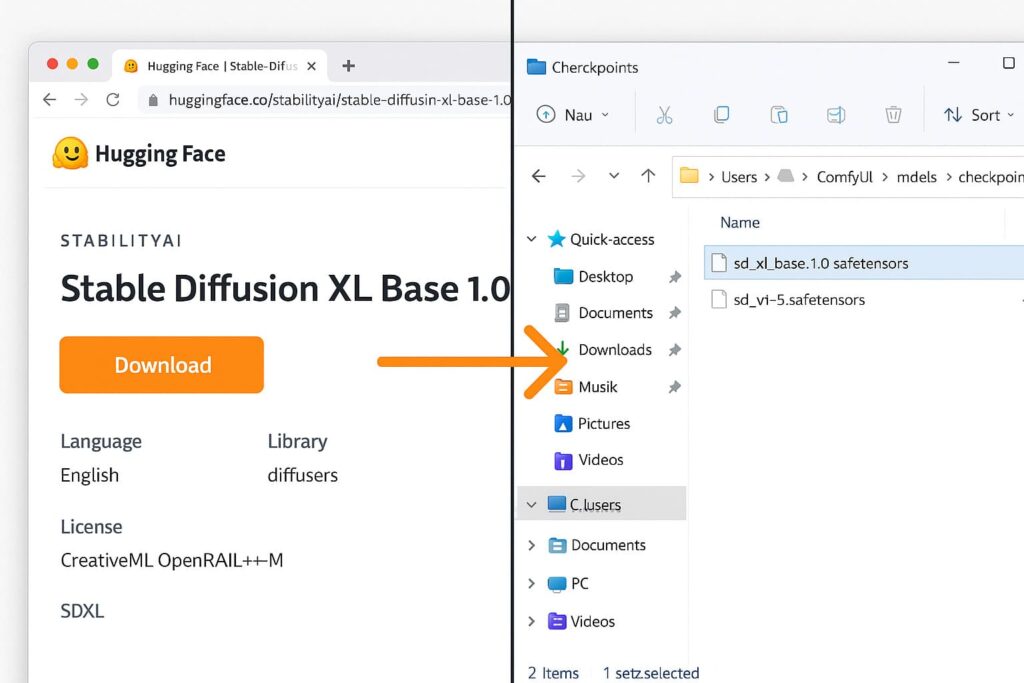
Die ComfyUI Installation Anleitung Deutsch warnt: Keine Unterordner im checkpoints-Verzeichnis erstellen! ComfyUI erkennt Modelle nur im Hauptordner.
Methode 2: ComfyUI Manager nutzen (Empfohlen)
Der ComfyUI Manager vereinfacht das ComfyUI konfigurieren enorm.
Die offizielle ComfyUI Dokumentation unter docs.comfy.org ist dein Nachschlagewerk für alle fortgeschrittenen Funktionen. Anders als das GitHub Repository fokussiert sich die Dokumentation auf die praktische Anwendung: Du findest hier strukturierte Tutorials zu Workflows, Node-Beschreibungen und Best Practices für die Bildgenerierung.
Besonders hilfreich ist die Node-Referenz, die jede einzelne Node-Funktion erklärt – von grundlegenden Loadern bis zu komplexen Sampling-Techniken. Die Dokumentation wird wöchentlich mit neuen Inhalten erweitert und spiegelt die neuesten Entwicklungen wider. Wenn du beispielsweise verstehen möchtest, wie ControlNet präzise funktioniert oder welche Parameter im KSampler welche Auswirkungen haben, bist du hier richtig. Auch für Troubleshooting bietet die Dokumentation dedizierte Abschnitte mit häufigen Fehlermeldungen und deren Lösungen. Ein Muss für jeden, der ComfyUI professionell nutzen möchte.
Schritt 1: Öffne ComfyUI im Browser
Schritt 2: Klicke oben rechts auf „Manager“ (blaues Icon)
Schritt 3: Navigiere zu „Install Models“
Schritt 4: Suche nach dem gewünschten Modell:
- Tippe z.B. „Stable Diffusion XL“ in die Suchleiste
- Wähle das Modell aus der Liste
- Klicke auf „Install“
Schritt 5: Warte auf den Download (kann 5-30 Minuten dauern je nach Modell-Größe)
Der ComfyUI Installationsprozess übernimmt automatisch den Rest – keine manuellen Dateikopien nötig!
Modell-Speicherplatz verwalten
Checkpoint Modelle sind groß. Die ComfyUI Installation Deutsch Tutorial empfiehlt eine clevere Organisation:
Typische Modell-Größen:
- SD 1.5: ~4GB
- SDXL: ~7GB
- FLUX: ~24GB
- LoRAs: 10-200MB
- VAEs: 300MB-2GB
Speicher-Strategie beim ComfyUI aufsetzen:
- Nutze eine separate SSD nur für Modelle
- Verlinke Modell-Ordner zwischen verschiedenen KI-Tools
- Lösche ungenutzte Modelle regelmäßig
Extra Model Paths: Modelle zentral verwalten
Für fortgeschrittenes ComfyUI konfigurieren kannst du externe Modell-Pfade einrichten:
Schritt 1: Finde die Datei extra_model_paths.yaml.example in deinem ComfyUI-Ordner
Schritt 2: Benenne sie um zu extra_model_paths.yaml
Schritt 3: Bearbeite die Datei mit einem Texteditor:
comfyui:
    base_path: D:/KI-Modelle/

    checkpoints: models/checkpoints/
    loras: models/loras/
    vae: models/vae/
Schritt 4: Speichern und ComfyUI neu starten
Jetzt sucht der ComfyUI Setup auch in D:/KI-Modelle/ nach Modellen. Perfekt, wenn du mehrere KI-Tools nutzt (Automatic1111, Forge, etc.) und Speicherplatz sparen willst.
ComfyUI Manager: Das Kontrollzentrum für Extensions
Der ComfyUI Manager ist unverzichtbar für effizientes ComfyUI einrichten. Er vereinfacht die Installation von Custom Nodes, Modellen und Updates massiv.
ComfyUI Manager installieren
Falls der Manager nicht vorinstalliert ist (bei ComfyUI Desktop ist er dabei), musst du ihn manuell hinzufügen:
Manuell via Git (empfohlen):
cd [DEIN-COMFYUI-ORDNER]/custom_nodes
git clone https://github.com/ltdrdata/ComfyUI-Manager.git
Starte ComfyUI neu. Der blaue „Manager“-Button sollte nun oben rechts erscheinen.
Custom Nodes installieren
Custom Nodes erweitern den ComfyUI Installationsprozess um neue Funktionen:
Beispiel: ControlNet installieren
- Öffne den Manager (blaues Icon)
- Klicke auf „Install Custom Nodes“
- Suche nach „ControlNet“
- Wähle „ComfyUI-ControlNet-Auxiliary-Preprocessors“
- Klicke auf „Install“
- Warte auf die Installation (1-5 Minuten)
- Wichtig: Starte ComfyUI komplett neu (Terminal schließen + neu starten)
Die ComfyUI Installation Anleitung Deutsch betont: Immer den Browser-Tab UND das Terminal neu starten nach Node-Installation!
Fehlende Nodes automatisch installieren
Ein großer Vorteil beim ComfyUI konfigurieren mit Manager:
Wenn du einen Workflow lädst, der Custom Nodes benötigt, die du nicht hast:
- Manager zeigt eine Warnung: „Missing Nodes Detected“
- Klicke auf „Install Missing Custom Nodes“
- Der Manager installiert automatisch alle fehlenden Nodes
- Starte ComfyUI neu
- Lade den Workflow erneut
Der ComfyUI Setup wird so kinderleicht – keine manuelle Suche nach Dependencies!
Modelle über Manager aktualisieren
Auch Modell-Updates gehören zum ComfyUI Installationsprozess:
- Öffne Manager → „Model Manager“
- Siehst du ein Update-Symbol neben einem Modell? Klicke darauf
- Der Manager lädt die neue Version herunter
- Alte Version wird automatisch ersetzt
Die ComfyUI Installation Anleitung Deutsch empfiehlt: Checke wöchentlich auf Updates, besonders für:
- Stable Diffusion Modelle (neue Versionen erscheinen regelmäßig)
- ControlNet Models (häufige Verbesserungen)
- Custom Nodes (Bugfixes und neue Features)
Workflows verstehen und nutzen
Der ComfyUI Setup lebt von Workflows. Sie sind das, was ComfyUI von anderen GUIs unterscheidet.
Was sind Workflows?
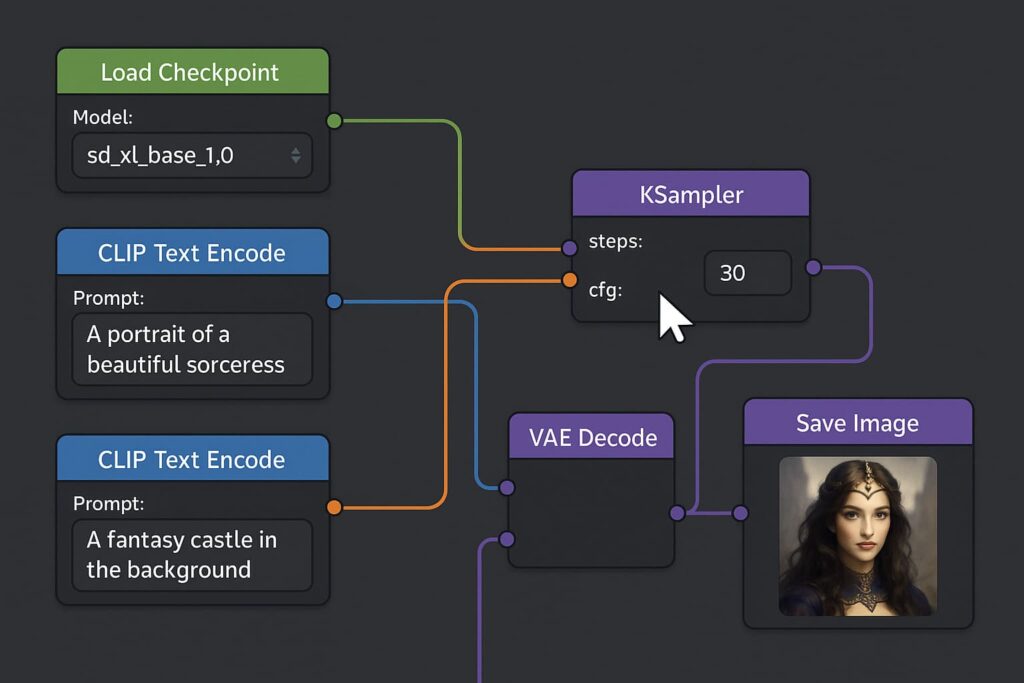
Ein Workflow ist eine visuelle Darstellung des Bildgenerierungs-Prozesses. Jeder Node (Kästchen) repräsentiert einen Schritt:
- Checkpoint Loader: Lädt das Stable Diffusion Modell
- CLIP Text Encode: Verarbeitet deine Prompts
- KSampler: Generiert das Bild (Denoising-Prozess)
- VAE Decode: Wandelt Latent Space in sichtbares Bild um
- Save Image: Speichert das Ergebnis
Durch das ComfyUI einrichten mit Workflows kannst du:
- Komplexe Bildpipelines visualisieren
- Jeden Schritt individuell anpassen
- Workflows teilen und importieren
- Experimente reproduzieren
Standard-Workflow laden
Nach dem ComfyUI aufsetzen solltest du den Standard-Workflow sehen:
Falls nicht:
- Klicke auf das ComfyUI-Logo (oben links)
- Wähle „Browse Templates“ oder „Load Default“
- Wähle „Image Generation“ oder „default“
Jetzt siehst du die Basic-Nodes für Text-to-Image.
Ersten Workflow nutzen
Zeit für dein erstes KI-Bild nach diesem ComfyUI Installation Deutsch Tutorial!
Schritt 1: Modell auswählen
Klicke auf den „Load Checkpoint“-Node. Wähle dein installiertes Modell aus dem Dropdown (z.B. „sd_xl_base_1.0“).
Schritt 2: Prompt eingeben
Im „CLIP Text Encode (Prompt)“-Node findest du ein Textfeld. Gib deinen Prompt ein:
a majestic lion in a fantasy landscape, digital art, highly detailed
Im zweiten „CLIP Text Encode (Negative)“-Node gibst du unerwünschte Elemente ein:
blurry, low quality, watermark, text
Schritt 3: Settings anpassen (optional)
Im „Empty Latent Image“-Node stellst du die Bildgröße ein:
- width: 1024 (für SDXL)
- height: 1024
Im „KSampler“-Node kannst du:
- steps: 20-30 (mehr Steps = mehr Details, aber langsamer)
- cfg: 7-8 (wie stark der Prompt befolgt wird)
- seed: -1 (zufällig) oder eine fixe Zahl für Reproduzierbarkeit
Schritt 4: Generieren
Klicke auf „Queue Prompt“ (oben rechts). Der ComfyUI Installationsprozess zeigt nun seine Stärke: Du siehst in Echtzeit, wie das Bild entsteht!
Nach 30-60 Sekunden (je nach GPU) erscheint dein erstes KI-generiertes Bild im „Save Image“-Node.
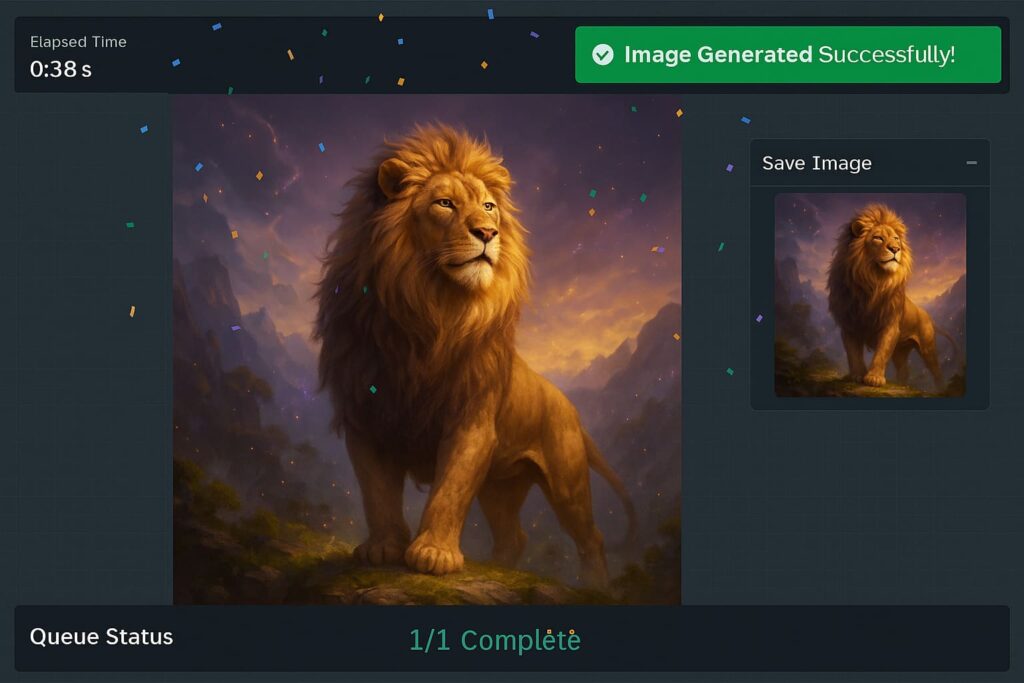
Gratulation! Du hast den ComfyUI Setup erfolgreich abgeschlossen und dein erstes Bild generiert!
Workflows speichern und teilen
Sobald du einen Workflow angepasst hast, solltest du ihn speichern:
Speichern:
- Klicke auf das ComfyUI-Logo (oben links)
- Wähle „Save“ oder „Save As“
- Gib einen aussagekräftigen Namen ein (z.B. „SDXL_Fantasy_Portrait“)
- Der Workflow wird als
.json-Datei gespeichert
Laden:
- ComfyUI-Logo → „Load“
- Wähle deine gespeicherte
.json-Datei - Der Workflow wird geladen
Die ComfyUI Installation Anleitung Deutsch empfiehlt: Erstelle einen Ordner für deine Workflows, z.B. D:/ComfyUI-Workflows/.
Workflows teilen: Du kannst Workflows mit anderen teilen:
- Kopiere die
.json-Datei - Oder: Nutze den „Share“-Button im Manager (erstellt einen Online-Link)
Auf Plattformen wie OpenArt.ai oder Civitai findest du tausende vorgefertigte Workflows zum Herunterladen!
VAE-Modelle: Bessere Farben und Schärfe
Für optimales ComfyUI konfigurieren solltest du VAE-Modelle verstehen und nutzen.
Was ist ein VAE?
VAE steht für „Variational Autoencoder“. Er ist verantwortlich für:
- Encoding: Umwandlung deines Bildes in Latent Space (komprimierte Darstellung)
- Decoding: Zurück-Umwandlung in ein sichtbares Bild
Ohne VAE oder mit dem falschen VAE können Bilder:
- Verwaschene Farben haben
- Unscharf wirken
- Seltsame Farbstiche aufweisen
Der ComfyUI Installationsprozess sollte also VAEs einschließen.
VAE herunterladen und installieren
Beliebte VAEs:
- sd-vae-ft-mse (Standard für SD 1.5):
- URL:
huggingface.co/stabilityai/sd-vae-ft-mse - Datei:
vae-ft-mse-840000-ema-pruned.safetensors
- URL:
- sdxl_vae (SDXL-optimiert):
- URL:
huggingface.co/stabilityai/sdxl-vae - Datei:
sdxl_vae.safetensors
- URL:
Installation:
Manuell:
- Lade VAE-Datei herunter
- Kopiere in
ComfyUI/models/vae/ - Starte ComfyUI neu
Per Manager:
- Manager → „Install Models“
- Suche nach „VAE“
- Wähle und installiere
VAE in Workflows nutzen
Füge einen „VAE Loader“-Node hinzu:
- Rechtsklick im Workflow → „Add Node“ → „loaders“ → „Load VAE“
- Wähle dein VAE aus dem Dropdown
- Verbinde den VAE-Output mit dem „VAE Decode“-Node
Tipp für fortgeschrittenes ComfyUI einrichten: Manche Checkpoint Modelle haben bereits ein VAE integriert („baked in“). Du erkennst das daran, dass die Bildqualität auch ohne separaten VAE-Loader gut ist.
LoRA-Modelle: Stil und Details verfeinern
LoRAs (Low-Rank Adaptation) sind kleine Modell-Erweiterungen (10-200MB), die:
- Spezifische Stile hinzufügen (Anime, Realismus, Ölmalerei)
- Bestimmte Objekte verbessern (Hände, Augen, Kleidung)
- Charaktere oder Konzepte trainieren
Für professionelles ComfyUI aufsetzen sind LoRAs unverzichtbar.
LoRAs finden
Civitai ist die Haupt-Quelle für LoRAs:
- Besuche civitai.com
- Filtere nach „LoRA“
- Sortiere nach „Most Downloaded“ oder „Highest Rated“
- Achte auf Kompatibilität (SD 1.5 vs. SDXL LoRAs sind unterschiedlich!)
Beispiel-LoRAs für Einsteiger:
- add_detail: Verbessert allgemeine Details (funktioniert mit fast allen Modellen)
- epiCRealismHelper: Für realistische Portraits
- anime_style_lora: Für Anime-Look
LoRAs installieren
Schritt 1: Lade LoRA herunter (meist eine .safetensors-Datei)
Schritt 2: Kopiere in ComfyUI/models/loras/
Schritt 3: Keine Neustart nötig! Klicke im „Load LoRA“-Node auf „Refresh“
LoRAs in Workflows nutzen
Füge einen „Load LoRA“-Node hinzu:
- Rechtsklick → „Add Node“ → „loaders“ → „Load LoRA“
- Wähle dein LoRA
- Setze „strength_model“ (0.5-1.0 typisch)
- Verbinde mit deinem CLIP und Modell
Wichtig beim ComfyUI konfigurieren: Du kannst mehrere LoRAs stapeln (chaining). Einfach mehrere Load-LoRA-Nodes hintereinander verbinden!
Tipp: Starte mit niedrigen Stärken (0.3-0.5) und erhöhe schrittweise. Zu hohe LoRA-Stärken können das Bild überlagern oder Artefakte erzeugen.
ControlNet: Präzise Bildkontrolle
ControlNet ist eine Erweiterung, die dem ComfyUI Installationsprozess extreme Kontrollmöglichkeiten hinzufügt.
Was ist ControlNet?
Mit ControlNet kannst du:
- Posen vorgeben (OpenPose)
- Kanten extrahieren und nachstellen (Canny)
- Tiefenmap nutzen für 3D-ähnliche Kontrolle (Depth)
- Scribbles in Bilder umwandeln
- Lineart colorieren
Für fortgeschrittenes ComfyUI einrichten ist ControlNet ein Gamechanger.
ControlNet installieren
Via ComfyUI Manager:
- Manager → „Install Custom Nodes“
- Suche nach „ControlNet“
- Installiere:
- „comfyui_controlnet_aux“ (Preprocessors)
- „ComfyUI-ControlNet“ (Base-Nodes)
- Starte ComfyUI komplett neu
ControlNet Modelle herunterladen:
Besuche huggingface.co/lllyasviel/ControlNet-v1-1 oder nutze den Manager:
- Manager → „Install Models“
- Suche „ControlNet“
- Installiere z.B.:
- control_v11p_sd15_canny: Für Kantenerkennung
- control_v11p_sd15_openpose: Für Posenerkennung
- control_v11f1p_sd15_depth: Für Tiefenmap
Die Modelle landen automatisch in ComfyUI/models/controlnet/.
ControlNet-Workflow erstellen
Ein einfacher Canny-ControlNet-Workflow:
Schritt 1: Lade ein Eingabebild
Füge einen „Load Image“-Node hinzu. Lade ein Foto hoch (z.B. ein Portrait).
Schritt 2: Preprocessor hinzufügen
Füge „CannyEdgePreprocessor“-Node hinzu. Verbinde das Bild als Input.
Schritt 3: ControlNet anwenden
Füge „Apply ControlNet“-Node hinzu:
- Conditioning vom CLIP-Encoder verbinden
- Control Net Modell auswählen (canny)
- Image vom Preprocessor verbinden
- strength auf 0.8-1.0 setzen
Schritt 4: Mit KSampler verbinden
Verbinde den ControlNet-Output mit dem „positive“-Input des KSamplers.
Ergebnis: Stable Diffusion generiert ein Bild, das die Kanten deines Inputbilds befolgt, aber mit dem Stil deines Prompts!
Die ComfyUI Installation Anleitung Deutsch betont: ControlNet braucht Übung. Experimentiere mit verschiedenen Preprocessors und Stärken.
Häufige Probleme und Lösungen beim ComfyUI Installation Deutsch Tutorial
Selbst nach sorgfältigem ComfyUI aufsetzen können Probleme auftreten. Hier die häufigsten Issues beim ComfyUI Installationsprozess:
Problem 1: „Python not found“ oder „pip not found“
Symptom: Beim manuellen ComfyUI Setup erscheint „Python is not recognized“
Lösung:
- Python nicht zu PATH hinzugefügt bei Installation
- Neuinstallation von Python, diesmal „Add to PATH“ aktivieren
- Oder: Manuell PATH setzen (Windows: Systemumgebungsvariablen)
Problem 2: ComfyUI startet, aber keine Modelle werden geladen
Symptom: Dropdown in „Load Checkpoint“ ist leer
Lösung für ComfyUI einrichten:
- Prüfe Ordnerpfad:
ComfyUI/models/checkpoints/ - Stelle sicher, dass Modell-Datei im richtigen Format vorliegt (
.safetensorsoder.ckpt) - Keine Unterordner innerhalb von
checkpoints/– Modelle müssen direkt im Ordner liegen - Starte ComfyUI neu
- Prüfe Terminal-Ausgabe auf Fehlermeldungen
Problem 3: CUDA / GPU wird nicht erkannt
Symptom: ComfyUI nutzt CPU statt GPU (extrem langsam)
Lösung für ComfyUI konfigurieren:
- Prüfe NVIDIA-Treiber: Mindestens Version 525 für CUDA 12
- Aktualisiere Treiber: nvidia.com/Download/index.aspx
- Bei manueller Installation: PyTorch-CUDA neu installieren
pip uninstall torch torchvision torchaudiopip install torch torchvision torchaudio --index-url https://download.pytorch.org/whl/cu121 - Teste GPU:
import torchprint(torch.cuda.is_available()) # Sollte True seinprint(torch.cuda.get_device_name(0)) # Zeigt GPU-Name
Problem 4: „Out of Memory“ Fehler
Symptom: „RuntimeError: CUDA out of memory“ beim Generieren
Lösung beim ComfyUI aufsetzen:
- Niedrigere Auflösung: Statt 1024×1024 → 768×768 oder 512×512
- Batch Size reduzieren: Im KSampler „batch_size“ auf 1 setzen
- VAE Tiling aktivieren: Füge „VAE Encode (Tiled)“ statt normalem VAE hinzu
- Modell wechseln: SDXL braucht mehr VRAM als SD 1.5
- Andere Programme schließen: Browser-Tabs, Chrome frisst VRAM
- –lowvram Flag nutzen: Starte ComfyUI mit
python main.py --lowvram
Problem 5: Custom Nodes funktionieren nicht
Symptom: Nach Installation eines Custom Nodes erscheinen rote Fehler
Lösung für ComfyUI Installationsprozess:
- ComfyUI komplett neustarten – Browser UND Terminal/App
- Prüfe Dependencies:
cd ComfyUI/custom_nodes/[NODE-NAME]pip install -r requirements.txt - Inkompatible Python-Version? Manche Nodes brauchen genau 3.10 oder 3.11
- GitHub-Issue checken: Besuche das Repository des Custom Nodes, oft gibt es bereits Lösungen
- Node deinstallieren:
# Lösche einfach den Ordnerrm -rf ComfyUI/custom_nodes/[NODE-NAME]
Problem 6: Workflows laden nicht
Symptom: Beim Laden eines Workflows bleiben Nodes leer oder rot
Lösung:
- Fehlende Custom Nodes: Manager → „Install Missing Custom Nodes“
- Veraltete Workflow-Version: Manche alte Workflows sind nicht mit neuen ComfyUI-Versionen kompatibel
- Modelle fehlen: Workflow referenziert Modelle, die du nicht hast – installiere sie
- Format-Problem: Stelle sicher, dass die Datei wirklich
.jsonist (nicht.json.txt)
Problem 7: ComfyUI Desktop Installer hängt
Symptom: Installation bei „Installing Python“ oder „Installing Dependencies“ eingefroren
Lösung für ComfyUI Desktop installieren Windows:
- Netzwerkverbindung prüfen: Installer braucht Internet für Downloads
- Firewall/Antivirus deaktivieren: Temporär, nur während Installation
- Mirror wechseln: In den Installer-Einstellungen alternativen Mirror wählen (für China-Nutzer wichtig)
- Neu starten: Installer schließen, PC neustarten, erneut versuchen
- Manuelle Installation: Falls weiterhin Probleme → Methode 2 nutzen
Problem 8: Bilder werden schwarz generiert
Symptom: ComfyUI generiert komplett schwarze Bilder
Lösung beim ComfyUI konfigurieren:
- VAE-Problem: Nutze ein passendes VAE oder wechsle das Modell
- CFG zu hoch: Setze cfg_scale auf 7-8 (nicht höher als 15)
- Steps zu niedrig: Erhöhe Steps auf mindestens 20
- Negative Prompt überladen: Zu viele Begriffe im Negative Prompt können Bilder „übernegativieren
Performance-Optimierung: ComfyUI schneller machen
Nach erfolgreichem ComfyUI Installation Deutsch Tutorial willst du optimale Geschwindigkeit. Hier sind Profi-Tipps zum ComfyUI konfigurieren für beste Performance:
Hardware-Optimierungen
GPU-Einstellungen:
- Power Mode auf Maximum: NVIDIA Control Panel → Manage 3D Settings → Power Management Mode → „Prefer Maximum Performance“
- Studio-Treiber statt Game-Treiber: Stabilere CUDA-Performance
- Übertakten (für Fortgeschrittene): MSI Afterburner, +100 MHz Core Clock
System-Optimierungen:
- RAM-Timing optimieren: XMP/DOCP im BIOS aktivieren
- Hintergrund-Apps schließen: Chrome, Discord, etc. fressen Ressourcen
- Schnelle SSD nutzen: NVMe M.2 statt SATA für Modell-Ladezeiten
Software-Optimierungen
PyTorch-Optimierungen beim ComfyUI aufsetzen:
xFormers aktivieren (deutlich schneller, weniger VRAM):
pip install xformers
Starte ComfyUI mit:
python main.py --use-pytorch-cross-attention
TensorRT (experimentell, nur NVIDIA): Beschleunigt Inferenz um 30-50%, aber komplex zu installieren. Für fortgeschrittene User.
Float Precision anpassen:
Starte mit --fp16 oder --fp8 für niedrigere Präzision = schneller:
python main.py --fp16
Achtung: Kann Qualität leicht beeinflussen, teste es!
Workflow-Optimierungen
Effiziente Workflows beim ComfyUI konfigurieren:
- Cached Outputs nutzen: Nodes mit Cache-Symbol (grüner Haken) überspringen Neuberechnung bei unverändertem Input
- Batch Processing: Generiere mehrere Bilder gleichzeitig statt einzeln (erhöht GPU-Auslastung)
- Auflösung strategisch wählen:
- SD 1.5: 512×512 (schnell)
- SDXL: 1024×1024 (langsamer)
- Für Tests: Kleine Auflösung, dann Upscale
- VAE Tiling: Bei hohen Auflösungen aktivieren für weniger VRAM-Bedarf
Benchmark: Erwartete Geschwindigkeiten
Nach korrekt durchgeführtem ComfyUI Installationsprozess solltest du folgende Geschwindigkeiten erreichen:
SD 1.5 (512×512, 20 Steps):
- RTX 4090: 1-2 Sekunden
- RTX 4070: 3-5 Sekunden
- RTX 3060: 8-12 Sekunden
SDXL (1024×1024, 30 Steps):
- RTX 4090: 8-12 Sekunden
- RTX 4070: 20-30 Sekunden
- RTX 3060: 60-90 Sekunden
FLUX.1 (1024×1024, 20 Steps):
- RTX 4090: 25-40 Sekunden
- RTX 4070: 60-90 Sekunden
- RTX 3060: Nicht empfohlen (>5 Minuten oder OOM)
Falls deine Zeiten deutlich langsamer sind, prüfe die Problemlösungen weiter oben!
Die offizielle NVIDIA Treiber-Download-Seite ist essenziell für optimale ComfyUI-Performance. Viele Installations- und Performance-Probleme bei ComfyUI lassen sich durch veraltete GPU-Treiber erklären. NVIDIA veröffentlicht regelmäßig Game Ready- und Studio-Treiber, die speziell für KI-Anwendungen und Stable Diffusion optimiert sind.
Für ComfyUI empfehlen wir die Studio-Treiber, da diese auf Stabilität bei kreativen Anwendungen ausgelegt sind. Die Game Ready-Treiber fokussieren sich hingegen auf Gaming-Performance, funktionieren aber ebenfalls. Wichtig: Installiere mindestens Treiberversion 525 oder neuer, um CUDA 12 vollständig zu unterstützen. Ältere Treiber können zu Kompatibilitätsproblemen mit PyTorch führen. Die NVIDIA-Seite bietet eine automatische Erkennung deiner Hardware – wähle einfach „Automatische Treibererkennung“ und lade die empfohlene Version herunter. Nach der Installation eines neuen Treibers solltest du deinen PC neu starten und ComfyUI komplett neu laden, um die volle CUDA-Beschleunigung zu nutzen.
ComfyUI aktualisieren: Immer auf dem neuesten Stand
Der ComfyUI Installationsprozess endet nicht mit der ersten Installation. Regelmäßige Updates sind wichtig für neue Features und Bugfixes.
ComfyUI Desktop aktualisieren
Automatische Updates (Standard):
- ComfyUI Desktop prüft automatisch bei jedem Start auf Updates
- Falls verfügbar, erscheint eine Meldung
- Klicke auf „Update“ und warte
Manuelle Update-Prüfung:
- Menü → Help → „Check for Updates“
- Falls Update vorhanden → „Install“
Die ComfyUI Installation Anleitung Deutsch empfiehlt: Aktiviere Auto-Updates in den Einstellungen für sorgenfreie Wartung.
Manuelle Installation aktualisieren
Bei manueller Installation ist das ComfyUI aufsetzen ein regelmäßiger Prozess:
Git Pull Methode (empfohlen):
cd [DEIN-COMFYUI-ORDNER]

# Aktiviere venv (falls vorhanden)
source venv/bin/activate  # macOS/Linux
# oder
venv\Scripts\activate  # Windows

# Update ComfyUI
git pull

# Update Dependencies
pip install -r requirements.txt --upgrade

# Fertig! Starte ComfyUI neu
python main.py
Wichtig beim ComfyUI konfigurieren: Vor größeren Updates solltest du ein Backup machen:
# Backup erstellen
cp -r ComfyUI ComfyUI_backup_2025-01-15

# Bei Problemen: Zurücksetzen
rm -rf ComfyUI
mv ComfyUI_backup_2025-01-15 ComfyUI
Custom Nodes aktualisieren
Auch Custom Nodes benötigen Updates:
Via ComfyUI Manager:
- Manager → „Update Custom Nodes“
- Wähle die Nodes, die aktualisiert werden sollen
- Klicke „Update“
- Starte ComfyUI neu
Manuell (nur bei Problemen):
cd ComfyUI/custom_nodes/[NODE-NAME]
git pull
pip install -r requirements.txt --upgrade
Die ComfyUI Installation Anleitung Deutsch rät: Updates NICHT während wichtiger Projekte! Teste neue Versionen erst in Ruhe.
Community und Ressourcen: Weiterlernen nach dem ComfyUI Installation Deutsch Tutorial
Nach erfolgreichem ComfyUI Setup möchtest du tiefer eintauchen? Diese Ressourcen helfen dir:
Offizielle Dokumentation
- GitHub Repository:
github.com/comfyanonymous/ComfyUI- README mit Installationsanleitungen
- Issue-Tracker für Probleme
- Pull Requests für neue Features
- ComfyUI Wiki:
comfyui-wiki.com- Umfassende Tutorials
- Node-Dokumentation
- Installation Guides für alle Plattformen
Community-Plattformen
Discord-Server:
- ComfyUI Official: Größte Community, aktiver Support
- Stable Diffusion: Allgemeine AI-Art-Community
Reddit:
- r/comfyui: Workflows, Tipps, Showcases
- r/StableDiffusion: Allgemeines zu AI-Art
Forums:
- Civitai: Community-Diskussionen zu Modellen
- GitHub Discussions: Technische Fragen direkt an Entwickler
Tutorial-Ressourcen
YouTube-Kanäle (Englisch, aber mit visueller Anleitung oft selbsterklärend):
- Olivio Sarikas: Fokus auf ComfyUI-Workflows
- Sebastian Kamph: Fortgeschrittene Techniken
- Scott Detweiler: Einsteiger-freundliche Tutorials
Deutsche Ressourcen:
- AI-ImageLab.de: Deutsche Artikel zu KI-Bildgenerierung
- Deutsche ComfyUI-Discord-Kanäle (in offizieller Discord)
Workflow-Sammlungen
Nach dem ComfyUI einrichten brauchst du Inspiration:
OpenArt.ai:
- Tausende vorgefertigte Workflows
- Kategorien: Portrait, Landscape, Anime, etc.
- Ein-Klick-Import in ComfyUI
ComfyWorkflows.com:
- Kuratierte Workflow-Sammlung
- Bewertungen und Kommentare
- Regelmäßig neue Community-Beiträge
Civitai Workflows:
- Workflows direkt von Modell-Erstellern
- Optimiert für spezifische Modelle
Die ComfyUI Installation Anleitung Deutsch empfiehlt: Lerne durch Reverse-Engineering! Lade fremde Workflows, analysiere sie Node für Node, verstehe die Verbindungen.
Fazit: Dein Weg zur KI-Bildgenerierung startet jetzt
Herzlichen Glückwunsch! Du hast das umfassende ComfyUI Installation Deutsch Tutorial durchgearbeitet. Ob du ComfyUI Desktop installieren Windows gewählt hast oder die manuelle Route – du bist jetzt bereit für die faszinierende Welt der KI Bildgenerierung.
Was du gelernt hast
In diesem ComfyUI Installation Anleitung Deutsch hast du Schritt für Schritt erfahren:
✅ Warum ComfyUI die erste Wahl für ernsthafte KI-Künstler ist ✅ System-Anforderungen und Hardware-Empfehlungen für Stable Diffusion ✅ ComfyUI Desktop installieren – die einfachste Methode für Einsteiger ✅ Manuelle Installation für maximale Kontrolle und Flexibilität ✅ Checkpoint Modelle, VAEs und LoRAs richtig installieren und nutzen ✅ ComfyUI Manager als Kontrollzentrum für Extensions ✅ Workflows verstehen, erstellen und teilen ✅ ControlNet für präzise Bildkontrolle einsetzen ✅ Häufige Probleme beim ComfyUI Installationsprozess lösen ✅ Performance optimieren für schnellere Bildgenerierung ✅ ComfyUI aktuell halten mit regelmäßigen Updates
Deine nächsten Schritte nach dem ComfyUI Setup
Der ComfyUI Setup ist abgeschlossen – aber deine Reise beginnt erst:
Sofort-Aktionen:
- Generiere deine ersten 10 Bilder mit verschiedenen Prompts
- Experimentiere mit Settings: Steps, CFG, Auflösung
- Lade 2-3 Community-Workflows und analysiere sie
- Installiere deine ersten LoRAs für spezialisierte Stile
Diese Woche:
- Erstelle deinen eigenen Workflow für einen spezifischen Use-Case (z.B. „Realistisches Portrait“)
- Teste ControlNet mit OpenPose oder Canny
- Tritt einer Community bei (Discord, Reddit)
- Teile deine ersten Kreationen und hole Feedback
Diesen Monat:
- Vertiefe ein Spezialgebiet: ControlNet, Inpainting, Upscaling, Video-Generation
- Experimentiere mit verschiedenen Modellen: SD 1.5, SDXL, FLUX, Anime-Models
- Lerne fortgeschrittene Nodes: ComfyUI-Impact-Pack, AnimateDiff, IP-Adapter
- Erstelle eine Portfolio-Serie mit konsistentem Stil
Warum der ComfyUI Installationsprozess sich lohnt
Die initiale Lernkurve beim ComfyUI aufsetzen mag steil erscheinen, aber die Investition zahlt sich aus:
Kreative Freiheit: Im Gegensatz zu Online-Tools wie Midjourney oder DALL-E hast du 100% Kontrolle. Keine Zensur, keine Limitierungen, kein Abo-Modell.
Kosteneffizient: Nach der einmaligen Hardware-Investition generierst du unbegrenzt Bilder – keine monatlichen Kosten mehr.
Zukunftssicher: ComfyUI unterstützt als erste Plattform neue Modelle. Du bist immer am Puls der KI-Entwicklung.
Community-Ökosystem: Tausende Custom Nodes, Workflows und Modelle warten darauf, von dir entdeckt zu werden.
Professionelle Workflows: Von Concept Art über Marketing-Materialien bis zu NFT-Collections – ComfyUI ist das Werkzeug der Profis.
Abschließende Worte zum ComfyUI konfigurieren
Das ComfyUI Installation Deutsch Tutorial hat dir das Fundament gegeben. Jetzt liegt es an dir, dieses Wissen in atemberaubende Kunstwerke zu verwandeln.
Erinnere dich: Jeder Meister war einmal Anfänger. Die ersten Workflows werden holprig sein, manche Bilder enttäuschend. Aber mit jedem generierten Bild, jedem angepassten Node, jeder gelösten Fehlermeldung wächst dein Verständnis.
Die ComfyUI Installation Anleitung Deutsch endet hier – deine kreative Reise beginnt jetzt.
Viel Erfolg mit ComfyUI! Mögen deine Prompts inspirierend und deine GPUs kühl bleiben. 🎨🤖✨
Häufig gestellte Fragen (FAQs)
Brauche ich unbedingt eine NVIDIA-Grafikkarte für ComfyUI?
Für ComfyUI Desktop installieren Windows ist eine NVIDIA-Grafikkarte zwingend erforderlich. Bei manueller Installation können AMD-GPUs mit ROCm theoretisch funktionieren (Linux), aber die Performance und Kompatibilität ist deutlich schlechter. Apple Silicon Macs (M1/M2/M3) werden gut unterstützt.
Wie viel Speicherplatz brauche ich nach dem ComfyUI aufsetzen?
Die ComfyUI-Installation selbst benötigt etwa 3-5GB. Jedoch solltest du für Checkpoint Modelle, LoRAs, VAEs und generierte Bilder mindestens 50-100GB einplanen. Professionelle Nutzer mit großen Modell-Sammlungen benötigen 200-500GB.
Kann ich ComfyUI und AUTOMATIC1111 gleichzeitig nutzen?
Ja! Du kannst beide GUIs parallel installieren und sogar Modelle teilen. Nutze die extra_model_paths.yaml beim ComfyUI konfigurieren, um auf die Modelle deiner A1111-Installation zu verweisen. So sparst du Speicherplatz.
Ist der ComfyUI Installationsprozess kostenlos?
Ja, ComfyUI ist vollständig Open Source und kostenlos. Du benötigst lediglich die Hardware (PC mit GPU). Manche Modelle haben Lizenzeinschränkungen für kommerzielle Nutzung – prüfe die jeweiligen Lizenzen auf Hugging Face oder Civitai.
Wie lange dauert der komplette ComfyUI Setup?
ComfyUI Desktop: 30-60 Minuten (inkl. Download, Installation, erstes Modell) Manuelle Installation: 1-2 Stunden (je nach Python-Kenntnissen) Bis zum ersten guten Bild: 2-3 Stunden (inkl. Einarbeitung)
Kann ich ComfyUI auf einem Laptop nutzen?
Ja, wenn der Laptop eine dedizierte NVIDIA-GPU hat (z.B. RTX 3060 Laptop oder besser). Gaming-Laptops mit RTX 4070/4080 eignen sich gut. MacBooks mit M-Chips funktionieren ebenfalls, sind aber bei großen Modellen (FLUX, SDXL) langsamer.
Was mache ich, wenn mein erstes Bild schlecht aussieht?
Das ist normal! Probiere:
- Anderen Checkpoint wählen (z.B. „Realistic Vision“ statt Standard-SD)
- VAE hinzufügen (vae-ft-mse für SD 1.5)
- Prompt verbessern: Sei spezifischer, nutze Qualitäts-Keywords („masterpiece, best quality, highly detailed“)
- Steps erhöhen auf 30-40
- CFG anpassen auf 7-8
Brauche ich Programmierkenntnisse für ComfyUI einrichten?
Nein! Mit ComfyUI Desktop ist keine Programmierung nötig. Auch die manuelle Installation kommt mit Copy-Paste von Befehlen aus. Fortgeschrittene Features wie Custom Nodes programmieren erfordern Python-Kenntnisse, sind aber optional.
Wie oft sollte ich ComfyUI aktualisieren?
Empfehlung: Prüfe alle 2-4 Wochen auf Updates. Große Updates (neue Features, neue Modell-Unterstützung) erscheinen alle 1-2 Monate. Custom Nodes sollten bei Problemen oder neuen Features aktualisiert werden.
Kann ich mit ComfyUI Geld verdienen?
Ja! Viele Künstler nutzen ComfyUI für:
- Auftragsarbeiten (Concept Art, Illustrationen)
- Stock-Fotografie (AI-generierte Bilder verkaufen)
- NFTs (AI-Art-Collections)
- Print-on-Demand (T-Shirts, Poster)
- Social Media Content
Prüfe aber immer die Lizenz deiner verwendeten Modelle – manche verbieten kommerzielle Nutzung.
Dieses ComfyUI Installation Deutsch Tutorial wurde mit Liebe zum Detail erstellt, um dir den Einstieg in die KI-Bildgenerierung so einfach wie möglich zu machen. Bei Fragen oder Problemen zögere nicht, die Community um Hilfe zu bitten. Viel Erfolg auf deiner kreativen Reise!