
Du hast mit Canva beeindruckende KI Bilder erstellt, aber sie wirken noch nicht ganz perfekt? Keine Sorge – ich zeige dir, wie du Canva KI Bilder in Lightroom bearbeiten kannst und damit das Maximum aus deinen AI-generierten Designs herausholst. In diesem Guide erfährst du Schritt für Schritt, wie der professionelle Workflow funktioniert und welche Techniken die besten Ergebnisse liefern.
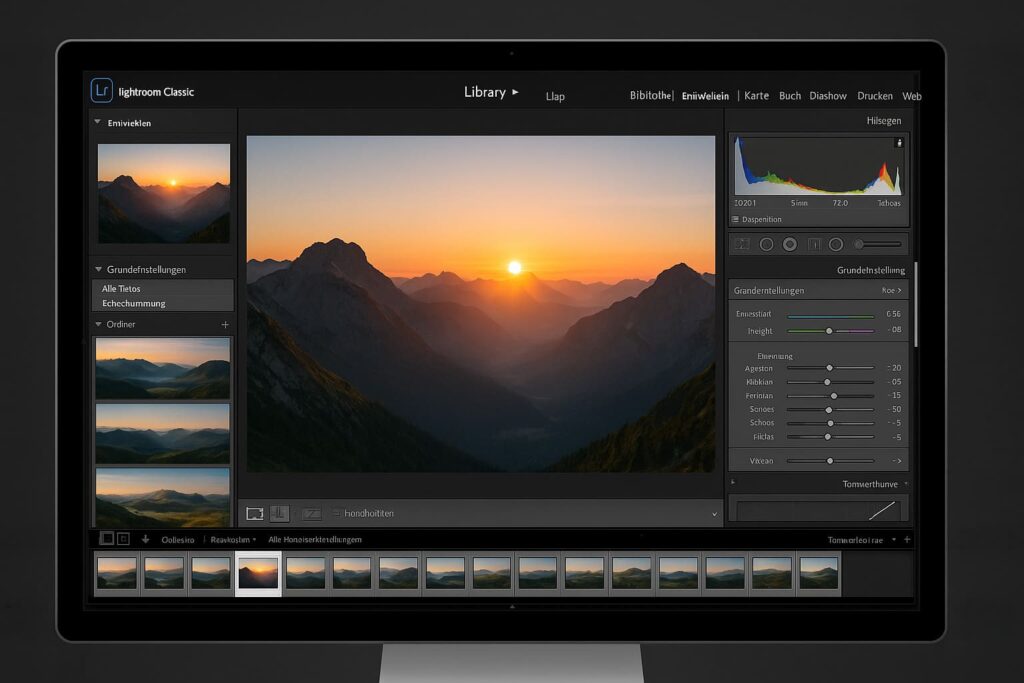
Warum überhaupt Canva KI Bilder in Lightroom bearbeiten? Ganz einfach: Während Canva brillant darin ist, künstliche Intelligenz Bilder zu erzeugen, bietet Lightroom die Feinwerkzeuge für professionelle Bildoptimierung. Die Kombination beider Tools erschafft visuelle Meisterwerke, die sowohl kreativ als auch technisch perfekt sind.
Warum du Canva KI Bilder in Lightroom bearbeiten solltest
Bevor wir in die praktische Umsetzung einsteigen, lass uns verstehen, warum diese Kombination so mächtig ist. KI generierte Bilder nachbearbeiten ist kein optionaler Schritt mehr – es ist essentiell für professionelle Ergebnisse.
Die Grenzen von Canva AI verstehen
Canva’s Text-zu-Bild-Generator Magic Media ist fantastisch für die kreative Grundlage. Die AI-generierten Designs haben jedoch oft charakteristische Schwächen: Die Belichtung kann unausgewogen sein, Farben wirken manchmal zu gesättigt oder zu flach, und feine Details fehlen oft die letzte Schärfe. Genau hier kommt die Bildbearbeitung mit Adobe ins Spiel.
Wenn du Canva AI Bilder optimieren möchtest, merkst du schnell, dass Canva’s eigene Bearbeitungswerkzeuge limitiert sind. Du kannst zwar grundlegende Anpassungen vornehmen, aber für wirklich professionelle Ergebnisse brauchst du die Präzision von Lightroom. Die Kombination erlaubt es dir, KI-Grafiken auf ein Level zu heben, das mit KI-Tools allein nicht erreichbar ist.
Bevor du deine Bilder in Lightroom importierst, kannst du bereits in Canva selbst grundlegende Optimierungen vornehmen. Canva’s AI-Foto-Editor bietet eine Reihe KI-gestützter Tools, die perfekt als Vorstufe zur professionellen Lightroom-Bearbeitung dienen. Mit Magic Edit kannst du störende Elemente bereits in Canva entfernen, mit Magic Eraser unerwünschte Objekte löschen und mit Magic Grab Motive neu positionieren.
Der Background Remover ermöglicht es, Hintergründe zu isolieren, und mit Magic Expand kannst du Bildausschnitte erweitern – alles powered by KI. Diese Vorbearbeitung in Canva reduziert den Aufwand in Lightroom erheblich, da grundlegende Korrekturen bereits erledigt sind. Du kannst dich dann in Lightroom auf die Feinheiten konzentrieren: Farbanpassungen, Tonwertkurven und lokale Optimierungen. Die Kombination aus Canva’s schneller KI-Bearbeitung und Lightroom’s Präzisions-Tools schafft den effizientesten Workflow.
Der perfekte Workflow zwischen beiden Welten
Der Lightroom Workflow für KI Grafiken ist kein komplizierter Prozess – im Gegenteil. Du nutzt die Stärken beider Plattformen: Canva für kreative KI-Generierung und schnelles Design-Layout, Lightroom für präzise Farbkorrektur, Belichtungsoptimierung und professionelles Finish. Diese Kombination macht dich unabhängig von generischen Filter-Looks und gibt dir volle Kontrolle.
Besonders spannend: Du kannst AI Bilder professionell bearbeiten, ohne ein Foto-Experte zu sein. Lightroom ist intuitiv genug für Einsteiger und mächtig genug für Profis. Und das Beste: Einmal erstellte Presets lassen sich auf alle zukünftigen maschinell erstellte Bilder anwenden – das spart massiv Zeit.
Grundlagen: Canva KI-Bildgenerierung verstehen
Um Canva KI Bilder in Lightroom bearbeiten zu können, musst du zunächst verstehen, wie du optimale Ausgangsmaterialien in Canva erstellst. Die Qualität deines Endresultats hängt stark von der Qualität deines KI-generierten Ausgangsbildes ab.
Canva Magic Media optimal nutzen
Der Text-zu-Bild-Generator Magic Media in Canva Pro ist dein Einstiegspunkt. Wenn du künstliche Intelligenz Bilder generierst, achte auf präzise Prompts. Je detaillierter deine Beschreibung, desto besser das Ergebnis. Beschreibe nicht nur das Motiv, sondern auch Lichtsituation, Stimmung, Perspektive und Stil.
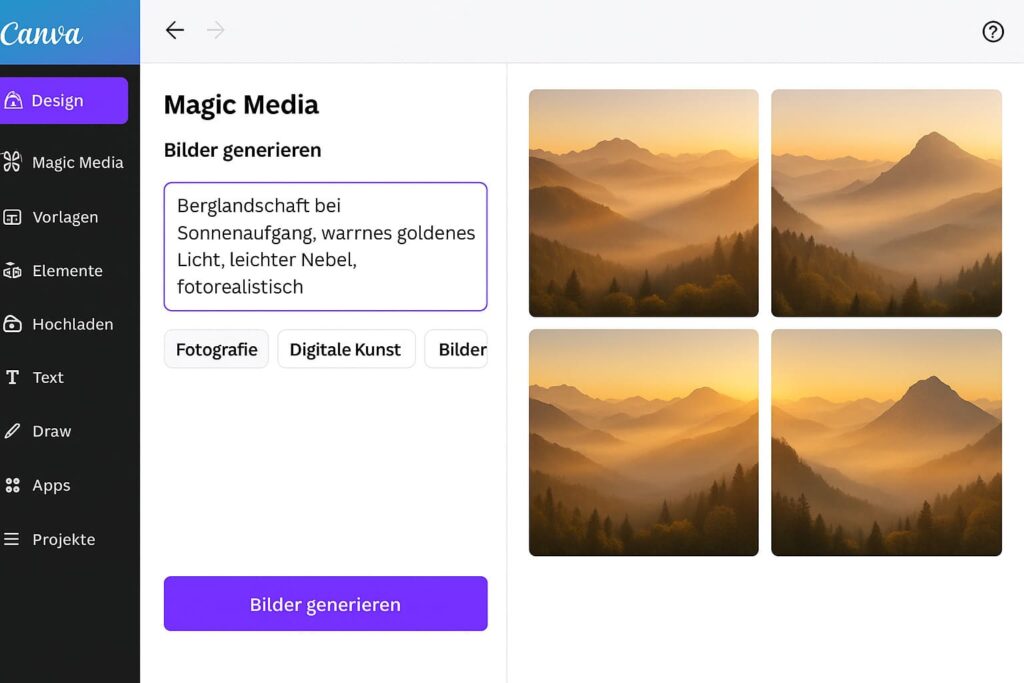
Die Qualität deiner Lightroom-Bearbeitung steht und fällt mit der Qualität deines Ausgangsbildes aus Canva. Deshalb ist es essentiell, Canva’s Magic Media optimal zu nutzen und die richtige Technik bei der KI-Bildgenerierung anzuwenden. Canva’s offizielles Hilfecenter bietet eine detaillierte Anleitung, wie du mit präzisen Prompts bessere Ergebnisse erzielst, welche Stil-Optionen für verschiedene Bildtypen am besten funktionieren und wie du die Export-Einstellungen korrekt konfigurierst.
Du lernst dort auch, wie du Referenzbilder hochlädst, um einen konsistenten Stil zu erreichen, und welche Layout-Optionen (Quadrat, Querformat, Hochformat) für welche Plattformen ideal sind. Die Dokumentation erklärt zudem die Nutzungsbeschränkungen und rechtlichen Aspekte von KI-generierten Inhalten – wichtige Informationen, die jeder Content-Creator kennen sollte. Mit diesem Wissen generierst du nicht nur schönere, sondern auch rechtssichere KI-Bilder, die in Lightroom optimal weiterverarbeitet werden können.
Beispiel für einen schwachen Prompt: „Eine Landschaft“ Beispiel für einen starken Prompt: „Berglandschaft bei Sonnenaufgang, warmes goldenes Licht, leichter Nebel in den Tälern, fotorealistischer Stil, hohe Detailtiefe, professionelle Landschaftsfotografie
Die Qualität deiner KI-Grafiken verbessert sich dramatisch mit der Prompt-Qualität. Experimentiere mit verschiedenen Stilen: fotorealistisch, malerisch, minimalistisch, oder futuristisch. Jeder Stil reagiert unterschiedlich auf die spätere Bearbeitung in Lightroom.
Export-Einstellungen für maximale Qualität
Hier wird es technisch wichtig: Wenn du später Canva AI Bilder optimieren möchtest, brauchst du die höchstmögliche Auflösung. Canva Pro erlaubt JPG-Downloads in verschiedenen Qualitätsstufen. Wähle immer die höchste Auflösung – auch wenn die Datei größer wird.
Für die Bildbearbeitung mit Adobe Lightroom ist es ideal, wenn du deine AI-generierten Designs in mindestens 3000 Pixel Breite exportierst. Kleinere Auflösungen limitieren deine Bearbeitungsmöglichkeiten erheblich. Canva bietet bei Premium-Konten auch PNG-Export an, der für bestimmte Bildtypen (besonders solche mit Text oder klaren Kanten) bessere Qualität liefert.
Ein wichtiger Tipp: Erstelle deine Designs in Canva in größeren Dimensionen als du eigentlich brauchst. Runterskalieren geht immer, hochskalieren verschlechtert die Qualität. Wenn dein finales Bild 1920×1080 Pixel sein soll, erstelle es in Canva mit 3840×2160 und skaliere nach der Bearbeitung herunter.
Verständnis für KI-typische Bildartefakte
Maschinell erstellte Bilder haben charakteristische „Fingerabdrücke“ – typische Schwächen, die du in Lightroom gezielt korrigieren kannst. Oft sind KI-Bilder in den Highlights überbelichtet oder in den Schatten zugelaufen. Die Farbbalance kann unnatürlich wirken, besonders bei Hauttönen oder natürlichen Materialien.
Wenn du KI generierte Bilder nachbearbeiten lernst, achte auf diese typischen Probleme: mangelnde Schärfe in bestimmten Bildbereichen, unnatürliche Farbübergänge, zu starke oder zu schwache Kontraste, und manchmal seltsame Artefakte in komplexen Texturen wie Haaren oder Gras. Der Lightroom Workflow für KI Grafiken konzentriert sich genau auf diese Schwachstellen.
Schritt 1: Canva KI Bilder exportieren und vorbereiten
Jetzt wird es praktisch. Der erste Schritt, um Canva KI Bilder in Lightroom bearbeiten zu können, ist der korrekte Export aus Canva. Hier entscheidet sich bereits, wie viel Qualität du später herausholen kannst.
Der richtige Export-Prozess
Öffne dein fertiges Design in Canva und klicke oben rechts auf „Teilen“, dann auf „Download. Du siehst verschiedene Optionen. Für künstliche Intelligenz Bilder, die du professionell bearbeiten willst, wähle immer JPG mit der höchsten Qualität oder PNG wenn du Transparenzen hast.
Pro-Tipp: Wenn dein Design mehrere Elemente enthält und du nur das KI-generierte Bild bearbeiten willst, isoliere es zuerst. Kopiere das Bild, erstelle ein neues leeres Design in der Originalgröße des Bildes, füge es ein und exportiere dann. So hast du eine „saubere“ Datei ohne zusätzliche Design-Elemente.
Die Download-Einstellungen sind entscheidend. Bei JPG stellst du die Qualität auf 100% ein. Bei PNG aktivierst du „Transparent Background“ nur wenn du es wirklich brauchst – für die meisten KI-Grafiken, die du in Lightroom bearbeitest, ist ein weißer oder farbiger Hintergrund besser, da er mehr Bildinformationen enthält.
Dateiorganisation für effizienten Workflow
Bevor du deine Canva AI Bilder optimieren kannst, brauchst du eine durchdachte Ordnerstruktur. Erstelle auf deinem Computer einen Hauptordner „Canva-Lightroom-Projekte“ und darin Unterordner für jedes Projekt. So könntest du strukturieren:
Canva-Lightroom-Projekte/
├── 01_Canva_Exports/
├── 02_Lightroom_Bearbeitet/
├── 03_Final_Exports/
└── Presets/
Diese Struktur hilft dir, den Überblick zu behalten, wenn du regelmäßig AI Bilder professionell bearbeiten willst. Der Ordner „Canva_Exports“ enthält die Originaldateien aus Canva, „Lightroom_Bearbeitet“ die bearbeiteten Versionen, und „Final_Exports“ die finalen Bilder für Social Media, Web oder Print.
Benenne deine Dateien systematisch: „Projektname_Version_Datum.jpg“ – zum Beispiel „Berglandschaft_v1_2025-01-15.jpg“. Das mag pedantisch klingen, aber wenn du dutzende maschinell erstellte Bilder bearbeitest, wirst du diese Ordnung lieben.
Metadaten und Bildrechte dokumentieren
Ein oft vergessener, aber wichtiger Schritt: Dokumentiere für jedes Bild, dass es ein KI-generiertes Werk ist. Das ist nicht nur aus rechtlichen Gründen relevant (manche Plattformen verlangen eine Kennzeichnung von KI-Content), sondern hilft dir auch, den Überblick über deine Assets zu behalten.
Erstelle eine einfache Textdatei oder Tabelle, in der du notierst: Dateiname, Erstellungsdatum, verwendeter Prompt in Canva, verwendete Canva-Version, und ob das Bild kommerziell genutzt werden darf. Diese Information ist Gold wert, wenn du später ähnliche AI-generierten Designs erstellen oder dein Portfolio aufbauen willst.
Schritt 2: Import in Lightroom Classic
Jetzt beginnt die eigentliche Magie. Um Canva KI Bilder in Lightroom bearbeiten zu können, musst du sie korrekt in die Lightroom-Bibliothek importieren. Lightroom Classic bietet hier mehr Kontrolle als Lightroom Cloud, deshalb fokussieren wir uns darauf.
Lightroom Classic vs. Lightroom Cloud für KI-Bilder
Wenn du KI generierte Bilder nachbearbeiten willst, ist Lightroom Classic die bessere Wahl. Es bietet mehr Bearbeitungswerkzeuge, bessere Performance bei großen Dateien, und vor allem: lokale Dateispeicherung ohne Upload-Limitierungen. Lightroom Cloud ist toll für mobile Workflows, aber für präzise Bildbearbeitung mit Adobe am Desktop ist Classic unschlagbar.
Lightroom Classic erlaubt dir auch, Kataloge projekt-spezifisch zu organisieren. Du kannst einen separaten Katalog nur für deine KI-Grafiken anlegen, was die Verwaltung bei wachsenden Projektmengen erleichtert. Der Lightroom Workflow für KI Grafiken profitiert enorm von dieser Flexibilität.
Wenn du tiefer in die professionelle Bildbearbeitung einsteigen möchtest, bietet Adobe’s offizielle Tutorial-Sammlung für Lightroom Classic eine Schatzkiste an Lernressourcen. Die Plattform umfasst spezialisierte Video-Tutorials von Einsteiger-Level bis zu Profi-Techniken, die direkt von Adobe-Experten erstellt wurden. Besonders wertvoll sind die Schritt-für-Schritt-Anleitungen zu fortgeschrittenen Bearbeitungstechniken wie lokale Anpassungen mit Radial-Filtern, präzise Farbkorrekturen im HSL-Panel und die Optimierung von Batch-Processing-Workflows.
Die Tutorials zeigen auch, wie du Lightroom Classic optimal mit anderen Adobe-Produkten wie Photoshop kombinierst – ein entscheidender Vorteil für professionelle Content-Creator. Alle Anleitungen sind auf Deutsch verfügbar und werden regelmäßig mit neuen Features aktualisiert. Für jeden, der Lightroom nicht nur nutzen, sondern wirklich meistern möchte, ist diese Ressource unverzichtbar. Die praktischen Beispielprojekte helfen dir, das Gelernte sofort anzuwenden.
Der Import-Prozess im Detail
Öffne Lightroom Classic und klicke links oben auf „Importieren“ (oder drücke Strg/Cmd + Shift + I). Im Import-Dialog navigierst du zu deinem „Canva_Exports“-Ordner und wählst die Bilder aus, die du bearbeiten möchtest. Oben im Dialog wählst du „Hinzufügen“ statt „Kopieren“ – das spart Speicherplatz und hält deine Ordnerstruktur intakt.
Auf der rechten Seite des Import-Dialogs siehst du verschiedene Optionen. Bei „Dateihandhabung“ stellst du ein:
- Vorschauqualität: „Standard“ reicht für normale Arbeiten
- Keine Duplikate importieren: Aktiviert
- In Sammlung aufnehmen: Erstelle eine neue Sammlung „Canva KI Bearbeitung [Datum]“
Diese Sammlung wird dein Arbeitsbereich, um effizient Canva AI Bilder optimieren zu können. Du findest alle Bilder eines Projekts auf einen Blick und kannst Batch-Bearbeitungen anwenden.
Optimale Katalog-Einstellungen
Bevor du startest, deine AI Bilder professionell bearbeiten zu können, optimiere die Katalog-Einstellungen. Gehe zu „Bearbeiten“ > „Katalogeinstellungen“ (auf Mac: „Lightroom“ > „Katalogeinstellungen“). Unter dem Reiter „Allgemein“ stellst du sicher, dass die Sicherungsoption aktiviert ist – du willst deine Arbeit nicht verlieren.
Unter „Dateihandhabung“ stellst du die Vorschaugröße auf „Automatisch“ und die Vorschauqualität auf „Standard“. Für maschinell erstellte Bilder aus Canva, die typischerweise JPG sind, sind 1:1-Vorschauen nicht nötig und würden nur Speicher verschwenden.
Ein Profi-Trick: Erstelle für jeden großen Projekt-Batch einen eigenen Schnappschuss in Lightroom. So kannst du experimentieren und jederzeit zum Ausgangspunkt zurück. Das ist besonders wertvoll, wenn du verschiedene Bearbeitungsstile für deine AI-generierten Designs ausprobieren möchtest.
Schritt 3: Grundlegende Anpassungen in Lightroom
Hier beginnt die eigentliche Transformation. Der Lightroom Workflow für KI Grafiken startet immer mit den grundlegenden Anpassungen im „Grundeinstellungen“-Panel. Diese Schritte legst du die Basis, bevor du zu fortgeschrittenen Techniken übergehst.
Wenn du noch nie mit Lightroom gearbeitet hast oder deine Grundlagen auffrischen möchtest, ist Adobe’s offizielles „Erste Bildbearbeitung“-Tutorial der perfekte Startpunkt. Das deutschsprachige Video-Tutorial führt dich durch alle essentiellen Schritte: Bilder zuschneiden und drehen, Auto-Bearbeitung nutzen, kleine Bereiche ausbessern, Vorlagen verwenden und Licht, Farbsättigung sowie Kontrast einstellen.
Besonders hilfreich ist die Demonstration, wie man das Ausbessern-Tool für störende Elemente einsetzt und wie man mit dem Rückgängig-Befehl (Strg/Cmd + Z) experimentell arbeiten kann. Das Tutorial zeigt auch die Lightroom-Benutzeroberfläche im Detail und erklärt die verschiedenen Module. Für Anfänger ist dieser strukturierte Einstieg goldwert, da er alle Basics abdeckt, die du brauchst, um mit der Bearbeitung von Canva-KI-Bildern zu starten.
Belichtung und Kontrast korrigieren
Das erste, was dir bei künstliche Intelligenz Bilder auffällt: Die Belichtung ist selten optimal. KI-Generatoren tendieren dazu, entweder zu helle oder zu dunkle Bilder zu erzeugen. Öffne das Grundeinstellungen-Panel (rechts in Lightroom) und starte mit dem Belichtungsregler.
Verschiebe den Regler langsam und achte auf das Histogramm oben rechts. Dein Ziel: Eine gleichmäßige Verteilung über das gesamte Histogramm ohne abgeschnittene Lichter oder Tiefen. Für KI-Grafiken empfehle ich eine Belichtungskorrektur zwischen -0,3 und +0,7 – je nach Ausgangsbild.
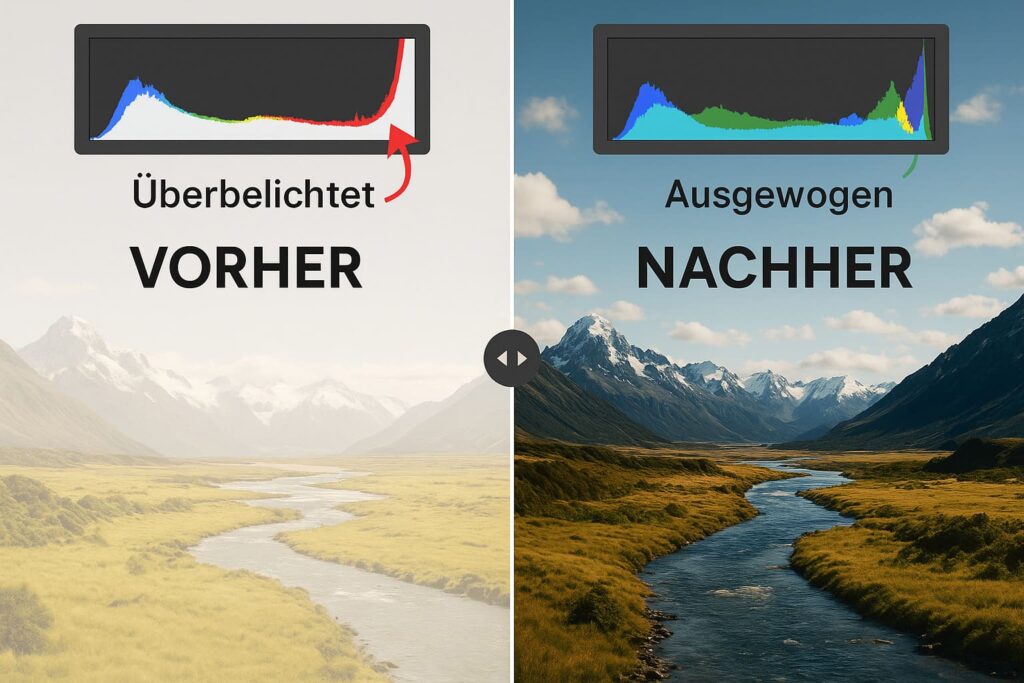
Der Kontrastregler kommt als nächstes. KI-generierte Bilder wirken oft „flach“ – zu wenig Unterschied zwischen hellen und dunklen Bereichen. Erhöhe den Kontrast leicht (+10 bis +25). Aber Vorsicht: Zu viel Kontrast lässt maschinell erstellte Bilder künstlich und übertrieben wirken. Subtilität ist der Schlüssel.
Lichter, Tiefen und Dynamik optimieren
Jetzt wird es interessant. Die Regler „Lichter“ und „Tiefen“ sind deine wichtigsten Werkzeuge, um Canva AI Bilder optimieren zu können. Diese Regler wirken selektiv nur auf helle bzw. dunkle Bildbereiche – perfekt für die typischen Probleme von AI-Bildern.
Ziehe „Lichter“ nach links (Werte zwischen -30 und -60). Das holt Details in überbelichteten Bereichen zurück, die die KI oft ausbläst. Besonders bei Himmel, hellen Hintergründen oder reflektierenden Oberflächen siehst du sofort Verbesserungen.
Ziehe „Tiefen“ nach rechts (+20 bis +50). Das hellt die dunklen Bereiche auf ohne die gesamte Belichtung zu verändern. AI Bilder professionell bearbeiten bedeutet, diese Balance zu finden: Genug Details in allen Bereichen, ohne dass das Bild flach wird.
Der „Weiß“ und „Schwarz“-Regler feinjustieren die hellsten und dunkelsten Punkte. Halte die Alt/Option-Taste gedrückt während du diese Regler bewegst – du siehst eine Schwarz-Weiß-Maske, die zeigt, wo Informationen abgeschnitten werden. Stelle sicher, dass nur minimale Bereiche komplett schwarz oder weiß sind.
Farbtemperatur und Farbton anpassen
KI generierte Bilder nachbearbeiten ohne Farbkorrektur? Undenkbar. Die Farbtemperatur von AI-Bildern ist häufig zu kühl (blaustichig) oder zu warm (gelbstichig). Der „Temperatur“-Regler korrigiert das.
Für natürlich wirkende Bilder liegt die Farbtemperatur meist zwischen 5200K und 6500K. Verschiebe den Regler nach rechts für wärmere Töne (sonniger, einladender) oder nach links für kühlere Töne (sachlicher, technischer). Bei AI-generierten Designs mit Menschen probiere wärmere Töne – sie wirken ansprechender.
Der „Farbton“-Regler (Tint) ist subtiler, aber wichtig. Er korrigiert Grün-Magenta-Stiche. Bei Hautönen ist er kritisch: Zu viel Grün lässt Menschen krank aussehen, zu viel Magenta wirkt unnatürlich. Typischerweise brauchst du nur kleine Anpassungen (+5 bis -5).
Die „Dynamik“ und „Sättigung“ sind die finalen Farbregler. Dynamik erhöht die Sättigung vor allem in schwach gesättigten Bereichen und schont Hauttöne – perfekt für KI-Grafiken. Ich empfehle +15 bis +30 Dynamik und nur +5 bis +10 Sättigung, um die Farben lebendig aber natürlich zu halten.
Schritt 4: Farbanpassungen und Tonwertkurven
Die Tonwertkurve ist das mächtigste Werkzeug in Lightroom. Wenn du wirklich Canva KI Bilder in Lightroom bearbeiten meistern willst, musst du die Kurve verstehen. Sie gibt dir Kontrolle über jeden einzelnen Tonwertbereich.
Die Tonwertkurve verstehen
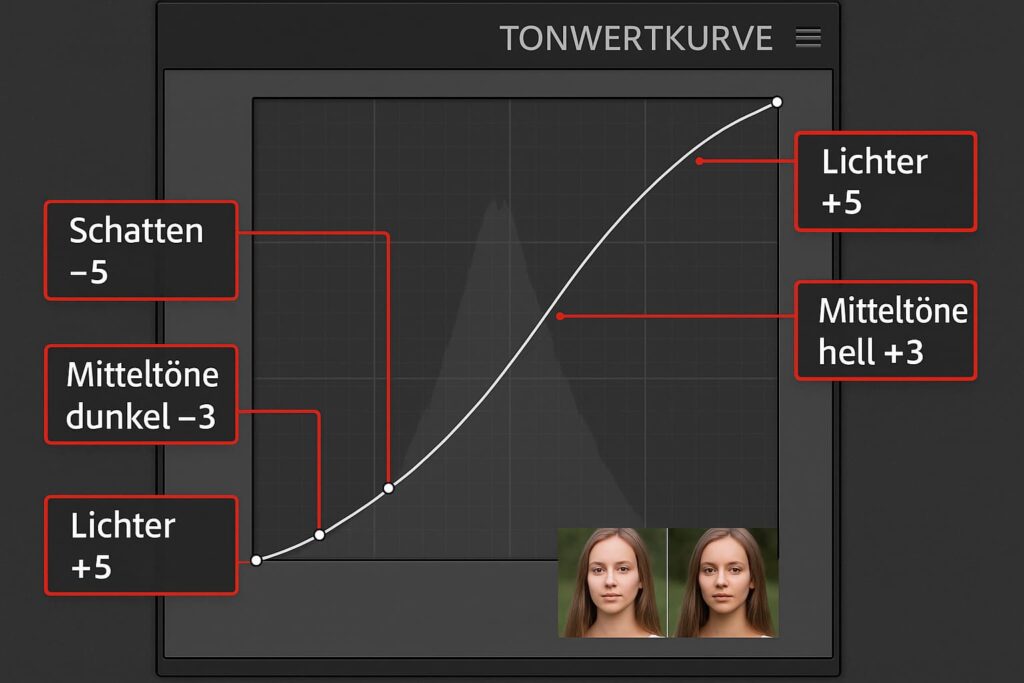
Wechsle im Panel-Bereich zu „Tonwertkurve“. Du siehst eine diagonale Linie von links unten (Schwarz) nach rechts oben (Weiß). Das Diagramm darunter zeigt die Verteilung der Tonwerte in deinem Bild. Diese Kurve ist dein Schlüssel, um künstliche Intelligenz Bilder auf professionelles Niveau zu bringen.
Die Punktkurve erlaubt präzise Anpassungen. Klicke auf die Kurve, um Kontrollpunkte zu setzen. Ein klassischer „S-Kurven“-Ansatz funktioniert hervorragend für KI-Grafiken: Helle Bereiche leicht anheben, dunkle Bereiche leicht absenken – das erhöht den Kontrast auf natürliche Weise.
Für Canva AI Bilder optimieren setze ich typischerweise vier Punkte: Einen im unteren Viertel (Tiefen), einen leicht links der Mitte (Mitteltöne dunkel), einen leicht rechts der Mitte (Mitteltöne hell), und einen im oberen Viertel (Lichter). Die unteren ziehst du minimal nach unten, die oberen minimal nach oben – das schafft die berühmte S-Kurve.
RGB-Kurven für filmischen Look
Der Lightroom Workflow für KI Grafiken wird auf ein neues Level gehoben, wenn du die RGB-Kurven individuell bearbeitest. Klicke unten im Tonwertkurven-Panel auf den kleinen Kreis rechts – du kannst jetzt zwischen Rot-, Grün- und Blau-Kanal wechseln.
Ein beliebter Trick für einen filmischen Look: Hebe in der Rot-Kurve die Tiefen (linker unterer Bereich) leicht an – das fügt einen warmen Schatten-Ton hinzu. In der Blau-Kurve ziehst du die Lichter (rechter oberer Bereich) leicht nach oben – das gibt den hellen Bereichen einen kühlen Ton. Diese Split-Toning-Technik lässt AI Bilder professionell bearbeiten und verleiht ihnen Tiefe.
Color Grading ist eine der mächtigsten Techniken in der modernen Bildbearbeitung – und gerade für KI-Bilder ein Game-Changer. T3N hat einen ausführlichen Artikel über die KI-gestützten Color Grading-Funktionen in Lightroom veröffentlicht, der zeigt, wie du mit Farbkreisen für Lichter, Schatten und Mitteltöne cineastische Looks kreierst. Der Artikel erklärt die Funktionsweise des Color Grading-Tools, das ursprünglich aus der Videobearbeitung stammt und von vielen Fotografen gewünscht wurde.
Besonders interessant ist die Beschreibung der neuen KI-Verläufe, die automatisch Bildstimmungen erzeugen können, auf die man mit der Kamera lange warten müsste. Auch die Auto-Versionen-Funktion wird detailliert erklärt – ein Feature, das automatische Meilensteine deiner Bearbeitungen speichert und das Zurücksetzen auf bestimmte Zustände erleichtert. Für fortgeschrittene Nutzer, die ihre Lightroom-Skills auf das nächste Level bringen wollen, liefert dieser Artikel wertvolle Insights aus der Praxis.
Experimentiere mit verschiedenen Kombinationen. Ein „Vintage-Look“ entsteht, wenn du die Rot-Kurve in den Tiefen anhebst und die Blau-Kurve absenkst. Ein „kühler Tech-Look“ durch Absenkung von Rot und Erhöhung von Blau in den Mitteltönen. Für maschinell erstellte Bilder sind solche Looks oft perfekt, weil sie den AI-Look überdecken und Charakter hinzufügen.
HSL-Panel für selektive Farboptimierung
Das HSL/Farbe-Panel ist ein Geheimtipp für KI generierte Bilder nachbearbeiten. HSL steht für Hue (Farbton), Saturation (Sättigung), Luminance (Helligkeit) – und du kannst jeden Farbkanal einzeln anpassen.
Öffne das HSL-Panel und wähle den „Farbton“-Reiter. Hier kannst du die tatsächliche Farbe einzelner Farbbereiche verschieben. Beispiel: Dein KI-Bild hat einen Himmel, der zu cyan ist – verschiebe den Blau-Farbton-Regler nach rechts Richtung Lila. Die Farbe wirkt sofort natürlicher.
Im „Sättigung“-Reiter reduzierst du oft übersättigte Farben. AI-Bilder neigen zu knalligen, unrealistischen Farben. Reduziere besonders Orange (Hauttöne), Gelb und Grün um 10-20 Punkte. Deine AI-generierten Designs wirken sofort professioneller und weniger „computergeneriert“.
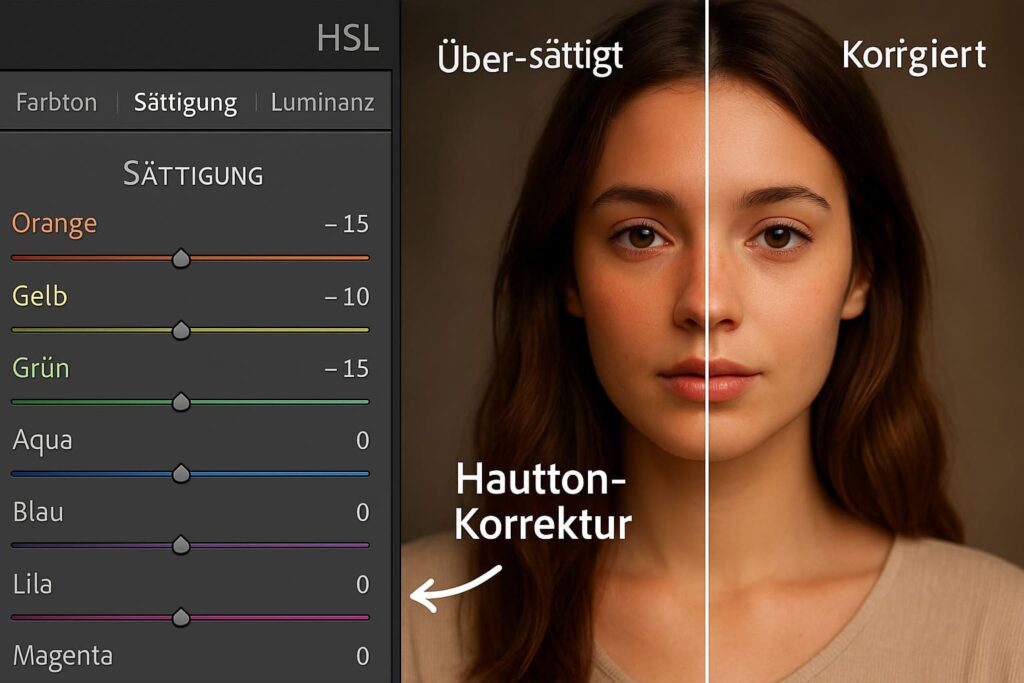
Der „Luminanz“-Reiter ist magisch für Hauttöne: Erhöhe Orange Luminanz um +10 bis +20, und Hauttöne beginnen zu leuchten. Das funktioniert auch, wenn du Bildbearbeitung mit Adobe für Portraits aus Canva AI machst. Der Effekt ist subtil aber macht einen riesigen Unterschied.
Schritt 5: Schärfe und Details optimieren
Ein kritischer Punkt beim Canva KI Bilder in Lightroom bearbeiten: KI-generierte Bilder haben oft inkonsistente Schärfe. Manche Bereiche sind zu weich, andere haben seltsame Artefakte. Das Detail-Panel in Lightroom löst diese Probleme.
Schärfen mit Präzision
Wechsle zum „Details“-Panel. Der Schärfen-Regler ist dein primäres Werkzeug. Aber Vorsicht: Zu viel Schärfe verstärkt KI-Artefakte und lässt das Bild unnatürlich wirken. Für KI-Grafiken empfehle ich einen konservativen Ansatz: 40-60 beim Schärfen-Regler.
Die drei Zusatzregler sind entscheidend:
- Radius: 0,8-1,2 für natürliche Schärfe (höhere Werte für grobe Texturen)
- Details: 25-40 (höhere Werte betonen feine Strukturen, aber verstärken auch Rauschen)
- Maskierung: 40-70 (bestimmt, wo geschärft wird)
Der Maskierung-Trick: Halte Alt/Option gedrückt während du den Maskierungs-Regler bewegst. Du siehst eine Schwarz-Weiß-Maske – weiße Bereiche werden geschärft, schwarze nicht. Bei künstliche Intelligenz Bilder willst du oft nur Hauptmotive schärfen, nicht glatte Flächen wie Himmel.
Rauschreduzierung für saubere Ergebnisse
KI-generierte Bilder haben selten Sensor-Rauschen wie echte Fotos, aber oft seltsame Texturen und Muster. Die Rauschreduzierung in Lightroom kann helfen, diese zu glätten. Wenn du Canva AI Bilder optimieren willst, ist moderate Rauschreduzierung oft hilfreich.
Stelle Luminanz-Rauschreduzierung auf 20-35. Das glättet Helligkeitsunterschiede ohne Details zu verlieren. Der Details-Regler darunter bestimmt, wie viel Textur erhalten bleibt – ich empfehle 50-60 für AI Bilder professionell bearbeiten.
Farbrauschreduzierung auf 25-40 entfernt farbige Pixel-Muster, die manche AI-Generatoren hinterlassen. Der Details-Regler hier kann auf 50 bleiben. Diese Einstellungen machen maschinell erstellte Bilder cleaner ohne sie übermäßig weichzuzeichnen.
Klarheit und Strukturen hinzufügen
Im Grundeinstellungen-Panel gibt es drei oft übersehene Regler: Struktur, Klarheit und Dunst entfernen. Für den Lightroom Workflow für KI Grafiken sind sie Gold wert.
Struktur (+10 bis +30) betont Kanten und Texturen ohne Farben zu beeinflussen. Perfekt für KI generierte Bilder nachbearbeiten, die oft zu „smooth“ wirken. Es fügt visuelles Interesse hinzu ohne das Bild zu überschärfen.
Klarheit (+10 bis +25) erhöht den Kontrast in Mitteltönen. Das lässt Bilder „knackiger“ wirken. Aber sei vorsichtig: Zu viel Klarheit erzeugt unnatürliche Halos um Objekte. Bei AI-generierten Designs mit vielen Details ist weniger mehr.
Dunst entfernen (+10 bis +40) ist magisch für flach wirkende KI-Bilder. Es erhöht Kontrast und Sättigung simultan und lässt Bilder „durchsichtig“ und klar wirken. Besonders bei Landschaften und Außenaufnahmen transformiert dieser Regler mittelmäßige KI-Grafiken in beeindruckende Bilder.
Schritt 6: Lokale Anpassungen und selektive Bearbeitung
Jetzt wird’s richtig professionell. Globale Anpassungen sind großartig, aber Canva KI Bilder in Lightroom bearbeiten auf Meister-Level bedeutet: lokale, selektive Bearbeitungen. Lightroom bietet mehrere Werkzeuge dafür.
Verlaufsfilter für Himmel und Hintergründe
Der Verlaufsfilter (oben in der Werkzeugleiste, Icon mit Rechteck und Verlauf, Tastenkürzel M) ist perfekt für Himmel in künstliche Intelligenz Bilder. Klicke auf das Icon und ziehe einen Verlauf vom oberen Bildrand nach unten (etwa ein Drittel ins Bild).
Jetzt siehst du ein eigenes Anpassungs-Panel. Hier kannst du alle Parameter unabhängig vom Rest des Bildes anpassen. Für Himmel in KI-Grafiken empfehle ich:
- Belichtung: -0,3 bis -0,7 (dunkelt überbelichtete Himmel ab)
- Lichter: -50 bis -80 (holt Details in Wolken zurück)
- Sättigung: +10 bis +20 (macht Himmelfarben kräftiger)
- Klarheit: +15 bis +25 (Definition in Wolken)
Du kannst mehrere Verlaufsfilter setzen. Ein zweiter von unten nach oben kann Vordergründe aufhellen oder abdunkeln. Diese Technik lässt deine Canva AI Bilder optimieren indem sie Tiefe und Dimension hinzufügt.
Radial-Filter für Vignetten und Fokuspunkte
Der Radial-Filter (Tastenkürzel Shift+M) ist dein Werkzeug für Vignetten und Spotlight-Effekte. Klicke auf das Icon (Ellipse mit Punkt in der Mitte) und ziehe eine Ellipse über dein Hauptmotiv.
Unten im Radial-Filter-Panel kannst du wählen zwischen „Innen“ (Anpassungen nur innerhalb der Ellipse) und „Außen“ (außerhalb). Für eine klassische Vignette, die den Blick zum Motiv lenkt, wählst du „Außen“ und reduzierst die Belichtung um -0,5 bis -1,0.
Professioneller wird es mit mehreren Radial-Filtern: Setze einen auf das Hauptmotiv (innen, Belichtung +0,3, Klarheit +20) und einen um das gesamte Bild (außen, Belichtung -0,5). Diese Technik ist essentiell um AI Bilder professionell bearbeiten zu können – sie lenkt den Blick und fügt Dramatik hinzu.
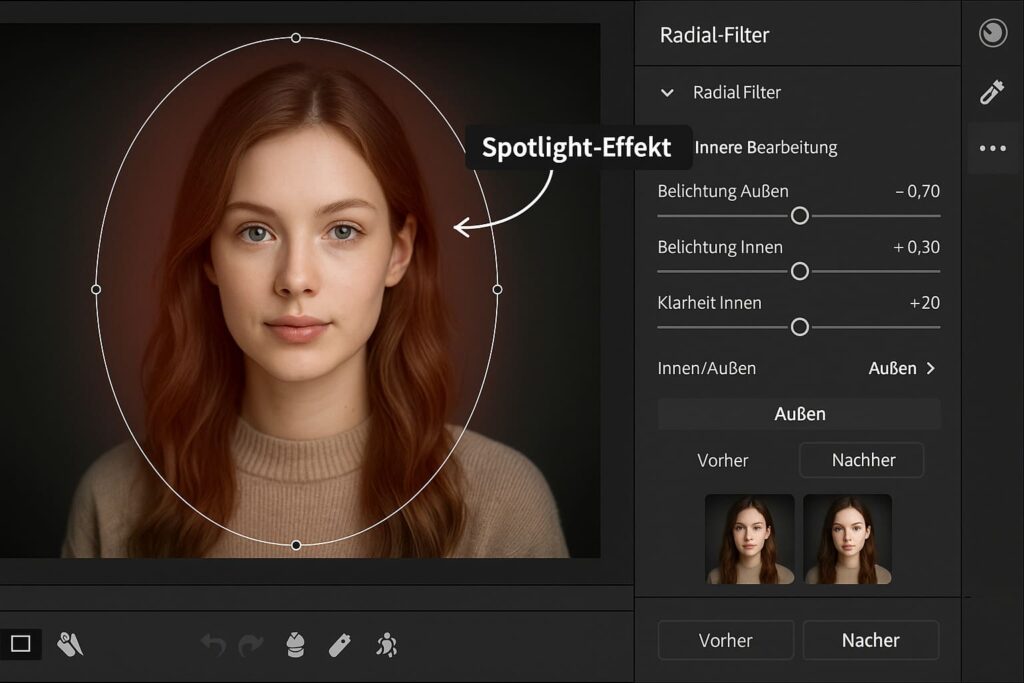
Experimentiere mit der Weichheit (Feather) des Radial-Filters. Höhere Werte (80-100) erzeugen sanfte Übergänge, niedrige Werte (20-40) sind präziser. Für maschinell erstellte Bilder mit klaren Motiven sind niedrigere Werte oft besser.
Korrekturpinsel für präzise Details
Der Korrekturpinsel (K) ist dein Präzisionswerkzeug. Wenn du KI generierte Bilder nachbearbeiten und wirklich jedes Detail kontrollieren willst, ist der Pinsel unverzichtbar. Klicke auf das Pinsel-Icon in der Werkzeugleiste.
Du siehst jetzt Pinsel-Optionen: Größe, Weichheit, Fluss und Dichte. Für natürliche Ergebnisse stelle ich ein: Weichheit 70-90, Fluss 50-70, Dichte 70-90. Die Größe passt du mit den Tasten [ und ] dynamisch an.
Male über Bereiche, die du anpassen willst. Ein grüner Pin zeigt, wo du gemalt hast. Typische Anwendungen für AI-generierten Designs:
- Hauttöne aufhellen: Belichtung +0,3, Klarheit -10, Sättigung -5
- Augen betonen: Belichtung +0,5, Klarheit +30, Sättigung +10
- Störende Elemente abschwächen: Belichtung -0,5, Sättigung -30, Schärfe -20
Du kannst bis zu 20 verschiedene Pinsel-Anpassungen in einem Bild haben. Diese granulare Kontrolle macht den Lightroom Workflow für KI Grafiken so mächtig.
Automatische Maskierung mit KI-Funktionen
Neuere Lightroom-Versionen haben KI-basierte Maskierungswerkzeuge. Klicke auf „Maskieren“ (oben rechts im Panel-Bereich) und du siehst Optionen wie „Himmel auswählen“, „Motiv auswählen“, „Hintergrund auswählen“, und „Personen auswählen“.
Diese Tools sind unglaublich für Bildbearbeitung mit Adobe, weil sie in Sekunden präzise Masken erstellen. Wähle „Himmel auswählen“ und Lightroom erkennt automatisch den Himmel in deinem KI-Bild. Jetzt kannst du nur den Himmel anpassen ohne den Rest zu beeinflussen.
Besonders praktisch: „Personen auswählen“ bietet Unter-Masken wie „Gesichtshaut“, „Augen/Mund“, „Haare“, „Körperhaut“, „Kleidung“. Du kannst Hauttöne perfektionieren, Augen aufhellen, Haare schärfen – alles separat. Das ist revolutionär für KI-Grafiken mit Menschen.
Kombiniere verschiedene Masken: Erstelle eine Maske für den Himmel, eine für die Person, eine für den Vordergrund. So erzielst du cinematische Ergebnisse. Diese Technologie macht es möglich, Canva AI Bilder optimieren auf einem Level, das vor wenigen Jahren nur mit Photoshop möglich war.
Schritt 7: Exporteinstellungen für verschiedene Plattformen
Du hast jetzt ein perfekt bearbeitetes Bild. Aber die Arbeit ist nicht vorbei. Der Export entscheidet, wie dein Bild in der realen Welt aussieht. Verschiedene Plattformen brauchen unterschiedliche Einstellungen.
Social Media: Instagram, Facebook, LinkedIn
Social Media-Plattformen komprimieren Bilder aggressiv. Wenn du Canva KI Bilder in Lightroom bearbeiten für Social Media, musst du dies berücksichtigen. Gehe zu „Datei“ > „Exportieren“ (Strg/Cmd+Shift+E).
Für Instagram:
- Dateityp: JPG
- Qualität: 85-95 (höher bringt nichts, Instagram komprimiert sowieso)
- Farbraum: sRGB (wichtig!)
- Auflösung: 1080×1080 (Quadrat), 1080×1350 (Portrait), 1080×1920 (Stories)
- Schärfen für: Bildschirm, Standard
Für Facebook:
- Dateityp: JPG
- Qualität: 90
- Auflösung: 1200×630 (Link-Posts), 1080×1080 (Feed-Posts)
- Farbraum: sRGB
- Schärfen für: Bildschirm, Standard
Für LinkedIn:
- Dateityp: PNG (bessere Qualität als JPG auf LinkedIn)
- Auflösung: 1200×627 (Artikel), 1200×1200 (Posts)
- Farbraum: sRGB
- Schärfen für: Bildschirm, Standard
Ein kritischer Punkt: Der Farbraum muss sRGB sein für Web und Social Media. Adobe RGB oder ProPhoto RGB führen zu verfälschten Farben im Browser. Stelle im Export-Dialog unter „Dateieinstellungen“ explizit „sRGB“ ein.
Web und Blog: Optimierung für Ladegeschwindigkeit
Wenn du deine künstliche Intelligenz Bilder für Websites oder Blogs exportierst, ist die Balance zwischen Qualität und Dateigröße kritisch. Große Dateien verlangsamen deine Website und schaden dem SEO.
Optimale Web-Export-Einstellungen:
- Dateityp: JPG für Fotos, PNG für Grafiken mit Text
- Qualität: 75-85 (süßer Spot zwischen Qualität und Größe)
- Auflösung: Max. 2000px auf der längsten Seite
- Farbraum: sRGB
- Schärfen für: Bildschirm, Standard
- Metadaten: Minimal (nur Copyright und Kontakt)
Für KI-Grafiken empfehle ich, mehrere Größen zu exportieren: Eine Vollgröße (2000px) für Hero-Bereiche, eine mittlere Version (1200px) für Content-Bereiche, und Thumbnails (400-600px). Moderne Websites laden dann responsive die passende Größe.
Pro-Tipp für WordPress: Nutze das Plugin „ShortPixel“ oder „Imagify“, um deine Canva AI Bilder optimieren nach dem Upload weiter zu komprimieren. Das kann Dateigrößen um weitere 30-60% reduzieren ohne sichtbaren Qualitätsverlust.
Print: Einstellungen für höchste Qualität
Wenn du AI Bilder professionell bearbeiten für Druck – sei es ein Poster, Flyer oder Magazin – gelten völlig andere Regeln. Hier ist Qualität wichtiger als Dateigröße.
Print-Export-Einstellungen:
- Dateityp: TIFF (verlustfrei) oder JPG mit Qualität 100
- Farbraum: Adobe RGB oder ProPhoto RGB (sprich mit der Druckerei!)
- Auflösung: 300 DPI minimum
- Bildgröße: Finale Druckgröße in cm/inch multipliziert mit 300
- Schärfen für: Glänzendes Papier / Mattes Papier (je nach Druckmedium)
- Metadaten: Alle einbetten
Berechne die benötigte Pixelzahl: Für ein A4-Poster (21cm x 29,7cm) bei 300 DPI brauchst du 2480 x 3508 Pixel. Wenn dein KI generierte Bilder nachbearbeiten Ausgangsbild aus Canva kleiner ist, wird’s problematisch. Canva-Bilder für Print sollten immer in höchster Auflösung exportiert werden.
Viele Druckereien akzeptieren auch PDF/X-4 als Format. Lightroom kann das nicht direkt, aber du kannst das TIFF in Adobe Acrobat oder InDesign in ein druckfertiges PDF konvertieren. Für professionelle maschinell erstellte Bilder im Druck ist ein ICC-Farbprofil der Druckerei essentiell – frage danach und bette es ein.
Schritt 8: Presets erstellen für konsistenten Stil
Die Erstellung von Presets ist der Schlüssel zur Effizienz. Wenn du regelmäßig Canva KI Bilder in Lightroom bearbeiten musst, willst du nicht jedes Mal bei Null anfangen. Presets speichern alle deine Einstellungen als wiederverwendbares Template.
Dein erstes Preset erstellen
Du hast jetzt ein perfekt bearbeitetes Bild. Zeit, diese Einstellungen als Preset zu speichern. Klicke links in Lightroom im Presets-Panel auf das Plus-Symbol (+) und wähle „Vorgabe erstellen“.
Es öffnet sich ein Dialog mit allen verfügbaren Einstellungen. Hier entscheidest du, was im Preset gespeichert wird. Für ein vielseitiges Basis-Preset zum Canva AI Bilder optimieren aktiviere ich:
- Grundeinstellungen (Belichtung, Kontrast, etc.)
- Tonwertkurve
- HSL/Farbe
- Details (Schärfen, Rauschreduzierung)
- Objektivkorrekturen
Nicht aktivieren solltest du typischerweise:
- Beschnitt (jedes Bild hat andere Proportionen)
- Lokale Anpassungen (sind bildspezifisch)
- Transformieren (bildspezifisch)
Gib deinem Preset einen beschreibenden Namen: „Canva AI – Warm Natural“, „KI Bild – Cool Cinematic“, „AI Grafik – High Contrast“. Speichere es in einer eigenen Gruppe „KI-Bearbeitung“.
Verschiedene Presets für verschiedene Stile
Erstelle eine Preset-Bibliothek für verschiedene Szenarien. Das macht den Lightroom Workflow für KI Grafiken unglaublich effizient. Hier sind Beispiele für nützliche Presets:
„AI Natural“ – Preset:
- Belichtung: +0,3
- Kontrast: +15
- Lichter: -40, Tiefen: +30
- Klarheit: +15
- Dynamik: +20
- Leichte S-Kurve in Tonwertkurve → Für realistische, natürliche künstliche Intelligenz Bilder
„AI Cinematic“ – Preset:
- Belichtung: -0,2
- Kontrast: +25
- Lichter: -60, Tiefen: +20
- Split Toning (Rot in Tiefen, Blau in Lichtern)
- Starke S-Kurve
- Klarheit: +20 → Für dramatische, filmische KI-Grafiken
„AI Clean Tech“ – Preset:
- Belichtung: +0,5
- Kontrast: +10
- Sättigung: -10
- Blau-Shift im Weißabgleich
- Flache Tonwertkurve → Für moderne, cleane AI-generierte Designs
Teste jedes Preset an mehreren Bildern. Ein gutes Preset funktioniert bei 80% deiner Bilder als Basis, die du dann feinjustierst.
Batch-Bearbeitung mit Presets
Hier wird es magisch: Du hast 20 KI generierte Bilder nachbearbeiten und willst nicht jedes einzeln anfassen. Markiere alle Bilder in Lightroom (Strg/Cmd+A), klicke rechts im Preset-Panel auf dein Preset – zack, alle Bilder sind bearbeitet.
Aber es wird noch besser: Nach dem Preset-Anwenden kannst du Synchronisierungen machen. Wähle ein Bild als „Masterbild“, das du perfekt eingestellt hast. Markiere alle anderen Bilder zusätzlich. Klicke auf „Einstellungen synchronisieren“ (unten rechts) und wähle, welche Anpassungen übertragen werden sollen.
Diese Technik ist Gold wert für AI Bilder professionell bearbeiten in Serie. Ein Beispiel: Du hast eine Serie von KI-generierten Produktbildern für einen Online-Shop. Alle sollen identisch aussehen. Bearbeite eins perfekt, sync auf alle anderen – fertig in Minuten statt Stunden.
Wichtig: Synchronisierung funktioniert am besten bei ähnlichen Bildern. Bei sehr unterschiedlichen maschinell erstellte Bilder (Landschaft vs. Portrait) brauchst du verschiedene Master-Einstellungen oder separate Presets.
Schritt 9: Häufige Probleme und Lösungen
Auch mit dem besten Lightroom Workflow für KI Grafiken treten Probleme auf. Hier sind die häufigsten Issues beim Canva KI Bilder in Lightroom bearbeiten und wie du sie löst.
Problem: Banding und Posterisierung
Symptom: Statt sanfter Farbverläufe siehst du „Streifen“ oder „Stufen“, besonders in Himmeln oder Hintergründen. Das ist Banding – ein typisches Problem bei komprimierten JPGs und manchmal bei KI-Grafiken.
Lösung:
- Reduziere aggressive Tonwertkurven-Anpassungen
- Nutze den Korrekturpinsel mit sehr niedriger Dichte (20-30) und hohem Fluss (80-90), um sanft über die Banding-Bereiche zu malen
- Füge leichtes Körnung hinzu (im Effekte-Panel, 5-15) – das maskiert Banding optisch
- Beim Export: Nutze höhere JPG-Qualität (90-100) oder PNG
Für zukünftige Arbeiten: Exportiere aus Canva immer in höchster Qualität und vermeide mehrfaches Speichern als JPG (jedes Speichern = Qualitätsverlust).
Problem: Unnatürliche Hauttöne
Symptom: Menschen in deinen künstliche Intelligenz Bilder sehen zu orange, zu blass, oder haben seltsame Farben. KI-Generatoren haben oft Probleme mit realistischen Hauttönen.
Lösung:
- Im HSL-Panel, Farbton-Reiter: Verschiebe Orange leicht nach Gelb (-5 bis -15)
- Im HSL-Panel, Sättigung: Reduziere Orange um 10-20
- Im HSL-Panel, Luminanz: Erhöhe Orange um 10-20
- Nutze Selektive Farbkorrektur: Maskiere die Person, erhöhe leicht die Farbtemperatur (+100-300K)
- Reduziere Klarheit auf Hauttönen (-5 bis -15) für weichere Haut
Pro-Tipp: Erstelle ein „Hautton-Korrektur“-Preset mit diesen Einstellungen. Wende es als Korrekturpinsel-Preset an (im Korrekturpinsel-Panel kannst du Presets speichern).
Problem: Überschärfung und Artefakte
Symptom: Nach dem Schärfen siehst du Halos um Objekte, seltsame Ränder, oder das Bild wirkt „knackig“ aber unnatürlich. Du hast zu aggressiv geschärft oder KI-Artefakte verstärkt.
Lösung:
- Setze Schärfen zurück auf 40-50 (nicht höher)
- Erhöhe Maskierung auf 60-80 (schärft nur Kanten, nicht Flächen)
- Reduziere Details auf 20-30
- Nutze Rauschreduzierung Luminanz um 30-40, um Artefakte zu glätten
- Bei bestehenden Halos: Negative Klarheit (-10 bis -30) nur auf betroffene Bereiche mit Korrekturpinsel
Für Canva AI Bilder optimieren gilt: Weniger ist mehr beim Schärfen. AI-Bilder sind selten unscharf im traditionellen Sinn – sie brauchen meist nur leichtes Schärfen für den finalen Pop.
Problem: Farbstiche und unrealistische Farben
Symptom: Dein bearbeitetes Bild hat einen Gesamtfarbstich (zu grün, zu magenta, zu warm, zu kühl) oder bestimmte Farben wirken völlig falsch.
Lösung für Gesamtstiche:
- Im Weißabgleich: Nutze die Pipette (links neben Temperatur-Regler), klicke auf einen neutralgrauen Bereich im Bild
- Falls keine neutrale Stelle existiert: Verschiebe Temperatur und Farbton manuell bis Weiß wirklich weiß aussieht
- Prüfe die Tonwertkurve: Extreme Kurven in einzelnen RGB-Kanälen können Farbstiche verursachen
Lösung für einzelne falsche Farben:
- Nutze HSL-Panel, Farbton-Reiter, um die Farbe zu korrigieren
- Oder: Kalibrierung-Panel (ganz unten) für globale Farbverschiebungen in Primärfarben
- Für lokale Korrekturen: Korrekturpinsel mit Sättigung-Reduktion und Farbtemperatur-Shift
AI-generierten Designs haben manchmal physikalisch unmögliche Farben. Das HSL-Panel ist dein Freund, um diese in realistische Töne zu bringen.
Problem: Zu flaches oder zu kontrastreiches Ergebnis
Symptom: Nach der Bearbeitung fehlt dem Bild entweder Punch (zu flach) oder es wirkt übertrieben und unnatürlich (zu viel Kontrast).
Lösung für zu flach:
- Erhöhe Kontrast auf +20 bis +35
- Erstelle eine stärkere S-Kurve in der Tonwertkurve
- Erhöhe Klarheit auf +20 bis +30
- Nutze Dunst entfernen +20 bis +40
- Prüfe: Sind Schwarz-Punkt und Weiß-Punkt korrekt gesetzt?
Lösung für zu kontrastreich:
- Reduziere Kontrast auf +5 bis +15
- Flache die S-Kurve ab
- Erhöhe Tiefen stärker (+40 bis +60) und/oder reduziere Lichter stärker (-60 bis -80)
- Reduziere Klarheit auf +5 bis +10
- Negative Schwarz etwas (+5 bis +10 im Schwarz-Regler) für „softeren“ Look
Der Schlüssel zum AI Bilder professionell bearbeiten: Balance. Checke dein Histogramm – es sollte den gesamten Tonwertbereich nutzen, aber nicht an beiden Enden abgeschnitten sein.
Schritt 10: Workflow-Optimierung und Zeitersparnis
Du beherrschst jetzt alle Techniken. Zeit für Effizienz. Wie kannst du Canva KI Bilder in Lightroom bearbeiten schneller und systematischer machen?
Tastaturkürzel für Geschwindigkeit
Lerne diese essentiellen Shortcuts auswendig – sie machen deinen Lightroom Workflow für KI Grafiken 2-3x schneller:
Navigation:
- E = Lupen-Ansicht (große Einzelansicht)
- G = Raster-Ansicht (Übersicht)
- Tab = Seitenleisten ein-/ausblenden
- L = Lights Out (dunkler Hintergrund, nochmal drücken = komplett schwarz)
- Pfeiltasten = Nächstes/Voriges Bild
Bearbeitung:
- Y = Vorher/Nachher-Ansicht
- \ (Backslash) = Zeige Original
- Strg/Cmd+Z = Rückgängig
- Strg/Cmd+Shift+E = Exportieren
- M = Verlaufsfilter
- Shift+M = Radial-Filter
- K = Korrekturpinsel
Anpassungen:
- V = In Schwarz-Weiß konvertieren (toggle)
- [ und ] = Pinselgröße verringern/vergrößern
- / = Aktiviere/Deaktiviere Maske (zeigt, wo du gemalt hast)
Diese Shortcuts werden Muskelgedächtnis – nach kurzer Zeit arbeitest du damit schneller als je mit der Maus. Besonders beim KI generierte Bilder nachbearbeiten in Serie zahlt sich das aus.
Optimierte Reihenfolge der Bearbeitungsschritte
Die Reihenfolge deiner Anpassungen macht einen Unterschied. Hier ist der optimale Workflow, den ich für maschinell erstellte Bilder entwickelt habe:
Phase 1 – Fundament (2 Min.):
- Beschnitt und Ausrichtung (falls nötig)
- Belichtung grob korrigieren
- Weißabgleich setzen
Phase 2 – Tonwerte (3 Min.):
- Lichter, Tiefen, Weiß, Schwarz anpassen
- Kontrast einstellen
- Tonwertkurve (grobe S-Kurve)
Phase 3 – Farbe (2 Min.):
- Dynamik und Sättigung
- HSL-Anpassungen (falls nötig)
- Split Toning (falls gewünscht)
Phase 4 – Details (2 Min.):
- Schärfen
- Rauschreduzierung
- Klarheit/Struktur
Phase 5 – Finish (3 Min.):
- Lokale Anpassungen (Verlaufsfilter, Radial, Pinsel)
- Finale Feinabstimmung
- Letzte Qualitätskontrolle
Gesamt: 12 Minuten pro Bild. Mit Übung und Presets reduzierst du das auf 5-7 Minuten für Standard-Bilder. Komplexe Bilder mit vielen lokalen Anpassungen brauchen 15-20 Minuten.
Automatisierung mit Auto-Import und Smart-Collections
Für richtig effizienten Workflow zum Canva AI Bilder optimieren nutze Auto-Import und Smart-Collections.
Auto-Import einrichten: Gehe zu „Datei“ > „Auto-Import“ > „Auto-Import-Einstellungen“. Wähle einen „Watched Folder“ – einen Ordner, den Lightroom permanent überwacht. Alles, was dort landet, wird automatisch importiert und kann voreingestellt bearbeitet werden.
Workflow: Exportiere deine KI-Grafiken aus Canva direkt in diesen Watched Folder. Lightroom importiert sie automatisch, wendet ein Standard-Preset an (kannst du einstellen), und legt sie in eine definierte Sammlung. Du öffnest Lightroom und alle neuen Bilder sind bereits vorsortiert und grundbearbeitet.
Smart-Collections für Organisation: Smart-Collections filtern Bilder automatisch nach Kriterien. Erstelle zum Beispiel:
- „Unbearbeitet“ = Alle Bilder mit 0 Bearbeitungsschritten
- „KI Bilder > 3000px“ = Alle großen KI-Bilder
- „Exportiert heute“ = Alle heute exportierten Bilder
- „5 Sterne“ = Deine besten Arbeiten
Diese Collections aktualisieren sich automatisch. Perfekt wenn du hunderte AI-generierten Designs verwalten musst.
Template-Workflow für wiederkehrende Projekte
Wenn du regelmäßig ähnliche Projekte hast (z.B. wöchentlich Social-Media-Posts aus Canva AI), erstelle einen Template-Katalog. Das ist ein Lightroom-Katalog, der bereits alle Sammlungen, Presets und Einstellungen enthält.
Erstellen:
- Leeres Projekt in Lightroom aufsetzen
- Alle nötigen Sammlungen erstellen
- Alle Presets importieren/erstellen
- Export-Presets für verschiedene Plattformen anlegen
- Katalog speichern als „Template_Canva_AI_Workflow.lrcat“
Nutzen: Für neue Projekte kopierst du einfach diesen Template-Katalog, benennst die Kopie um, und startest mit perfekter Struktur. Alle deine bewährten Presets und Workflows sind sofort verfügbar.
Diese Vorbereitung kostet einmalig 30 Minuten, spart dir aber pro Projekt 10-15 Minuten Setup-Zeit. Bei 50 Projekten im Jahr: über 8 Stunden Zeitersparnis.
Fortgeschrittene Techniken für Profis
Du hast die Grundlagen gemeistert. Jetzt zeige ich dir fortgeschrittene Techniken, die deine Bildbearbeitung mit Adobe Lightroom auf das nächste Level heben.
Frequency Separation in Lightroom simulieren
Frequency Separation ist eine Photoshop-Technik, die Textur von Farbe/Ton trennt. In Lightroom können wir sie simulieren – perfekt für KI-Grafiken mit Hauttönen oder Texturen.
Technik:
- Erstelle zwei virtuelle Kopien deines Bildes (Rechtsklick > Virtuelle Kopie erstellen, 2x)
- Kopie 1 „High Frequency“ (Details): Erhöhe Klarheit auf +80-100, Struktur +50, Schärfen auf 100
- Kopie 2 „Low Frequency“ (Farbe/Ton): Setze Klarheit auf -100, reduziere Schärfen auf 0, erhöhe Rauschreduzierung Luminanz auf 100
- Exportiere beide Kopien
- In einem Bildbearbeitungstool deiner Wahl: Überblende beide mit 50% Deckkraft
Das Ergebnis: Perfekte Kontrolle über Textur und Farbe separat. Besonders nützlich für künstliche Intelligenz Bilder mit Menschen – du kannst Hauttöne glätten ohne Details in Augen, Haaren und Kleidung zu verlieren.
Luminosity Masking mit Korrekturpinsel
Luminosity Masking bedeutet: Anpassungen basierend auf Helligkeit anwenden. In Lightroom nutzt du dafür den Bereichs-Maskierungs-Modus.
Workflow:
- Erstelle einen Radial-Filter oder Verlaufsfilter über das gesamte Bild
- Klicke unten im Filter-Panel auf „Bereichsmaske“ und wähle „Luminanz“
- Stelle den Bereich ein: Nur helle Bereiche (Regler rechts) oder nur dunkle Bereiche (Regler links)
- Mache deine Anpassungen – sie wirken nur auf die definierten Helligkeitsbereiche
Beispiel: Du willst nur die hellen Bereiche eines KI generierte Bilder nachbearbeiten entsättigen für einen High-Key-Look. Setze Bereichsmaske auf Luminanz, Regler ganz rechts, Sättigung -40. Nur die Highlights verlieren Farbe, Mitteltöne und Schatten bleiben intakt.
Color Grading mit LUTs simulieren
LUTs (Look-Up Tables) sind Farbprofile aus der Videoproduktion. Lightroom hat keine direkte LUT-Unterstützung, aber du kannst den Look simulieren über Profile und HSL.
Technik für Cinematic-Look:
- Wähle im Profil-Browser (über dem Grundeinstellungen-Panel) ein Profil wie „Adobe Color“ oder „Adobe Portrait“
- Erstelle eine Film-Kurve: S-Kurve in Tonwertkurve, aber hebe den Schwarz-Punkt an (linker unterer Punkt leicht nach oben) für „Faded Blacks“
- Im HSL-Panel: Verschiebe Orange zu Gelb, Blau zu Cyan, Rot zu Orange (jeweils -10 bis -20 im Farbton)
- Split Toning: Warme Schatten (+10 bis +20 Orange), kühle Lichter (-10 bis -15 Blau)
Dieser Look funktioniert brilliant für AI Bilder professionell bearbeiten mit filmischen Ambitionen. Speichere es als „Cinematic LUT Sim“ Preset.
Selektive Schärfung nach Frequenzen
Nicht alle Bildbereiche brauchen gleich viel Schärfe. Diese Technik gibt dir granulare Kontrolle.
Workflow:
- Grundschärfung: Schärfen 40, Radius 1.0, Details 25, Maskierung 40
- Korrekturpinsel 1 „Grobe Texturen“ (Steine, Holz, Stoffe): Schärfen +30, Klarheit +20, Struktur +30
- Korrekturpinsel 2 „Feine Details“ (Augen, Schmuck, Text): Schärfen +50, Details +40, Radius reduziert
- Korrekturpinsel 3 „Weiche Bereiche“ (Himmel, Haut, Wasser): Schärfen -20, Klarheit -10
Diese selektive Schärfung lässt deine maschinell erstellte Bilder hyperreal wirken – jedes Element hat die perfekte Schärfe für seinen Charakter.
Mikrokontrast für Pop
Mikrokontrast ist der subtile Kontrast in kleinen Details. Er lässt Bilder „knackig“ wirken ohne übertrieben zu sein.
Technik:
- Klarheit: +15 bis +25 (nicht mehr!)
- Details: Schärfen 50, Details 35, Radius 0.8
- Erstelle einen Radial-Filter über Hauptmotiv: Klarheit +30, Struktur +20
- Optional: Negativer Radial-Filter um Hauptmotiv: Klarheit -10, Struktur -5 (macht Hintergrund weicher)
Diese Technik ist magisch für Canva AI Bilder optimieren – sie fügt Dimension und Tiefe hinzu, die KI-Bildern oft fehlt. Das Auge wird automatisch zum Hauptmotiv gelenkt.
Inspiration und Style-Beispiele
Theorie ist wichtig, aber Inspiration ist alles. Hier zeige ich dir konkrete Style-Beispiele mit exakten Einstellungen, die du sofort anwenden kannst.
„Natural Instagram“ Style
Verwendung: Für Lifestyle, Food, Portrait künstliche Intelligenz Bilder
Einstellungen:
- Belichtung: +0,3
- Kontrast: +10
- Lichter: -30, Tiefen: +40
- Weißabgleich: +300K (wärmer)
- HSL: Orange Farbton -10, Orange Sättigung -15, Orange Luminanz +20
- Tonwertkurve: Leichte S-Kurve
- Klarheit: +10
- Dynamik: +25, Sättigung: +5
- Vignette: -0,3 (Radial-Filter außen)
Ergebnis: Warm, hell, einladend – perfekt für Social Media.
„Moody Dark“ Style
Verwendung: Für dramatische, emotionale KI-Grafiken
Einstellungen:
- Belichtung: -0,5
- Kontrast: +35
- Lichter: -70, Tiefen: +10, Schwarz: -30
- Weißabgleich: -300K (kühler)
- Tonwertkurve: Starke S-Kurve, Schwarzpunkt angehoben für Faded Look
- Split Toning: Schatten +20 Blau, Lichter -10 Orange
- Klarheit: +25
- Sättigung: -20 (entsättigt)
- Körnung: +20 für Film-Look
Ergebnis: Dunkel, kontrastreich, cineastisch – für Storytelling.
„Clean Minimal“ Style
Verwendung: Für Business, Tech, moderne AI-generierten Designs
Einstellungen:
- Belichtung: +0,7
- Kontrast: +5
- Lichter: -10, Tiefen: +30
- Weißabgleich: 0 (neutral bis leicht kühl)
- Tonwertkurve: Fast linear, nur minimale S-Kurve
- Klarheit: -10 (weicher)
- Sättigung: -15 (pastellig)
- Dunst entfernen: +20 (für Klarheit)
- Vignette: +0,2 (heller Rand)
Ergebnis: Hell, clean, luftig – perfekt für Corporate und E-Commerce.
„Vintage Film“ Style
Verwendung: Für nostalgische, analoge Looks bei KI generierte Bilder nachbearbeiten
Einstellungen:
- Belichtung: 0
- Kontrast: +20
- Lichter: -20, Tiefen: +10
- Tonwertkurve: S-Kurve mit stark angehobenem Schwarzpunkt (Faded Blacks)
- Split Toning: Schatten +30 Orange, Lichter +15 Cyan
- HSL: Alle Farben Sättigung -10, Farbton leicht verschoben
- Klarheit: -5
- Körnung: +35, Größe 25
- Vignette: -0,5 (dunkle Ecken)
Ergebnis: Vintage, Film-Look mit Fade und Körnung – wie echte analoge Fotografie.
„HDR Natural“ Style
Verwendung: Für detailreiche Landschaften, Architektur maschinell erstellte Bilder
Einstellungen:
- Belichtung: 0
- Kontrast: +15
- Lichter: -100 (Maximum), Tiefen: +80
- Weiß: -30, Schwarz: +20
- Tonwertkurve: Flache Kurve (wenig Kontrast in Kurve)
- Klarheit: +40, Struktur: +20
- Dunst entfernen: +40
- Dynamik: +30
- Schärfen: 70, Details: 50
Ergebnis: Extrem detailreich, alle Bildbereiche sichtbar – HDR-Look ohne Überbearbeitung.
Integration in Content-Workflow
Canva KI Bilder in Lightroom bearbeiten ist nur ein Teil deines Content-Creation-Prozesses. Lass uns schauen, wie sich das in einen größeren Workflow integriert.
Von der Idee zum fertigen Post
Schritt-für-Schritt Content-Erstellung:
- Ideation (15 Min.): Content-Idee entwickeln, Moodboard in Pinterest erstellen
- KI-Generierung in Canva (20 Min.):
- 5-10 Variationen des Bildes generieren mit verschiedenen Prompts
- Beste 2-3 auswählen
- In höchster Qualität exportieren
- Lightroom-Bearbeitung (15 Min.):
- Import
- Preset anwenden als Basis
- Feintuning für finale Version
- Export für Plattformen (5 Min.):
- Instagram-Version (1080×1080)
- Facebook-Version (1200×630)
- Website-Version (2000px)
- Content-Creation (30 Min.):
- Text schreiben
- In Content-Tool uploaden
- Scheduling
Gesamt: 85 Minuten vom leeren Blatt zum fertigen, geplanten Post. Mit Übung und Templates reduzierst du das auf unter 60 Minuten.
Multi-Plattform Batch-Processing
Du erstellst nicht einen Post, sondern 20 pro Woche? Batch-Processing ist dein Freund.
Effizienter Batch-Workflow:
Montag – Generierungs-Tag (3 Stunden):
- Alle Content-Ideen der Woche notieren
- In Canva: Batch-Generierung von 50-100 AI-Bildern
- Alle exportieren in „Weekly Batch“ Ordner
Dienstag – Bearbeitungs-Tag (4 Stunden):
- Alle Bilder in Lightroom importieren
- Erste Sichtung: 5-Sterne-System für Qualität
- Batch-Anwendung von Basis-Preset auf alle
- Feintuning der 5-Sterne-Bilder (20-30 Stück)
- Export: Für jeden Plattform-Typ gleichzeitig
Mittwoch – Content-Tag (4 Stunden):
- Texte für alle Posts schreiben
- Posts in Scheduling-Tool (Buffer, Hootsuite) uploaden
- Woche planen
Dieser Batch-Ansatz ist 3x effizienter als tägliches einzelnes Erstellen, weil du im „Modus“ bleibst und nicht ständig Tools wechseln musst.
Asset-Management und Archivierung
Nach 6 Monaten hast du hunderte bearbeitete künstliche Intelligenz Bilder. Organisation ist kritisch.
Archivierungs-System:
Ordnerstruktur:
Content-Assets/
├── 2025/
│   ├── 01_Januar/
│   │   ├── Week_01/
│   │   │   ├── Canva_Raw/
│   │   │   ├── Lightroom_Edited/
│   │   │   └── Final_Exports/
│   │   │       ├── Instagram/
│   │   │       ├── Facebook/
│   │   │       └── Web/
Namenskonvention: [Jahr][Monat][Tag]_[Projekt]_[Version]_[Plattform].[ext]
Beispiel: 20250115_Produktlaunch_v3_Instagram.jpg
Lightroom-Katalog-Strategie:
- Ein Master-Katalog für alles (wird groß aber übersichtlich mit Smart Collections)
- Oder: Quartalsweise Kataloge (Q1_2025.lrcat, Q2_2025.lrcat, etc.)
- Regelmäßige Backups (mindestens wöchentlich)
Metadaten nutzen: In Lightroom kannst du Keywords vergeben. Nutze ein konsistentes System:
AI_Canva= Grundtag für alle Canva-KI-BilderStyle_Cinematic,Style_Natural, etc. = Style-TagsPlatform_Instagram,Platform_Web, etc. = Nutzungs-TagsProject_Produktlaunch,Project_BlogSeries, etc. = Projekt-Tags
Diese Tags machen Suchen blitzschnell. „Zeig mir alle cineastischen Instagram-Bilder vom Produktlaunch“ = ein Klick.
FAQ – Häufig gestellte Fragen
Brauche ich Canva Pro für optimale Ergebnisse?
Ja, definitiv. Canva Free limitiert die Export-Qualität und Auflösung erheblich. Wenn du Canva KI Bilder in Lightroom bearbeiten professionell machen willst, brauchst du Canva Pro für:
- Magic Media (Text-zu-Bild AI)
- Höchste Export-Auflösung (bis 5000px)
- PNG-Export mit höherer Qualität
- Zugriff auf Premium-Elemente
Die Investition (~11€/Monat) lohnt sich bereits nach 2-3 professionellen Projekten.
Funktioniert der Workflow auch mit Lightroom CC (Cloud)?
Ja, aber eingeschränkt. Lightroom CC hat die meisten Bearbeitungswerkzeuge von Classic, aber:
- Weniger Export-Optionen
- Keine Auto-Import-Funktion
- Langsamere Performance bei vielen Bildern
- Cloud-Speicher-Limits (außer du zahlst mehr)
Für gelegentliches KI generierte Bilder nachbearbeiten reicht CC. Für professionellen, high-volume Workflow empfehle ich Classic.
Kann ich Lightroom-Presets auf Canva-Bilder aus anderen AI-Tools anwenden?
Absolut! Die Presets funktionieren auf allen Bildern, egal ob von Canva, Midjourney, DALL-E, Stable Diffusion oder anderen AI-Tools. Die Grundprinzipien bleiben gleich:
- KI-Grafiken haben typische Schwächen (Belichtung, Farbe, Schärfe)
- Deine Lightroom-Presets korrigieren diese Schwächen
- Kleine Anpassungen für unterschiedliche AI-Stile nötig
Ein „Natural AI“ Preset funktioniert bei 80% aller AI-Bilder als gute Basis.
Wie vermeide ich, dass Social Media meine Bildqualität zerstört?
Strategie:
- Exportiere größer als nötig: Instagram will 1080px? Export mit 1200px.
- Leicht überschärfen: +10-15 mehr Schärfe im Export-Prozess kompensiert Plattform-Kompression
- Farbraum sRGB: Immer! Andere Farbräume führen zu Farbverschiebungen
- Richtige Dateigröße: Unter 1MB für Instagram, unter 2MB für Facebook
- Nutze native Upload-Tools: Upload direkt vom Desktop, nicht über mobile App (bessere Qualität)
Ein Export-Preset „Instagram Optimized“ mit diesen Einstellungen spart viel Frust.
Sind KI-bearbeitete Bilder rechtlich problematisch?
Generell nein, aber:
- Canva Pro Lizenz: Du besitzt kommerzielle Rechte an generierten Bildern
- Kennzeichnungspflicht: Manche Plattformen (Instagram, TikTok) verlangen Kennzeichnung von AI-Content
- Markenrechte: KI darf keine geschützten Marken/Logos reproduzieren
- Persönlichkeitsrechte: KI-Bilder echter Menschen sind rechtlich grau
Best Practice: Kennzeichne AI-Bilder transparent („Erstellt mit KI“) und nutze sie primär für Illustrationen, nicht als „Fake-Fotos“ echter Situationen.
Wie lange dauert es, diesen Workflow zu meistern?
Realistische Timeline:
- Woche 1-2: Grundlagen verstehen, erste Bilder bearbeiten (langsam, Trial & Error)
- Woche 3-4: Workflow etablieren, erste Presets erstellen, 50% schneller
- Monat 2-3: Fließende Bearbeitung, Batch-Processing, eigener Stil entwickelt
- Nach 3 Monaten: Profi-Level, 10-15 Minuten pro Bild, konsistente Ergebnisse
Beschleuniger:
- Täglich 30 Minuten üben (besser als 3 Stunden am Wochenende)
- Nachbauen von Styles aus Tutorial (learning by doing)
- Ein Preset-Projekt: 10 Bilder, 10 verschiedene Styles, alle als Preset speichern
Welche Alternativen gibt es zu Lightroom?
Wenn Lightroom nicht passt:
- Capture One: Professioneller, noch mehr Kontrolle, aber steilere Lernkurve
- Luminar Neo: AI-fokussiert, einfacher, aber weniger Präzision
- DxO PhotoLab: Exzellente Rauschreduzierung, gut für technische Qualität
- ON1 Photo RAW: Lightroom-Alternative mit Layern (Photoshop-Hybrid)
- Darktable: Open-Source, kostenlos, mächtig aber komplexe UI
Für Canva AI Bilder optimieren ist Lightroom Classic aber der Goldstandard – beste Balance aus Power, Preis und Benutzerfreundlichkeit.
Fazit und nächste Schritte
Du hast jetzt den kompletten Guide von der ersten Canva-Bildgenerierung bis zum perfekten Export in Händen. Der Lightroom Workflow für KI Grafiken ist keine Raketenwissenschaft – es ist systematische Anwendung bewährter Prinzipien auf ein neues Medium.
Deine Lernreise
Was du jetzt kannst:
- Canva KI Bilder in Lightroom bearbeiten von Grund auf
- Professionelle Qualität erreichen durch systematische Adjustments
- Zeit sparen mit Presets und Batch-Processing
- Konsistenten visuellen Stil entwickeln und anwenden
Was kommt als Nächstes:
- Experimentiere: Nimm 5 verschiedene künstliche Intelligenz Bilder und wende alle Style-Beispiele an
- Baue deine Preset-Bibliothek: Mindestens 5 eigene Presets erstellen
- Dokumentiere: Erstelle ein „Before/After“-Portfolio deiner Arbeiten
- Teile: Lass andere deine Arbeit bewerten, lerne aus Feedback
Der Wert von Konsistenz
Der größte Fehler? Jeden Post in komplett unterschiedlichem Stil bearbeiten. Konsistenz baut Markenidentität auf. Wähle 2-3 Haupt-Styles (z.B. „Natural“ für Portraits, „Clean“ für Produkte, „Cinematic“ für Stories) und bleib dabei.
Dein Publikum wird deinen Content sofort erkennen – selbst ohne Logo oder Text. Das ist die Macht professioneller Bildbearbeitung mit Adobe Lightroom.
Investment vs. Return
Zeit-Investment:
- Initiales Lernen: 10-15 Stunden (diesen Guide + praktische Übung)
- Setup (Presets, Katalog, Workflow): 2-3 Stunden
- Pro Bild nach Einarbeitung: 5-10 Minuten
Return:
- Professionelle Bildqualität (Wert: 50-100€ pro Bild wenn outgesourced)
- Konsistenter Brand-Look (unbezahlbar für Marketing)
- Zeitersparnis durch Systematisierung (20+ Stunden/Monat nach 3 Monaten)
- Eigenes Portfolio an Assets (300+ professionelle Bilder nach einem Jahr)
Dein Aktionsplan
Diese Woche:
- [ ] 3 Canva AI-Bilder generieren
- [ ] In Lightroom importieren
- [ ] Grundeinstellungen und Tonwertkurve beherrschen
- [ ] Erstes Bild vollständig bearbeiten und exportieren
Dieser Monat:
- [ ] 20 Bilder bearbeiten
- [ ] 3 eigene Presets erstellen
- [ ] Batch-Processing-Workflow etablieren
- [ ] First 10 fertige Posts für Social Media
Dieses Quartal:
- [ ] 100+ Bilder Erfahrung
- [ ] Erkennbarer eigener Stil entwickelt
- [ ] Vollständige Preset-Bibliothek (10+ Presets)
- [ ] Automatisierter Workflow etabliert
Du hast jetzt alle Werkzeuge, um AI Bilder professionell bearbeiten zu können. Der nächste Schritt? Einfach anfangen. Öffne Canva, generiere ein Bild, öffne Lightroom, und wende an, was du gelernt hast.
Die perfekte Bearbeitung kommt nicht von Theorie, sondern von 100 bearbeiteten Bildern. Jedes Bild wird besser. Jedes Preset wird raffinierter. Jeder Workflow wird effizienter.
Starte jetzt. Dein erstes meisterhaft bearbeitetes KI-Bild wartet.