
Du willst die CLIP Skip Einstellung optimieren, um atemberaubende KI-Bilder zu erstellen? Dann bist du hier genau richtig! In diesem umfassenden Guide zeige ich dir Schritt für Schritt, wie du die CLIP Skip Konfiguration für deine Stable Diffusion Projekte perfektionierst. Egal ob du mit AUTOMATIC1111, ComfyUI oder anderen Tools arbeitest – nach diesem Artikel beherrschst du die CLIP Skip Optimierung durchführen wie ein Profi.
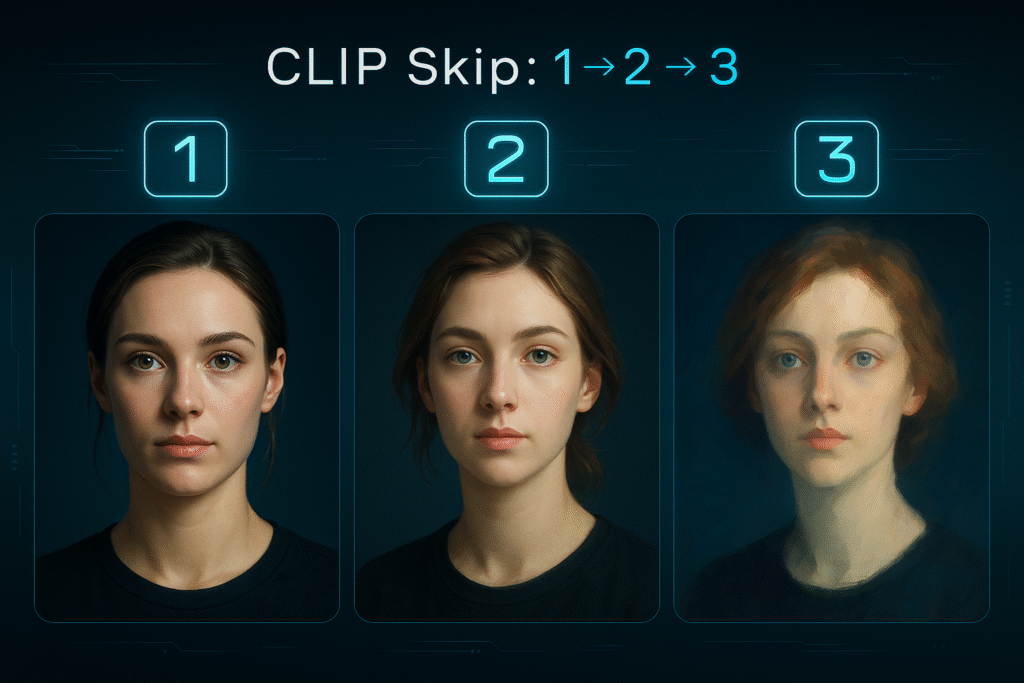
Was ist CLIP Skip und warum solltest du die Einstellung optimieren?
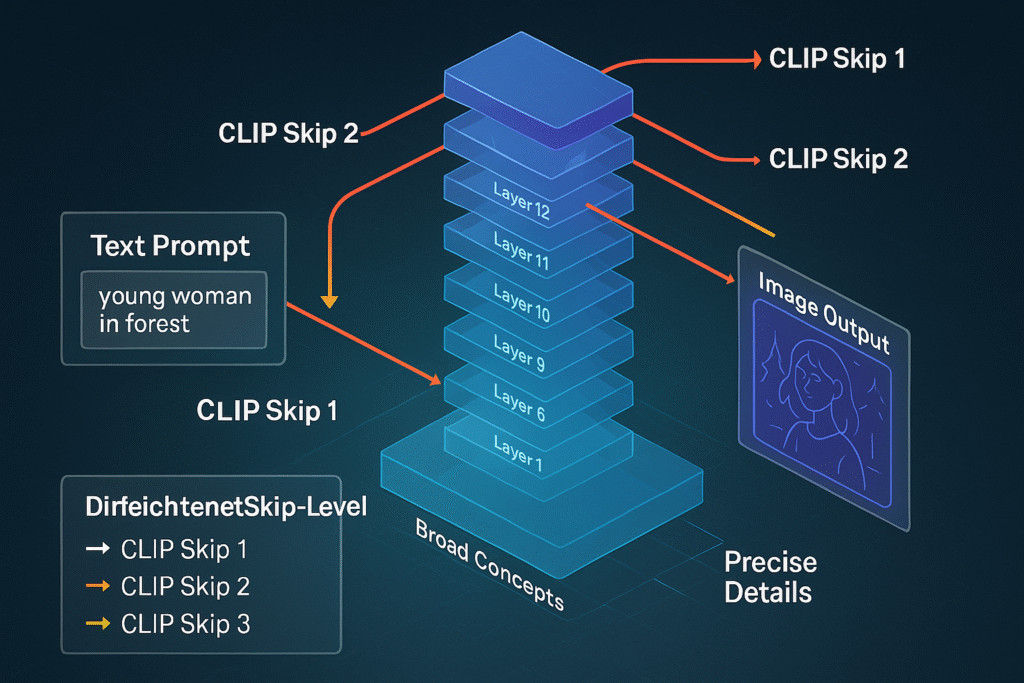
Bevor wir in die praktischen Details eintauchen, lass uns verstehen, was CLIP Skip eigentlich ist. CLIP Skip Wert einstellen bedeutet, dass du festlegst, wie viele Layer des CLIP-Modells (Contrastive Language-Image Pre-training) beim Text-zu-Bild-Prozess übersprungen werden. Der CLIP Layer Einstellung kommt eine zentrale Rolle zu, denn sie beeinflusst direkt, wie dein KI-Modell deinen Prompt interpretiert.
Der technische Hintergrund zur CLIP Skip Einstellung optimieren
Das CLIP-Modell ist der Text Encoder in Stable Diffusion, der deine Texteingaben in Token Embeddings umwandelt. Standardmäßig nutzt das System alle 12 Layer des CLIP-Modells. Wenn du jedoch die CLIP Skip Parameter anpassen möchtest, kannst du die letzten Layer überspringen – und genau hier wird es spannend für die Bildqualität verbessern.
Warum ist das wichtig für dich?
- Künstlerische Freiheit: Mit der richtigen CLIP Skip Settings kannst du den Bildstil anpassen von hyperrealistisch bis zu künstlerisch abstrakt
- Model-Optimierung: Verschiedene Model Training-Methoden erfordern unterschiedliche CLIP Skip Werte
- Performance: Die CLIP Skip Optimierung durchführen kann auch die Generierungsgeschwindigkeit beeinflussen
- Prompt-Präzision: Je nach Wert interpretiert das Modell deine Prompts und Negative Prompts unterschiedlich
Die beste CLIP Skip Einstellung Stable Diffusion: Welcher Wert ist richtig?
Jetzt kommen wir zum Kern der Sache: Welchen CLIP Skip Wert einstellen solltest du für optimale Ergebnisse? Die Antwort hängt von mehreren Faktoren ab, aber ich zeige dir die bewährten Standards.
CLIP Skip 1: Der Standard für Realismus
Wenn du die CLIP Skip für realistische Bilder nutzen möchtest, ist CLIP Skip 1 (also kein Überspringen) die beste Wahl. Bei dieser CLIP Skip Konfiguration verwendet das Modell alle 12 CLIP Layer, was zu:
- Höchster Prompt-Genauigkeit führt – das Modell interpretiert jeden Aspekt deines Prompts
- Fotorealistischen Ergebnissen – perfekt für Portraits, Produktfotos, Landschaften
- Präziser Detail-Wiedergabe – feine Texturen und Details optimieren werden exzellent umgesetzt
- Stabiler Konsistenz – wiederholbare Ergebnisse bei gleichem Prompt
Wann du CLIP Skip 1 verwenden solltest:
- Realistische Portraits und Menschen
- Produktfotografie für E-Commerce
- Architektur- und Interieur-Visualisierungen
- Wenn du mit Basis-Modellen wie SD 1.5 oder SD 2.1 arbeitest
CLIP Skip 2: Der Sweet Spot für die meisten Anwendungen
Die meisten erfahrenen Anwender schwören darauf, die CLIP Skip Einstellung optimieren auf den Wert 2 zu setzen. Dieser Mittelweg bietet dir:
- Kreativere Interpretationen deiner Prompts
- Bessere Harmonie zwischen verschiedenen Prompt-Elementen
- Optimale Balance zwischen Kontrolle und künstlerischer Freiheit
- Kompatibilität mit den meisten Community-trainierten Modellen
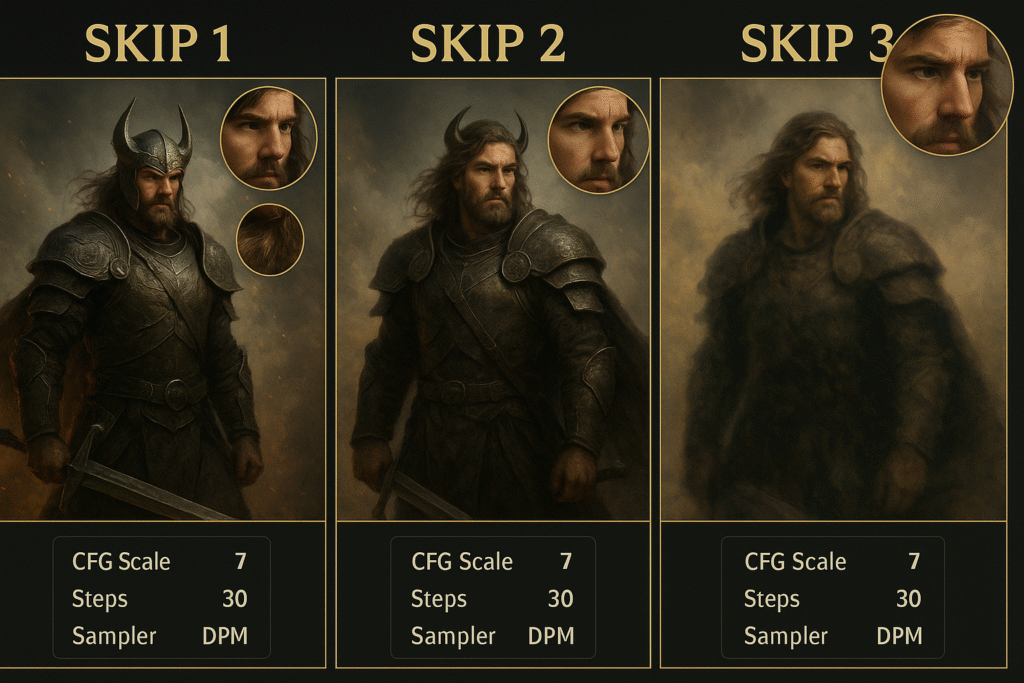
Die beste CLIP Skip Einstellung Stable Diffusion für Anime, Illustrationen und semi-realistische Stile ist definitiv CLIP Skip 2. Wenn du die CLIP Skip Settings auf diesen Wert setzt, erhältst du:
- Flüssigere Übergänge zwischen Farben und Formen
- Natürlichere Komposition im Gesamtbild
- Weniger Artefakte bei komplexen Szenen
- Bessere Interpretation künstlerischer Stil-Begriffe
CLIP Skip 3 und höher: Für experimentelle Kunstwerke
Willst du die CLIP Skip Parameter anpassen auf Werte von 3 oder höher? Das kann interessant sein für:
- Abstrakte Kunst und experimentelle Stile
- Traumhafte, surreale Bildwelten
- Künstlerisch verfremdete Interpretationen
- Modelle, die speziell für höhere Werte trainiert wurden
Achtung: Je höher du die CLIP Layer Einstellung setzt, desto weniger kontrollierbar werden deine Ergebnisse. Die CLIP Skip Optimierung durchführen mit Werten über 3 führt oft zu unvorhersehbaren Interpretationen deiner Prompts.
CLIP Skip Einstellung optimieren in verschiedenen Tools
Lass uns praktisch werden! Ich zeige dir, wie du die CLIP Skip Konfiguration in den beliebtesten KI-Bildgenerierung-Tools anpasst.
CLIP Skip Wert einstellen in AUTOMATIC1111
AUTOMATIC1111 ist die populärste Stable Diffusion Web UI – und hier die CLIP Skip Einstellung optimieren ist kinderleicht:
Schritt-für-Schritt Anleitung:
- Öffne die Settings in AUTOMATIC1111
- Navigiere zu „Stable Diffusion“ im linken Menü
- Finde den Slider „CLIP Stop at Last Layers“
- Stelle den Wert ein:
- Für CLIP Skip 1: Wert = 1
- Für CLIP Skip 2: Wert = 2
- Für CLIP Skip 3: Wert = 3
- Klicke auf „Apply settings“ und dann „Reload UI“
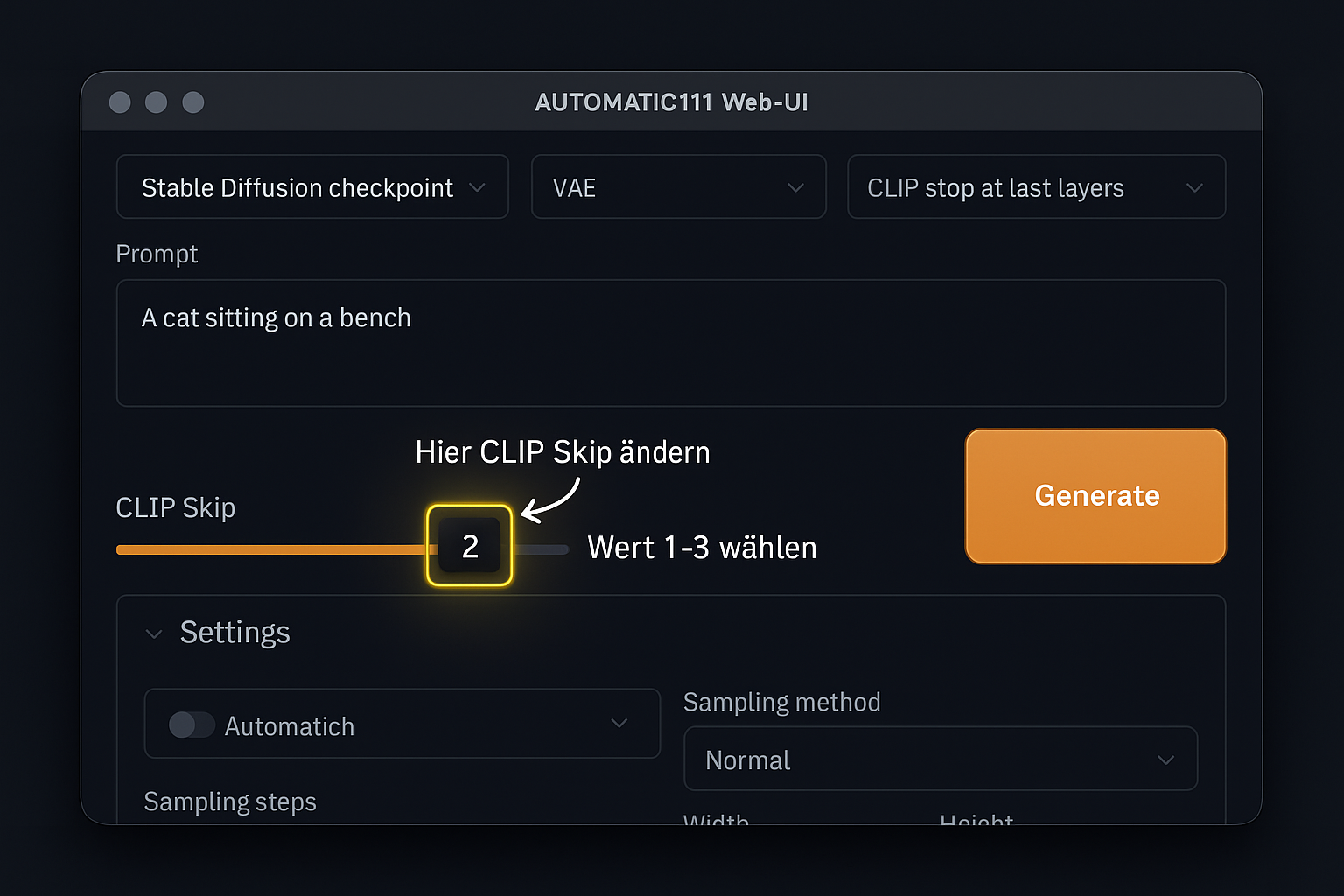
Pro-Tipp: In AUTOMATIC1111 kannst du die CLIP Skip Settings auch temporär pro Bild ändern, ohne die globalen Einstellungen zu verändern. Nutze dafür den Parameter --clip_skip in deiner Kommandozeile oder passe es direkt in der Generation-Oberfläche an.
CLIP Skip Parameter anpassen in ComfyUI
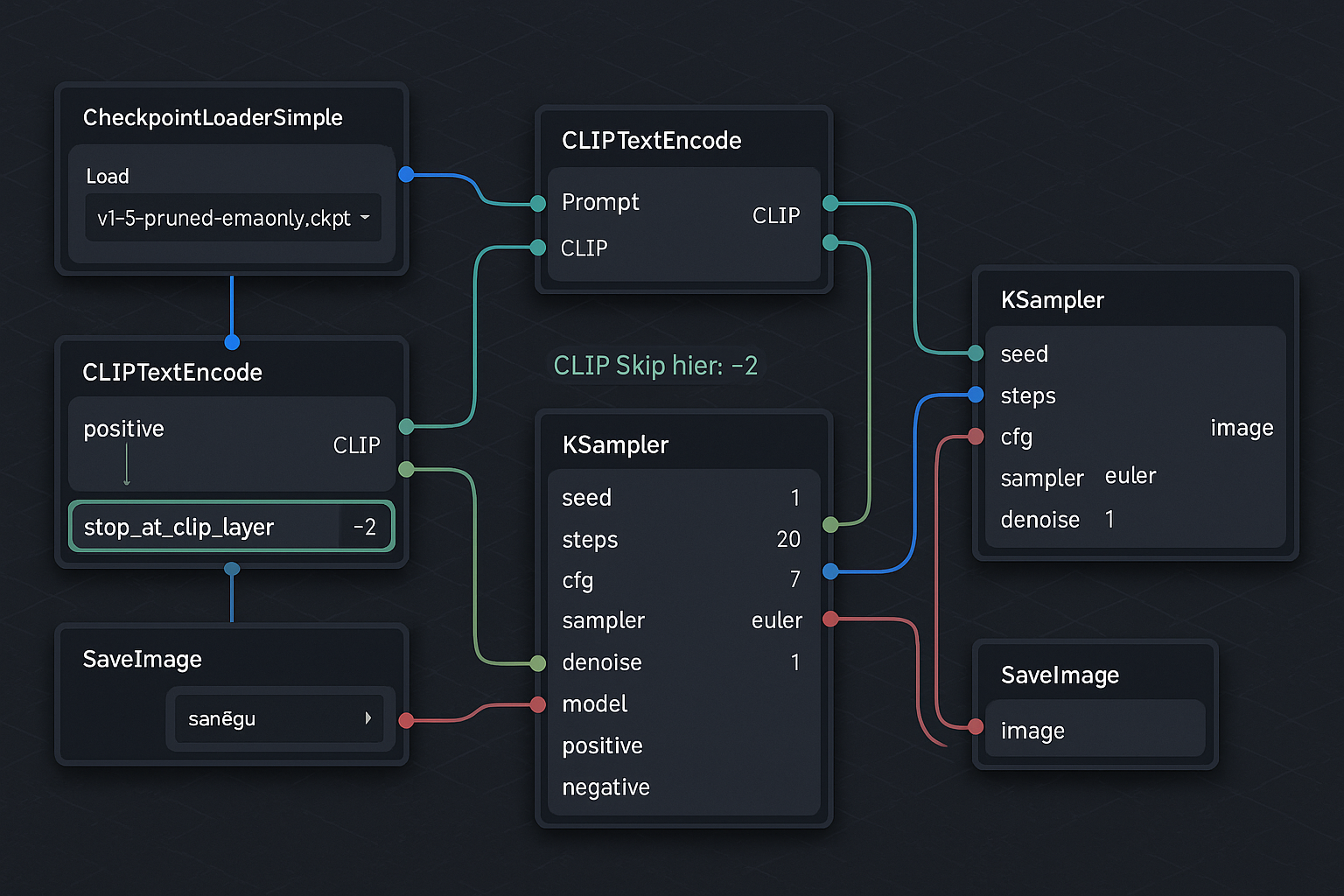
ComfyUI bietet noch mehr Flexibilität für die CLIP Skip Optimierung durchführen. Hier arbeitest du mit Nodes:
Node-basierte Einrichtung:
- Füge einen „CLIPTextEncode“-Node zu deinem Workflow hinzu
- Verbinde ihn mit deinem „CheckpointLoaderSimple“-Node
- Rechtsklick auf CLIPTextEncode → „Properties“
- Setze „stop_at_clip_layer“ auf deinen gewünschten Wert:
-1= CLIP Skip 1 (alle Layer)-2= CLIP Skip 2 (letzter Layer wird übersprungen)-3= CLIP Skip 3 (zwei letzte Layer übersprungen)
Warum ComfyUI besonders gut ist für CLIP Skip Konfiguration:
- Du kannst unterschiedliche CLIP Skip Werte für positive und negative Prompts setzen
- A/B-Testing verschiedener Werte im selben Workflow
- Batch-Generierung mit variierenden CLIP Skip Settings für Vergleiche
- Automation der besten Einstellungen für deine häufig genutzten Modelle
CLIP Skip Layer verstehen in Invoke AI und anderen Tools
Auch in Invoke AI, Easy Diffusion und anderen Stable Diffusion Implementierungen kannst du die CLIP Layer Einstellung anpassen. Die Prinzipien bleiben gleich:
- Niedrigere Werte (1-2) = mehr Kontrolle, realistische Ergebnisse
- Höhere Werte (3+) = künstlerische Freiheit, experimentelle Outputs
Manche Tools nennen die CLIP Skip Einstellung optimieren-Option auch „Text Encoder Skip“ oder „CLIP Layer Stop“ – es ist aber immer dasselbe Prinzip.
Stable Diffusion Art von Andrew ist die absolut umfassendste englischsprachige Ressource für alle Aspekte von AUTOMATIC1111. Während wir uns in diesem Artikel auf die CLIP Skip Einstellung optimieren konzentrieren, deckt Andrews Guide buchstäblich jeden Winkel der AUTOMATIC1111 WebUI ab. Von grundlegenden txt2img-Workflows über img2img, inpainting, ControlNet bis zu Extensions – alles wird mit Screenshots und Beispielen erklärt. Besonders wertvoll sind die zahlreichen Workflow-Beispiele, die zeigen, wie verschiedene Settings zusammenspielen.
Die Sektion über „Quick Settings“ erklärt auch, wie du CLIP Skip Wert einstellen kannst und warum du es vielleicht dauerhaft in deiner Schnellzugriffsleiste haben möchtest. Andrew aktualisiert den Guide regelmäßig mit neuen Features und Best Practices aus der Community. Die Kommentarsektion ist Gold wert – hunderte von Nutzern teilen ihre Probleme und Lösungen. Wenn du tiefer in AUTOMATIC1111 eintauchen willst, ist dies dein Kompendium. Die Beispiele demonstrieren auch perfekt, wie CLIP Skip Layer verstehen in der Praxis funktioniert.
Wie verschiedene Modelle die beste CLIP Skip Einstellung Stable Diffusion beeinflussen
Nicht alle Modelle sind gleich! Wenn du die CLIP Skip für realistische Bilder suchst, musst du verstehen, wie das Model Training die optimalen Settings beeinflusst.
Standard-Modelle (SD 1.5, SD 2.1, SDXL)
Die offiziellen Stable Diffusion Basis-Modelle sind mit CLIP Skip 1 trainiert. Das bedeutet:
- Beste Ergebnisse bei CLIP Skip 1 oder maximal 2
- Höhere Werte verschlechtern die Bildqualität
- Prompt Engineering funktioniert am besten mit niedrigen Werten
- Details optimieren gelingt hervorragend mit Standard-Settings
Meine Empfehlung für Basis-Modelle: Wenn du die CLIP Skip Einstellung optimieren möchtest und ein Standard-Modell nutzt, bleibe bei CLIP Skip 1. Experimentiere nur mit CLIP Skip 2, wenn du künstlerischere Ergebnisse möchtest.
Community-Fine-Tuned Modelle
Hier wird es interessant! Viele beliebte Modelle von Civitai, Hugging Face oder anderen Plattformen sind mit CLIP Skip 2 trainiert. Dazu gehören:
Anime- und Illustration-Modelle:
- Anything V3-V5
- Counterfeit
- AniPastel
- MeinaMix
- AbyssOrangeMix
Realistische Portrait-Modelle:
- Deliberate
- Realistic Vision
- DreamShaper
- ChilloutMix
Für diese Modelle ist die beste CLIP Skip Einstellung Stable Diffusion definitiv CLIP Skip 2! Wenn du versuchst, mit CLIP Skip 1 zu arbeiten, wirst du oft feststellen:
- Überinterpretation von Prompts
- Unnatürliche Details und Artefakte
- Schlechtere Komposition
- Inkonsistente Ergebnisse
Spezial-Modelle mit Custom-Training
Manche Modelle empfehlen explizit spezifische CLIP Skip Settings. Schau immer in der Modell-Beschreibung nach Empfehlungen!
Civitai ist die mit Abstand größte und aktivste Community-Plattform für Stable Diffusion Modelle. Hier findest du tausende von Checkpoints, LoRAs, Embeddings und mehr – kostenlos zum Download. Was Civitai besonders wertvoll macht: Fast jedes Modell enthält eine Beschreibung mit empfohlenen Settings, inklusive der optimalen CLIP Skip Einstellung. Du kannst direkt sehen, welche Prompts andere Nutzer verwendet haben, welche CFG-Scale funktioniert und – entscheidend – welcher CLIP Skip Wert einstellen für das spezifische Modell ideal ist.
Die Beispielbilder zeigen dir sofort, welcher Stil dich erwartet. Community-Ratings und Kommentare helfen dir, qualitativ hochwertige Modelle zu identifizieren. Viele Modell-Creator geben explizite Empfehlungen wie „Trained with CLIP Skip 2“ oder „Best results at CLIP Skip 1“. Nutze die Filteroptionen, um Modelle nach Stil, Type oder Popularität zu sortieren. Civitai ist unverzichtbar, wenn du die beste CLIP Skip Einstellung Stable Diffusion für verschiedene Modelle finden willst.
Einige Künstler trainieren ihre Modelle mit:
- CLIP Skip 3 für besonders künstlerische Stile
- CLIP Skip 1 mit speziellen CFG Scale-Werten
- Variable CLIP Skip je nach gewünschtem Stil
Wenn du wirklich verstehen willst, warum die CLIP Skip Konfiguration so entscheidend ist, solltest du selbst ein Modell trainieren. PAGE Online bietet einen exzellenten deutschsprachigen Quickstart-Guide für das Training eigener Stable Diffusion Modelle mit AUTOMATIC1111 und Dreambooth. Du lernst nicht nur die technischen Schritte, sondern verstehst auch die Theorie dahinter: Wie wirkt sich das Training auf die CLIP-Layer aus? Warum reagieren manche Modelle besser auf CLIP Skip 2, während andere mit CLIP Skip 1 optimal performen?
Der Guide erklärt auch den Unterschied zwischen Full-Checkpoint-Training, LoRA und Textual Inversion – und wie jede Methode unterschiedlich mit CLIP Skip Settings interagiert. Mit etwa 15-20 eigenen Bildern kannst du bereits ein personalisiertes Modell erstellen. Das praktische Verständnis, das du durch eigenes Training gewinnst, wird deine Fähigkeit zur CLIP Skip Optimierung durchführen auf ein neues Level heben.
Pro-Tipp: Wenn du ein neues Modell testest, probiere immer verschiedene CLIP Skip Werte einstellen mit demselben Prompt. Erstelle eine 2×2-Matrix:
- CLIP Skip 1 + CFG 7
- CLIP Skip 1 + CFG 11
- CLIP Skip 2 + CFG 7
- CLIP Skip 2 + CFG 11
So findest du schnell die optimale CLIP Skip Konfiguration für dieses spezifische Modell.
CLIP Skip Parameter anpassen: Advanced Techniken für Profis
Jetzt tauchen wir in die fortgeschrittenen Methoden ein, um wirklich das Maximum aus der CLIP Skip Optimierung durchführen herauszuholen.
Die Kombination mit anderen Parametern
Die CLIP Skip Einstellung optimieren funktioniert nicht isoliert – sie interagiert mit allen anderen Stable Diffusion Parametern. Hier die wichtigsten Zusammenhänge:
CLIP Skip + CFG Scale (Classifier Free Guidance):
Bei niedrigem CLIP Skip (1):
- Nutze höhere CFG-Werte (9-15) für maximale Kontrolle
- Das Modell folgt deinem Prompt sehr genau
- Ideal wenn du die Bildqualität verbessern und präzise Ergebnisse willst
Bei höherem CLIP Skip (2-3):
- Verwende mittlere CFG-Werte (6-9) für Balance
- Zu hohe CFG führt zu Überverarbeitung
- Perfekt um den Bildstil anpassen ohne Verlust der natürlichen Ästhetik
CLIP Skip + Sampling Steps:
Die CLIP Layer Einstellung beeinflusst, wie viele Sampling Steps du brauchst:
- CLIP Skip 1: 25-40 Steps für optimale Qualität
- CLIP Skip 2: 20-30 Steps reichen oft aus
- CLIP Skip 3+: Kann mit 15-25 Steps gute Ergebnisse liefern
Warum? Höhere CLIP Skip Werte führen zu „weicheren“ Interpretationen, die schneller konvergieren. Wenn du die CLIP Skip Settings erhöhst, kannst du oft die Sampling Steps reduzieren – das spart Rechenzeit!
CLIP Skip + Denoising Strength (bei img2img):
Bei Image-to-Image Workflows ist die Kombination crucial:
- CLIP Skip 1 + hohes Denoising (0.7-0.9): Drastische, kontrollierte Änderungen
- CLIP Skip 2 + mittleres Denoising (0.5-0.7): Kreative Interpretationen mit gutem Balance
- CLIP Skip 3 + niedriges Denoising (0.3-0.5): Experimentelle, künstlerische Variationen
Die perfekte Kombination finden: Meine Empfehlung
Nach tausenden Generierungen habe ich diese bewährten Kombinationen für die beste CLIP Skip Einstellung Stable Diffusion entwickelt:
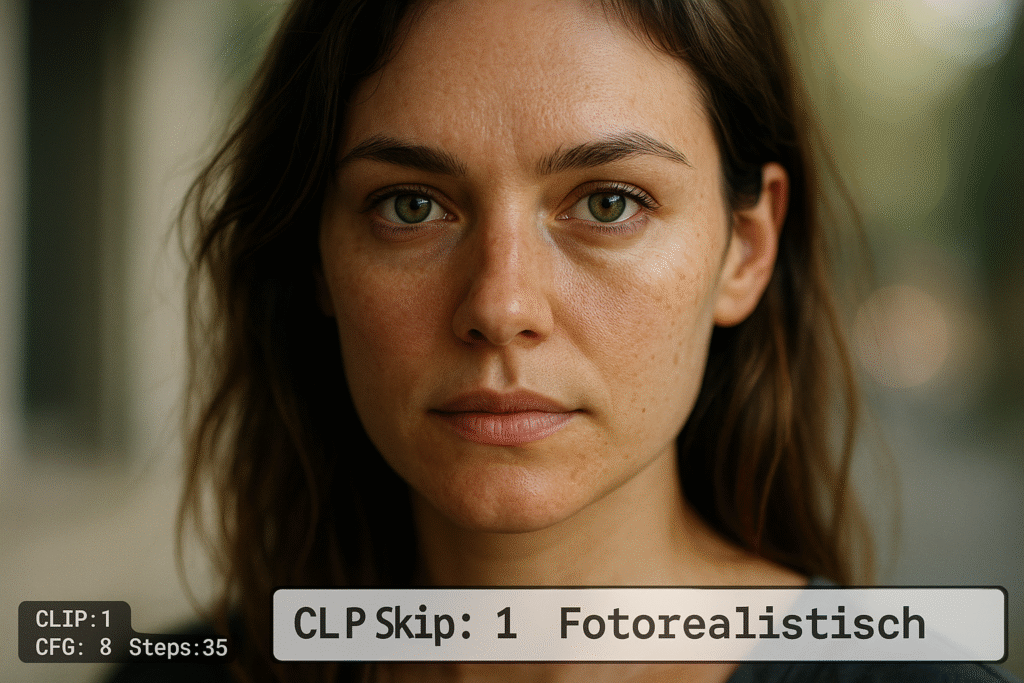
Für fotorealistische Portraits:
CLIP Skip: 1
CFG Scale: 7-9
Sampling Steps: 30-40
Sampler: DPM++ 2M Karras
Negative Prompts: detailliert verwenden
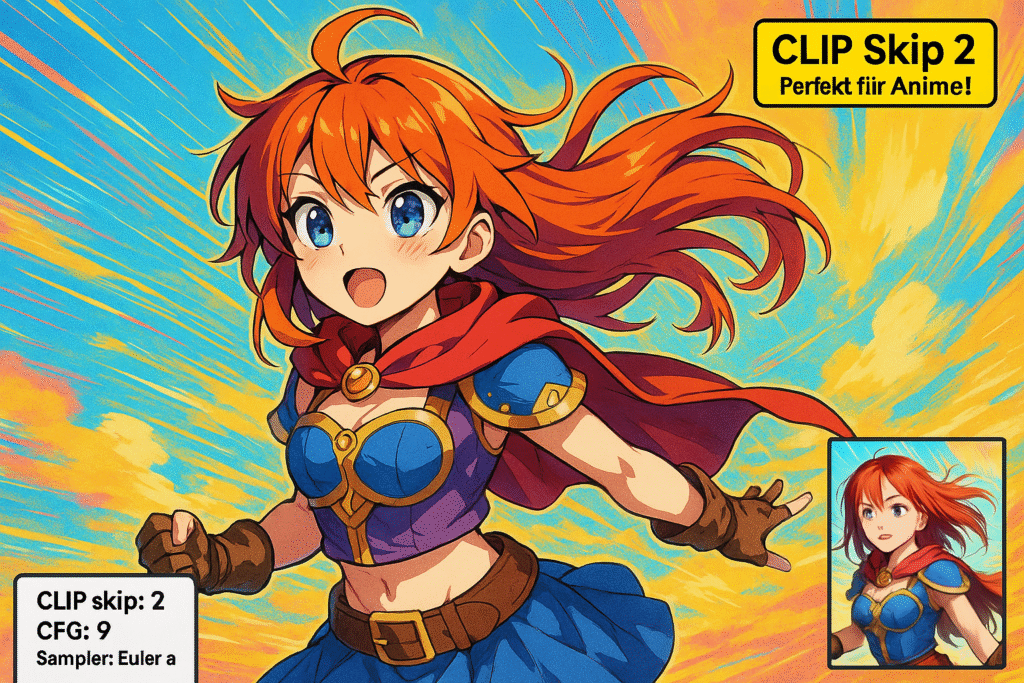
Für Anime/Manga-Stil:
CLIP Skip: 2
CFG Scale: 7-11
Sampling Steps: 20-30
Sampler: Euler a oder DPM++ SDE Karras
Negative Prompts: moderat verwenden
Für künstlerische Illustrations:
CLIP Skip: 2-3
CFG Scale: 6-9
Sampling Steps: 25-35
Sampler: DPM++ 2M oder DDIM
Negative Prompts: sparsam verwenden
Für semi-realistische Szenen:
CLIP Skip: 2
CFG Scale: 8-10
Sampling Steps: 30-35
Sampler: DPM++ 2M Karras
Negative Prompts: gezielt für Problembereiche
CLIP Skip für realistische Bilder mit LoRAs und Embeddings
Wenn du LoRAs (Low-Rank Adaptations) oder Textual Inversions (Embeddings) verwendest, wird die CLIP Skip Konfiguration noch wichtiger:
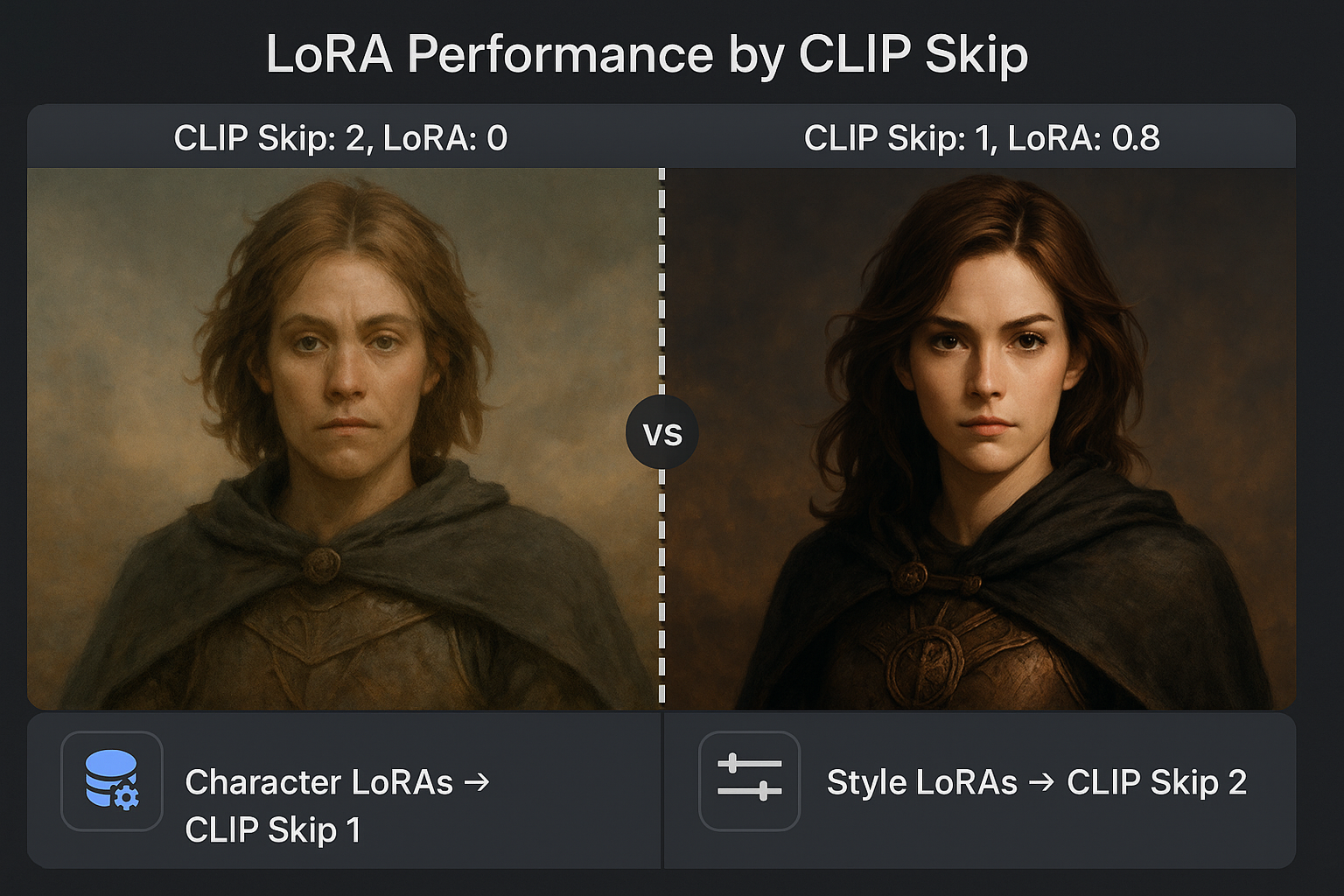
LoRAs und CLIP Skip: Die meisten LoRAs sind mit einem spezifischen CLIP Skip Wert trainiert. Wenn du die CLIP Skip Einstellung optimieren willst:
- Prüfe die LoRA-Beschreibung auf empfohlene Settings
- Standardmäßig verwenden die meisten LoRAs CLIP Skip 2
- Character-LoRAs funktionieren oft besser mit CLIP Skip 1
- Style-LoRAs profitieren von CLIP Skip 2-3
Embeddings und Text Encoder: Textual Inversions sind direkt mit dem Text Encoder und den Token Embeddings verknüpft:
- CLIP Skip 1: Beste Kompatibilität mit allen Embeddings
- CLIP Skip 2: Funktioniert gut mit den meisten Style-Embeddings
- CLIP Skip 3+: Kann Embedding-Effekte abschwächen
Pro-Tipp für LoRA-Stacking: Wenn du mehrere LoRAs kombinierst:
- Starte mit CLIP Skip 2 als Baseline
- Teste einzeln jede LoRA mit verschiedenen CLIP Skip Werten
- Dokumentiere welche Kombination die besten Ergebnisse liefert
- Passe Gewichte an statt den CLIP Skip zu ändern, wenn möglich
Dynamisches CLIP Skip für verschiedene Bildteile (Advanced)
Eine wenig bekannte Technik: Du kannst die CLIP Skip Parameter anpassen für verschiedene Aspekte desselben Bildes! Dies erfordert ComfyUI oder ähnliche fortgeschrittene Tools:
Regionale CLIP Skip Kontrolle:
- Erstelle separate Prompt-Regionen in ComfyUI
- Weise jeder Region einen eigenen CLIPTextEncode-Node zu
- Setze unterschiedliche stop_at_clip_layer-Werte:
- Vordergrund/Hauptmotiv: CLIP Skip 1 (präzise Details)
- Hintergrund: CLIP Skip 2-3 (künstlerische Freiheit)
- Spezialeffekte: CLIP Skip 3+ (kreative Interpretation)
Beispiel-Workflow: Stelle dir vor, du erstellst ein Portrait mit künstlerischem Hintergrund:
- Gesicht und Hände: CLIP Skip 1, CFG 9 → maximale Realismus und Details optimieren
- Kleidung: CLIP Skip 2, CFG 8 → gute Balance zwischen Textur und Stil
- Hintergrund: CLIP Skip 3, CFG 7 → künstlerische, malerische Qualität
Diese Technik ermöglicht es dir, die CLIP Skip Optimierung durchführen auf einem ganz neuen Level!
CLIP Skip Wert einstellen: Troubleshooting häufiger Probleme
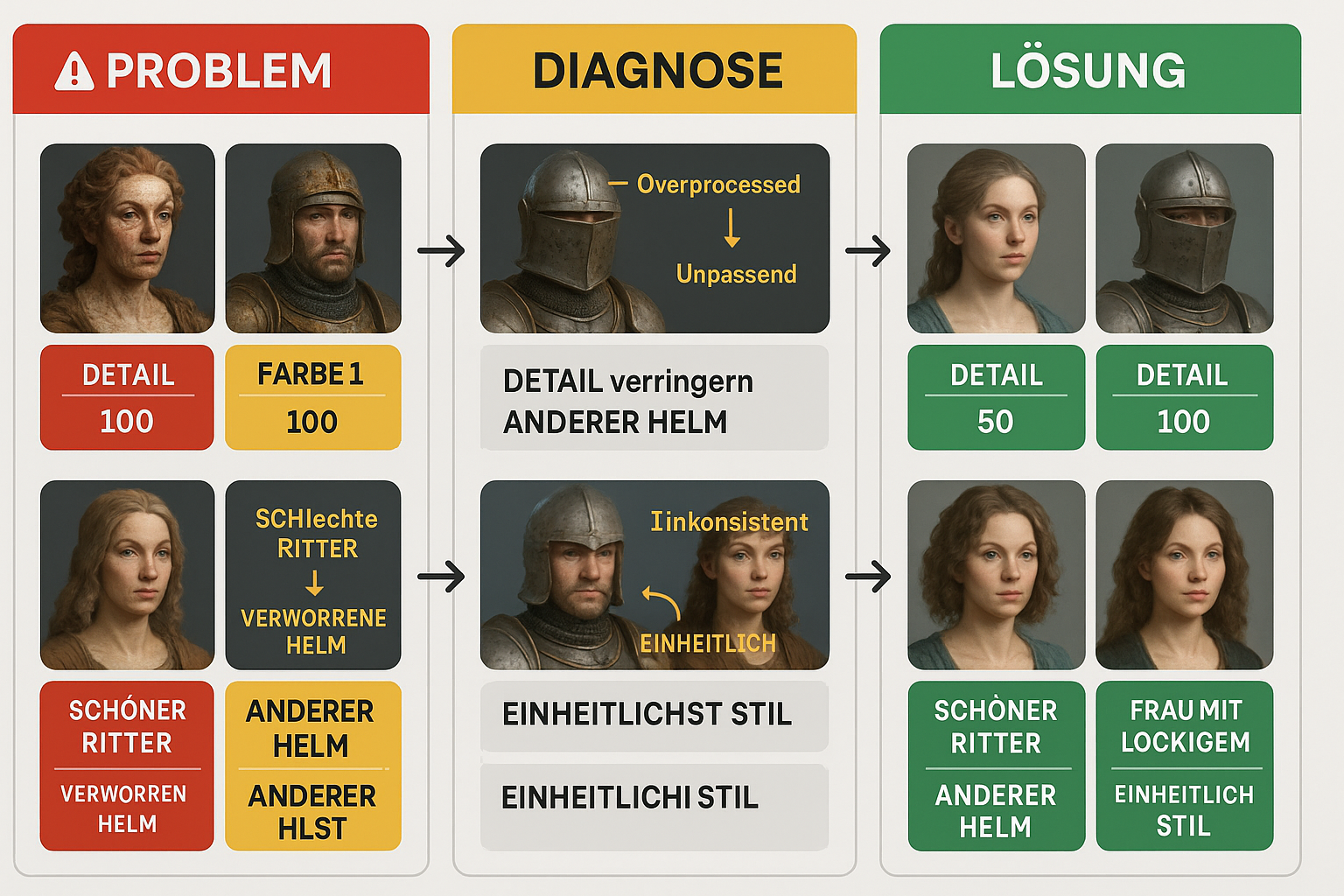
Selbst erfahrene Anwender stoßen manchmal auf Probleme. Hier sind die häufigsten Issues und wie du die CLIP Skip Settings anpasst, um sie zu lösen:
Problem 1: Bilder sehen „überarbeitet“ oder künstlich aus
Symptome:
- Zu viele Details, die unnatürlich wirken
- Harte Kanten und übertriebene Kontraste
- „Plastik-Look“ bei Haut
- Artefakte in Texturen
Lösung – CLIP Skip Einstellung optimieren:
- Erhöhe den CLIP Skip von 1 auf 2
- Reduziere gleichzeitig die CFG Scale um 1-2 Punkte
- Verwende „weichere“ Sampler wie DPM++ 2M statt Euler a
- Passe deine Prompts an: Weniger descriptive Begriffe, mehr Stil-Anweisungen
Warum funktioniert das? Ein niedrigerer CLIP Skip interpretiert jeden Prompt-Token sehr literal. Wenn du die CLIP Layer Einstellung erhöhst, gibt das dem Modell mehr künstlerische Freiheit bei der Umsetzung – was oft natürlicher aussieht.
Problem 2: Prompts werden nicht richtig umgesetzt
Symptome:
- Wichtige Details aus dem Prompt fehlen
- Farben stimmen nicht überein
- Objekte werden ignoriert oder falsch dargestellt
- Stil-Keywords haben keine Wirkung
Lösung – CLIP Skip Parameter anpassen:
- Reduziere den CLIP Skip auf 1 oder 2
- Erhöhe die CFG Scale auf 10-12
- Füge mehr Details zu deinen Prompts hinzu
- Verwende Prompt-Gewichtung: (wichtiges Detail:1.3)
- Überprüfe deine Negative Prompts: Blockieren sie wichtige Konzepte?
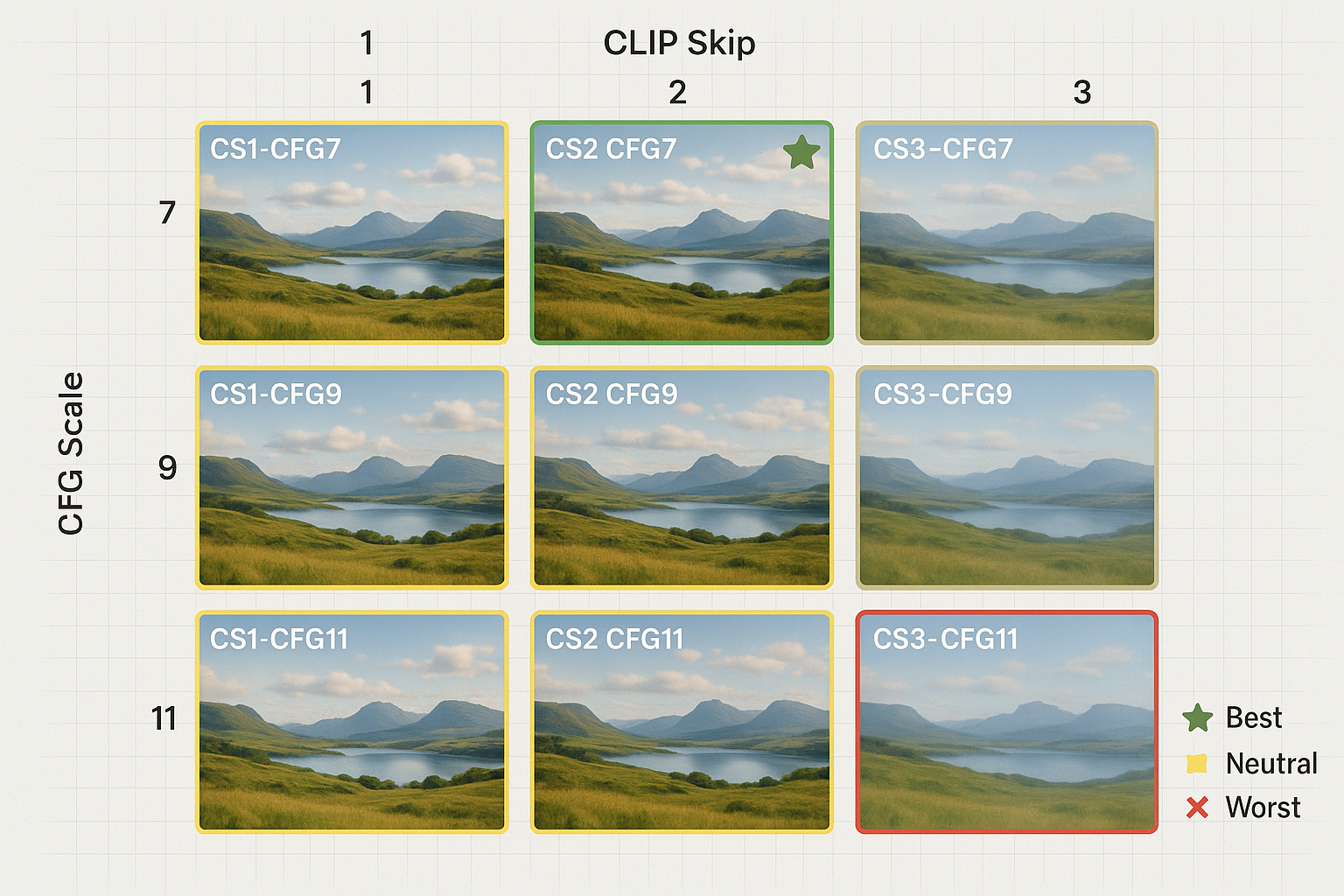
Pro-Tipp: Wenn du die CLIP Skip für realistische Bilder nutzt und Prompt-Adherence Probleme hast, erstelle eine Testmatrix:
- Gleicher Prompt mit CLIP Skip 1, 2 und 3
- Bei jedem: CFG 7, 9, 11
- Vergleiche, welche Kombination deine Intention am besten trifft
Problem 3: Inkonsistente Ergebnisse mit demselben Seed
Symptome:
- Trotz gleichem Seed variieren Bilder stark
- Kleine Prompt-Änderungen führen zu drastischen Unterschieden
- Schwer reproduzierbare „gute“ Generierungen
Lösung – CLIP Skip Konfiguration stabilisieren:
- Fixiere deinen CLIP Skip Wert und ändere ihn nicht zwischen Generierungen
- Dokumentiere alle Parameter: CLIP Skip, CFG, Steps, Sampler
- Verwende einen „stabilen“ CLIP Skip:
- Für Konsistenz: CLIP Skip 1
- Für Balance: CLIP Skip 2
- Vermeide: CLIP Skip 3+ (zu unvorhersehbar)
Zusatz-Tipp: Manche Modelle reagieren sensitiver auf CLIP Skip Settings als andere. Wenn du maximale Konsistenz brauchst:
- Nutze CLIP Skip 1 mit Standard-Modellen (SD 1.5, SD 2.1)
- Bei Community-Modellen: Bleibe bei der vom Ersteller empfohlenen Einstellung
- Führe ein „Settings-Log“ für jedes deiner Lieblingsmodelle
Problem 4: Anime/Manga-Modelle sehen zu realistisch aus
Symptome:
- Anime-Modelle erzeugen semi-realistische statt stilisierte Bilder
- Details sind zu „fotografisch“
- Typische Anime-Merkmale (große Augen, vereinfachte Nasen) werden verwässert
Lösung – beste CLIP Skip Einstellung Stable Diffusion für Anime:
- CLIP Skip auf 2 setzen (fast alle Anime-Modelle sind damit trainiert!)
- Reduziere CFG auf 6-8 (zu hohe Werte führen zu Realismus)
- Nutze Anime-spezifische Negative Prompts:
realistic, photorealistic, 3D, CGI, hyperrealism - Füge Stil-Keywords hinzu:
anime style, manga style, cell shading, 2D, flat colors
Wichtig: Die CLIP Skip Optimierung durchführen ist bei Anime-Modellen kritisch! CLIP Skip 1 lässt sie oft „zu real“ werden, weil das Modell den Trainingsbias Richtung Realismus hat.
Problem 5: LoRAs haben keinen oder zu schwachen Effekt
Symptome:
- LoRA-Gewicht erhöhen ändert nichts
- Stil-LoRAs funktionieren nicht wie erwartet
- Character-LoRAs werden nicht richtig erkannt
Lösung – CLIP Skip Layer verstehen und anpassen:
Für Style-LoRAs:
- Wechsle zu CLIP Skip 2 (die meisten sind damit kompatibel)
- Erhöhe das LoRA-Gewicht auf 0.8-1.0
- Kombiniere mit passenden Prompts die den LoRA-Stil verstärken
Für Character-LoRAs:
- Teste mit CLIP Skip 1 (präzisere Erkennung)
- Nutze den Trigger-Word exakt wie in der LoRA-Beschreibung
- Platziere den Character-Trigger am Anfang des Prompts
- Verwende (trigger word:1.2) für Extra-Betonung
Für Concept-LoRAs:
- CLIP Skip 2 ist meist optimal
- Experimentiere mit dem Gewicht zwischen 0.5-1.0
- Kombiniere nicht zu viele LoRAs (max. 3-4 gleichzeitig)
CLIP Skip für realistische Bilder: Die ultimative Anleitung
Lass uns noch tiefer eintauchen in die Optimierung für fotorealistische Ergebnisse. Wenn du die Bildqualität verbessern und täuschend echte Fotos erzeugen willst, sind diese Techniken Gold wert.
Die Psychologie der Realismus-Wahrnehmung
Bevor wir technisch werden: Was macht ein Bild „realistisch“? Es sind nicht nur die Details optimieren, sondern auch:
- Natürliche Beleuchtung und Schatten
- Realistische Hauttöne und Texturen
- Physikalisch korrekte Perspektiven
- Glaubwürdige Materialien (Stoff, Metall, Haut, Haare)
- Subtile Imperfektionen (das Fehlen von Perfektion wirkt ironischerweise realistischer!)
Die CLIP Skip Einstellung optimieren hilft dir, all diese Aspekte zu kontrollieren.
Die Realismus-Pipeline: Schritt für Schritt
Stufe 1: Model-Auswahl Für die CLIP Skip für realistische Bilder starte mit einem realistischen Basis-Modell:
- Realistic Vision V5.1
- DreamShaper 8
- Deliberate V3
- ChilloutMix (für asiatische Features)
Stufe 2: CLIP Skip Wert einstellen – Der richtige Wert
CLIP Skip: 1 (für maximalen Realismus)
Oder: 2 (wenn dein Modell damit trainiert wurde – prüfe die Beschreibung!)
Stufe 3: Optimale Begleit-Parameter
CFG Scale: 7-9 (nicht höher! Zu viel führt zu "Hyperealism")
Sampling Steps: 30-40 (mehr Details, bessere Konvergenz)
Sampler: DPM++ 2M Karras (ausgezeichnete Balance)
Resolution: 512x768 oder höher (aber beginne nicht über 1024px)
Stufe 4: Prompt-Engineering für Realismus
Positive Prompts strukturieren:
- Hauptmotiv klar definieren
- Belichtung und Kamera spezifizieren:
natural lighting, soft shadows, golden hour,professional photography, 50mm lens, f/1.8,shallow depth of field - Qualitäts-Begriffe hinzufügen (aber nicht übertreiben!):
high quality, detailed skin texture, photorealistic,8k uhd, DSLR
Negative Prompts für Realismus:
cartoon, anime, painting, illustration, drawing, art,
sketch, 3D, CGI, render, digital art, oversaturated,
plastic skin, doll, toy, bad anatomy, deformed,
blurry, low quality, artifacts
Stufe 5: Die CLIP Skip Settings fine-tunen
Jetzt wird es spannend! Erstelle eine A/B-Test-Serie:
- Teste denselben Prompt mit CLIP Skip 1 vs. 2
- Vergleiche:
- Hautqualität (Poren, Textur, Farbe)
- Lichtverhalten (Realismus von Schatten und Highlights)
- Details (Haare, Augen, Zähne)
- Gesamteindruck (Fotografie vs. „zu perfekt“)
- Finde deine optimale Kombination:
- Wenn CLIP Skip 1 zu „hart“ oder „überschärft“ aussieht → wechsle zu 2
- Wenn CLIP Skip 2 zu „weich“ oder „künstlich“ wirkt → bleib bei 1
- Wenn beide nicht perfekt sind → adjustiere CFG Scale (±1)
Advanced Realismus: Multi-Pass-Techniken
Für die absolute beste CLIP Skip Einstellung Stable Diffusion bei Realismus, nutze diese Profi-Methode:
Methode 1: Two-Pass-Generation
Pass 1 – Komposition (CLIP Skip 2):
- Generiere mit CLIP Skip 2
- Niedriges CFG (6-7)
- 20-25 Steps
- Ziel: Gute Komposition, natürliche Posen
Pass 2 – Detail-Refinement (CLIP Skip 1):
- Nutze img2img mit deinem Pass-1-Ergebnis
- Wechsle zu CLIP Skip 1
- Erhöhe CFG auf 8-9
- Denoising Strength: 0.3-0.5
- 30-35 Steps
- Ziel: Details optimieren ohne Komposition zu zerstören
Methode 2: Regionale Detaillierung
Mit ComfyUI oder InPaint:
- Generiere Basis-Bild mit optimalen Settings
- Erstelle Masken für kritische Bereiche (Gesicht, Hände, Augen)
- In-Paint mit CLIP Skip 1 und höherer CFG nur diese Bereiche
- Behalte CLIP Skip 2 für den Rest
Dies kombiniert die Vorteile beider CLIP Skip Konfiguration-Ansätze!
Häufige Realismus-Fallen vermeiden
Falle 1: „Zu perfekt“ Syndrom
- Problem: Haut ohne Poren, perfekte Symmetrie, keinerlei Makel
- Lösung:
- Nutze CLIP Skip 2 statt 1
- Füge Prompts hinzu: „natural skin texture, pores, slight imperfections“
- Reduziere CFG auf 7 oder niedriger
Falle 2: „Uncanny Valley“ Effekt
- Problem: Etwas stimmt nicht, aber man kann es nicht benennen
- Lösung:
- Überprüfe deine Negative Prompts – blockierst du zu viel?
- CLIP Skip Wert einstellen auf 1 für mehr Kontrolle
- Erhöhe Sampling Steps auf 40+
- Nutze „photorealistic“ statt „hyperrealistic“ im Prompt
Falle 3: Inkonsistente Beleuchtung
- Problem: Schatten passen nicht zur Lichtquelle, unrealistisches Licht
- Lösung:
- CLIP Skip 1 für präzisere Interpretation von Licht-Keywords
- Spezifische Licht-Beschreibungen: „studio lighting from top left, soft shadows“
- Nutze Negative Prompts: „multiple light sources, conflicting shadows“
CLIP Skip Settings für verschiedene Zielgruppen optimieren
Jetzt passen wir die CLIP Skip Parameter anpassen für verschiedene Anwendungsfälle und Zielgruppen an – damit deine KI-Bilder perfekt zu deinem Projekt passen!
Für Content Creators und YouTuber
Dein Ziel: Auffällige Thumbnails, konsistente Charaktere, schnelle Iteration
Optimale CLIP Skip Konfiguration:
CLIP Skip: 2 (gute Balance zwischen Kontrolle und Kreativität)
CFG Scale: 8-10 (klare Bildaussage für Thumbnails)
Aspect Ratio: 16:9 oder 4:3 (YouTube-optimiert)
Workflow-Tipps:
- Erstelle Character Sheets mit fixem Seed und CLIP Skip 2
- Variiere nur Posen/Expressions für Konsistenz
- Nutze ControlNet mit deiner CLIP Skip Einstellung für Pose-Kontrolle
Häufiger Fehler: CLIP Skip zu oft ändern zwischen Generierungen Lösung: Fixiere CLIP Skip 2 und variiere stattdessen nur Prompts/Seeds
Für Grafik-Designer und Illustratoren
Dein Ziel: Hochauflösende, stilvolle Kunstwerke für Prints/Web
Optimale Einstellung:
CLIP Skip: 2-3 (je nach gewünschtem Kunststil)
CFG Scale: 7-9 (ausgewogen für künstlerische Interpretation)
Resolution: Starte bei 768x768, upscale später
Sampler: Euler a oder DPM++ SDE (kreative Sampling)
Style-Guides für verschiedene CLIP Skip:
- CLIP Skip 2: Semi-realistische Illustration, Concept Art, Fantasy Art
- CLIP Skip 3: Abstrakte Kunst, expressionistische Stile, experimentell
Pro-Workflow:
- Skizziere mit CLIP Skip 3 (grobe Ideen, kreative Freiheit)
- Verfeinere mit CLIP Skip 2 (mehr Kontrolle, Details ausarbeiten)
- Finalisiere mit img2img und spezifischen Adjustments
Für E-Commerce und Produktfotografie
Dein Ziel: Professionelle Produktbilder, konsistente Marken-Ästhetik
Die beste CLIP Skip Einstellung Stable Diffusion für E-Commerce:
CLIP Skip: 1 (maximale Kontrolle für Markenkonsistenz)
CFG Scale: 8-10 (präzise Produktdarstellung)
Negative Prompts: Keine künstlerischen Elemente!
Must-Have Prompts:
white background, studio lighting, product photography,
commercial, clean, professional, sharp focus,
centered composition, high resolution
Konsistenz-Garantie:
- Fixiere ALLE Parameter inklusive CLIP Skip 1
- Erstelle ein „Master Seed“ für dein Produkt-Set
- Variiere nur den Produkt-Teil des Prompts
- Verwende ControlNet mit Referenzbildern für exakte Posen
Für Social Media Manager
Dein Ziel: Schnelle, ansprechende Posts, verschiedene Formate
Optimale Settings:
CLIP Skip: 2 (schnelle Generierung, gute Qualität)
CFG Scale: 7-9 (Social-Media-freundlich)
Aspect Ratios bereit:
- Instagram: 1:1, 4:5
- Facebook: 1.91:1
- Pinterest: 2:3
Batch-Strategie mit CLIP Skip:
- Template erstellen mit fixem CLIP Skip 2
- Variiere nur Farben/Themen via Prompts
- Batch-Generate mit X/Y-Grid (verschiedene Seeds bei gleicher CLIP Skip Konfiguration)
Trendy Styles für 2024:
- Pastel Colors + CLIP Skip 2 + niedriges CFG (7) = „Soft Aesthetic“
- Vibrant Colors + CLIP Skip 2 + mittleres CFG (9) = „Bold & Eye-catching“
- Minimalism + CLIP Skip 1 + hohes CFG (11) = „Clean & Professional“
Für Indie-Game-Entwickler
Dein Ziel: Konsistente Assets, schnelle Iteration, Stil-Kohärenz
Game-Asset Pipeline:
Für Character Design:
CLIP Skip: 2 (Flexibilität für verschiedene Posen)
Mit Character-LoRA kombinieren
Fixierter Seed für denselben Character
Für Environment Assets:
CLIP Skip: 2-3 (je nach Kunststil des Games)
Tile-able patterns: CLIP Skip 1 (mehr Kontrolle)
Backgrounds: CLIP Skip 3 (künstlerische Atmosphäre)
Für UI-Elemente:
CLIP Skip: 1 (maximale Präzision)
Hohe Resolution
Klare Formen, keine künstlerischen Freiheiten
Pro-Tipp für Game-Dev: Erstelle eine CLIP Skip Settings-Tabelle für jeden Asset-Typ in deinem Game. Konsistenz ist hier König!
Zukunftssichere CLIP Skip Strategien: SDXL und kommende Modelle
Die KI-Bildgenerierung entwickelt sich rasant! Lass uns die CLIP Skip Einstellung optimieren für aktuelle und zukünftige Technologien.
CLIP Skip mit SDXL (Stable Diffusion XL)
SDXL hat zwei Text Encoder – das ändert alles für die CLIP Skip Konfiguration:
Technischer Hintergrund:
- Text Encoder 1: OpenCLIP ViT-G/14
- Text Encoder 2: OpenAI CLIP ViT-L/14
Wie beeinflusst das die CLIP Skip Settings?
In den meisten SDXL-Implementierungen (AUTOMATIC1111, ComfyUI):
- CLIP Skip bezieht sich nur auf den ersten Text Encoder
- Der zweite arbeitet immer mit allen Layern
AUTOMATIC1111 ist zweifellos die beliebteste und am weitesten verbreitete Benutzeroberfläche für Stable Diffusion. Wenn du gerade erst beginnst und die CLIP Skip Einstellung optimieren möchtest, ist AUTOMATIC1111 der perfekte Einstiegspunkt. Die Installation auf Windows ist erfreulicherweise deutlich einfacher geworden als noch vor einem Jahr. Prompterest bietet eine hervorragende deutschsprachige Schritt-für-Schritt-Anleitung, die selbst absolute Einsteiger durch den kompletten Installationsprozess führt.
Von der Python-Installation über Git bis zum ersten generierten Bild – alles wird detailliert erklärt. Besonders wertvoll sind die Troubleshooting-Tipps für häufige Probleme wie GPU-Erkennung oder Modell-Loading-Fehler. Die Anleitung deckt auch wichtige Basics wie das Hinzufügen neuer Modelle und die ersten Schritte mit Prompts ab. Für deutschsprachige Anwender ist dies definitiv die erste Anlaufstelle, um mit AUTOMATIC1111 zu starten und dann die CLIP Skip Parameter anpassen zu können.
Empfohlene SDXL CLIP Skip Werte:
Standard: CLIP Skip 2 (funktioniert für 90% der Anwendungen)
Für maximale Kontrolle: CLIP Skip 1
Für künstlerische Freiheit: CLIP Skip 3
Warum SDXL anders ist:
- Geringerer Einfluss von CLIP Skip wegen des zweiten Encoders
- Bessere Prompt-Adherence generell (weniger Optimierung nötig)
- Höhere Basis-Qualität macht extreme CLIP Skip Werte weniger notwendig
SDXL-spezifische Tricks:
- Nutze separate Prompts für beide Encoder (ComfyUI)
- Text Encoder 1 (mit CLIP Skip): Für Stil und Atmosphäre
- Text Encoder 2 (ohne CLIP Skip): Für präzise Details und Objekte
ComfyUI repräsentiert die Zukunft der Stable Diffusion Workflows – ein node-basiertes System, das unglaubliche Flexibilität bietet, wenn du die CLIP Skip Konfiguration auf ein neues Level heben willst. Im Gegensatz zu AUTOMATIC1111’s linearer Oberfläche erlaubt dir ComfyUI, komplexe Workflows zu visualisieren und jeden einzelnen Schritt der Bildgenerierung präzise zu kontrollieren. RunComfy hat einen exzellenten deutschsprachigen Einsteiger-Guide erstellt, der nicht nur die Basics erklärt, sondern auch praktische Übungen direkt im Browser ermöglicht.
Du lernst, wie verschiedene Nodes zusammenarbeiten – von Checkpoint-Loadern über CLIP Text Encoder bis zu KSampler. Besonders interessant für fortgeschrittene Anwender: ComfyUI ermöglicht es, unterschiedliche CLIP Skip Settings für verschiedene Teile des Prompts zu verwenden. Das macht regionale Kontrolle und komplexe Bildkompositionen möglich, die mit Standard-UIs undenkbar wären. Der Guide ist interaktiv und ermöglicht direktes Experimentieren.
Cascade, Turbo und andere Varianten
SDXL Turbo:
- CLIP Skip: Meist irrelevant (nur 1-4 Steps)
- Fokus: Schnelligkeit statt Feintuning
- Empfehlung: Bleib beim Default (CLIP Skip 1)
SDXL Lightning:
- CLIP Skip 1-2 funktionieren beide gut
- Teste schnell: Da nur 4-8 Steps, ist experimentieren schnell
Kandinsky & andere Modelle:
- Nutzen oft andere Text Encoder (nicht CLIP-basiert)
- CLIP Skip hat keine Wirkung!
- Fokus stattdessen auf: Prompt-Gewichtung, CFG Scale
Best Practices für Model-Updates
Wenn ein neues Modell erscheint, diese CLIP Skip Optimierung durchführen-Checkliste:
- Lies die Modell-Beschreibung nach empfohlenen Settings
- Teste mit deinem Standard-Prompt:
- CLIP Skip 1, CFG 7
- CLIP Skip 2, CFG 9
- CLIP Skip 3, CFG 7 (falls Modell experimentell)
- Dokumentiere Ergebnisse (Screenshots + alle Parameter!)
- Erstelle ein „Modell-Profil“ mit optimalen Settings
- Teile Erkenntnisse mit der Community (Civitai-Kommentare, Reddit)
Messung und Optimierung: Datengetriebene CLIP Skip-Entscheidungen
Lass uns wissenschaftlich werden! Wie misst du eigentlich, ob deine CLIP Skip Einstellung optimieren-Bemühungen erfolgreich sind?
Metriken für Bildqualität
Objektive Metriken (messbar):
- Prompt Adherence Score:
- Werden alle Prompt-Elemente umgesetzt?
- Scoring: 0-10 (wie viele Elemente fehlen/falsch sind)
- Detail Quality Score:
- Schärfe wichtiger Bereiche (Augen, Hände bei Portraits)
- Textur-Qualität
- Scoring: 0-10
- Composition Score:
- Balance, Goldener Schnitt
- Leading Lines, Fokus
- Scoring: 0-10
- Technical Quality:
- Keine Artefakte
- Keine Anatomy-Fehler
- Korrekte Perspektive
- Scoring: 0-10
Beispiel-Bewertungstabelle:
| CLIP Skip | Prompt Adherence | Detail Quality | Composition | Technical | GESAMT |
|---|---|---|---|---|---|
| 1 | 9/10 | 10/10 | 7/10 | 9/10 | 8.75 |
| 2 | 8/10 | 9/10 | 9/10 | 8/10 | 8.5 |
| 3 | 6/10 | 8/10 | 8/10 | 7/10 | 7.25 |
Subjektive Metriken (wichtig für Künstler):
- „Vibe Check“: Passt das Bild zum gewünschten Feeling?
- Einzigartigkeit: Hebt es sich von „typischer KI-Kunst“ ab?
- Emotional Impact: Löst es die gewünschte Emotion aus?
A/B-Testing Framework für CLIP Skip
Wissenschaftliches Testen deiner CLIP Skip Settings:
Setup:
- Wähle 5 repräsentative Prompts für dein Hauptanwendungsgebiet
- Fixiere alle Parameter außer CLIP Skip
- Generiere je 4 Varianten:
- CLIP Skip 1
- CLIP Skip 2
- CLIP Skip 3
- CLIP Skip 2 + angepasstes CFG
Auswertung:
- Blinde Bewertung: Lass Freunde/Community bewerten (ohne zu wissen welcher CLIP Skip)
- Tracking-Sheet erstellen:
| Prompt | CLIP 1 Score | CLIP 2 Score | CLIP 3 Score | Sieger |
|--------|--------------|--------------|--------------|---------|
| "Fantasielandschaft..." | 8.2 | 9.1 | 7.5 | **CLIP 2** |
| "Portrait einer..." | 9.5 | 8.8 | 6.9 | **CLIP 1** |
| ... | ... | ... | ... | ... |
Statistische Analyse: Nach 20+ Tests pro Setting:
- Durchschnittlicher Score pro CLIP Skip
- Konsistenz (Standardabweichung)
- Best-Case-Szenario: Welcher CLIP Skip hat die höchsten Peaks?
Automatisierte Optimierung (für Tech-Savvy Users)
ComfyUI + Python-Skripting:
Du kannst die CLIP Skip Parameter anpassen automatisch testen lassen:
# Pseudo-Code für automatisches CLIP Skip Testing
clip_skip_values = [1, 2, 3]
cfg_values = [7, 9, 11]
prompts = ["prompt1", "prompt2", "prompt3"]

results = {}
for clip in clip_skip_values:
    for cfg in cfg_values:
        for prompt in prompts:
            image = generate(prompt, clip_skip=clip, cfg=cfg)
            score = evaluate_quality(image)  # Custom Funktion
            results[(clip, cfg, prompt)] = score

# Finde bestes Setup
best_setup = max(results, key=results.get)
print(f"Optimal: CLIP Skip {best_setup[0]}, CFG {best_setup[1]}")
Was du automatisch testen kannst:
- Alle CLIP Skip Kombinationen mit verschiedenen CFG/Sampler
- Batch-Generierung über Nacht
- Statistische Auswertung am nächsten Tag
- Model-spezifische Profile erstellen
Deine persönliche CLIP Skip-Datenbank
Erstelle ein Living Document für deine Settings:
# Meine CLIP Skip Optimierungs-Datenbank

## Model: Deliberate V3

**Beste Settings für Portraits:**
- CLIP Skip: 1
- CFG: 8
- Steps: 35
- Sampler: DPM++ 2M Karras
- Notizen: Perfekt für Hautdetails, evtl. CLIP Skip 2 wenn zu "scharf"

**Beste Settings für Landschaften:**
- CLIP Skip: 2
- CFG: 7
- Steps: 30
- Sampler: Euler a
- Notizen: Mehr künstlerische Freiheit verbessert Atmosphäre
[etc. für jedes Modell und jeden Use Case]
Update-Routine:
- Wöchentlich: Neue Erkenntnisse hinzufügen
- Bei jedem neuen Modell: Durchlaufe Test-Framework
- Monatlich: Review der Statistiken, veralte Settings updaten
Fazit: Dein Weg zur perfekten CLIP Skip Einstellung
Wir haben eine enorme Reise zurückgelegt! Von den Grundlagen bis zu fortgeschrittenen Techniken hast du jetzt alles Wissen, um die CLIP Skip Einstellung optimieren wie ein Profi zu können.
Die wichtigsten Takeaways
1. Grundregeln der CLIP Skip Konfiguration:
- CLIP Skip 1: Maximale Kontrolle, Realismus, präzise Prompts
- CLIP Skip 2: Best Balance, 90% aller Anwendungen, Community-Modelle
- CLIP Skip 3+: Experimentell, künstlerisch, unvorhersehbar
2. Modell-Abhängigkeit ist crucial:
- Basis-Modelle (SD 1.5, SD 2.1): CLIP Skip 1
- Community Fine-Tunes: Meist CLIP Skip 2 (immer Beschreibung prüfen!)
- Anime-Modelle: Fast immer CLIP Skip 2
- SDXL: CLIP Skip 2 als Standard
3. Die perfekte Kombination finden: Isolierte CLIP Skip Wert einstellen reicht nicht!
- Kombiniere mit CFG Scale
- Berücksichtige Sampling Steps
- Passe Prompt-Stil an
- Teste systematisch
4. Verschiedene Ziele = verschiedene Settings:
- Realismus: CLIP Skip 1-2, hohe CFG
- Artistic: CLIP Skip 2-3, mittlere CFG
- Konsistenz: Fixieren und dokumentieren
- Schnelligkeit: CLIP Skip 2, weniger Steps
Dein Action Plan
Woche 1: Fundamentals
- Wähle dein Haupt-Modell für die nächsten Wochen
- Lese die Modell-Beschreibung nach empfohlenen Settings
- Teste CLIP Skip 1 und 2 mit deinen Standard-Prompts
- Dokumentiere erste Erkenntnisse
Woche 2: Optimierung
- Erstelle deine Test-Matrix (CLIP Skip × CFG × Sampler)
- Generiere mindestens 50 Bilder mit verschiedenen Kombinationen
- Bewerte systematisch nach deinen Kriterien
- Finde deine „Go-To-Settings“ für dieses Modell
Woche 3: Erweiterung
- Teste mit LoRAs – wie beeinflusst CLIP Skip die Effekte?
- Experimentiere mit Embeddings
- Versuche regionale Kontrolle (wenn du ComfyUI nutzt)
- Dokumentiere Model-spezifische Besonderheiten
Woche 4: Mastery
- Wähle ein zweites Modell mit anderem Stil
- Durchlaufe den Prozess erneut
- Vergleiche, wie unterschiedlich die optimalen Settings sind
- Erstelle deine persönliche Settings-Library
Häufig gestellte Fragen (FAQ)
F: Muss ich CLIP Skip für jedes Bild neu einstellen? A: Nein! Finde die optimale beste CLIP Skip Einstellung Stable Diffusion für dein Hauptmodell und bleibe dabei. Ändere nur wenn du:
- Ein neues Modell verwendest
- Drastisch anderen Stil möchtest
- Mit einem speziellen Modell arbeitest, das andere Empfehlungen hat
F: Kann ich CLIP Skip während der Generierung ändern? A: Nicht während einer einzelnen Generierung, aber du kannst in ComfyUI verschiedene Nodes mit unterschiedlichen CLIP Skip Settings kombinieren (advanced).
F: Warum sehen meine Bilder trotz gleicher Settings anders aus als die Community-Beispiele? A: Mehrere Faktoren:
- Modell-Version: Ist es exakt dasselbe Model?
- Versteckte Settings: Manche teilen nicht alle Parameter (VAE, LoRAs)
- Seed-Glück: Manche Seeds sind einfach besser
- Post-Processing: Viele bearbeiten Bilder nachträglich
F: Gibt es einen „besten“ CLIP Skip Wert für alles? A: Nein, aber CLIP Skip 2 ist der universellste Kompromiss. Start damit, optimize später falls nötig.
F: Sollte ich CLIP Skip oder CFG Scale zuerst optimieren? A: Reihenfolge:
- CLIP Skip festlegen (basierend auf Modell-Empfehlung)
- CFG Scale für diesen CLIP Skip optimieren
- Sampler wählen
- Steps anpassen
- Fine-Tuning aller Parameter
F: Macht CLIP Skip bei SDXL weniger Unterschied? A: Ja, wegen des zweiten Text Encoders. Der Effekt ist subtiler, aber trotzdem vorhanden. Bleib bei CLIP Skip 2 für SDXL.
F: Kann ich mit hohem CLIP Skip Zeit/Rechenpower sparen? A: Jein. Höherer CLIP Skip kann bedeuten, dass du weniger Sampling Steps brauchst für akzeptable Ergebnisse – aber der Unterschied ist marginal. Optimiere lieber den Sampler (DPM++ ist meist schneller als Euler).
Weiterführende Ressourcen
Communities zum Lernen:
- r/StableDiffusion auf Reddit
- Civitai (Modell-Comments oft voller Gold)
- AUTOMATIC1111 GitHub Discussions
- ComfyUI Discord
Tools zum Experimentieren:
- Civitai: Modell-Browser mit Community-Settings
- OpenArt.ai: Prompt-Library mit Settings
- PromptHero: Inspiration mit exakten Parametern
Weiterbildung:
- Stable Diffusion Official Docs
- Sebastian Kamph (YouTube) – technische Deep Dives
- Nerdy Rodent (YouTube) – Tutorials
Abschließende Gedanken
Die CLIP Skip Einstellung optimieren ist keine exakte Wissenschaft – es ist eine Kunst! Was ich dir in diesem Guide gegeben habe, sind die Prinzipien und Werkzeuge. Der Rest liegt an dir:
- Experimentiere furchtlos
- Dokumentiere deine Erfolge (und Misserfolge)
- Teile deine Erkenntnisse mit der Community
- Hab Spaß dabei!
Erinnere dich: Selbst die besten KI-Artists haben Monate gebraucht, um ihre perfekten CLIP Skip Settings zu finden. Es ist ein iterativer Prozess. Jedes „misslungene“ Bild bringt dich näher zur Meisterschaft.
Mein letzter Rat: Speichere diesen Guide als Referenz. Wenn du das nächste Mal frustriert bist, weil ein Prompt nicht funktioniert – komm zurück, lies die entsprechende Sektion, und probiere die vorgeschlagenen Anpassungen.
Die Welt der KI-Bildgenerierung entwickelt sich rasant. Die Grundprinzipien der CLIP Skip Konfiguration bleiben aber bestehen. Mit diesem soliden Fundament bist du bereit für alles, was kommt – ob neue Modelle, neue Tools, oder neue kreative Herausforderungen.
Jetzt bist du dran: Öffne deine Stable Diffusion UI, wähle ein Modell, setze deinen CLIP Skip Wert einstellen, und erschaffe etwas Unglaubliches!
Happy Generating! 🎨✨
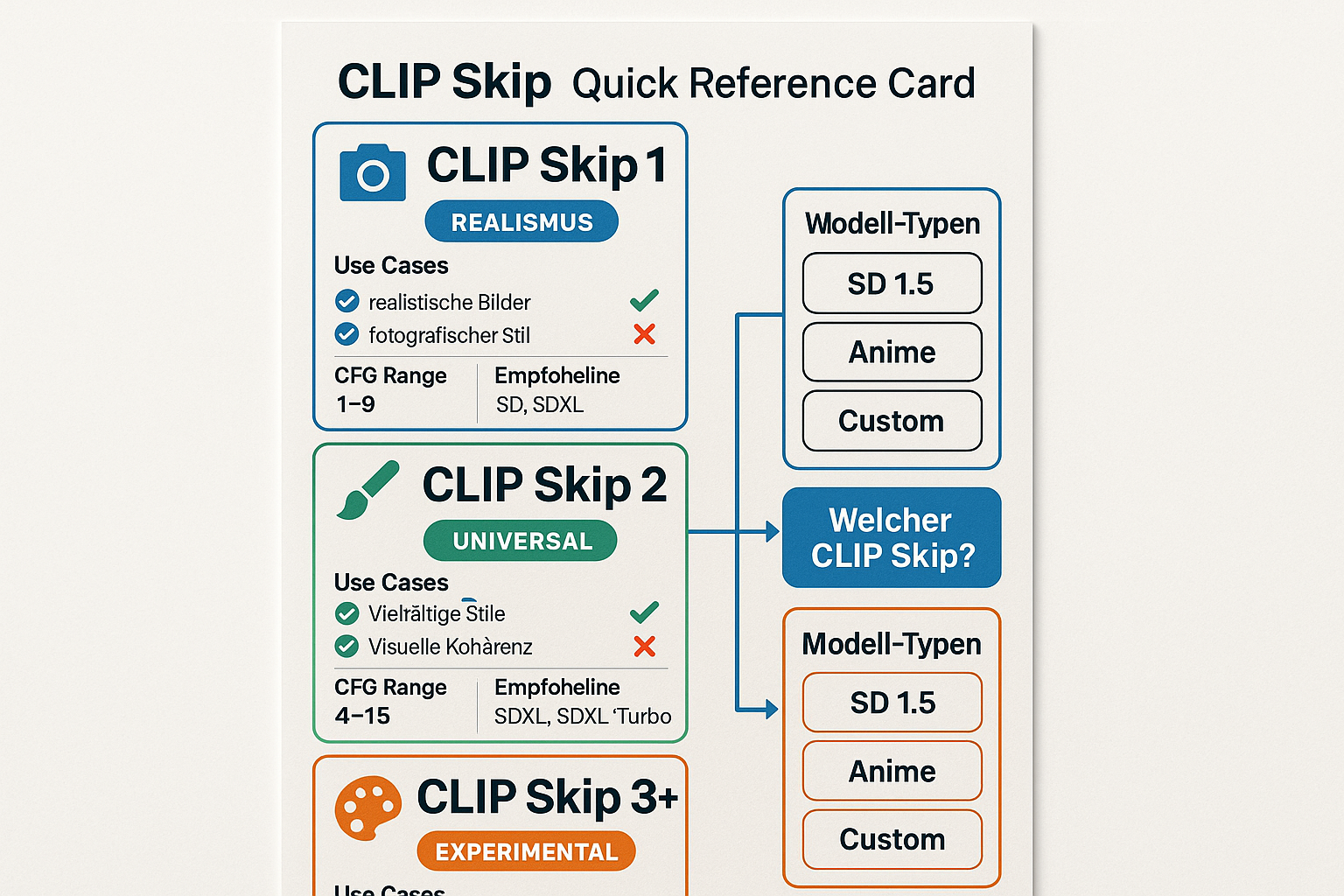
Bonus: Quick Reference Card
╔══════════════════════════════════════════════════╗
║  CLIP SKIP QUICK REFERENCE                       ║
╠══════════════════════════════════════════════════╣
║  CLIP Skip 1:                                    ║
║  ✓ Realismus, Fotografie                        ║
║  ✓ Präzise Prompt-Kontrolle                     ║
║  ✓ Standard-Modelle (SD 1.5, 2.1)              ║
║  ✓ CFG: 7-9                                     ║
║                                                  ║
║  CLIP Skip 2:                                    ║
║  ✓ Universal-Standard (90% Anwendungen)         ║
║  ✓ Community-Modelle                            ║
║  ✓ Anime, Illustrationen                        ║
║  ✓ Semi-Realismus                               ║
║  ✓ CFG: 7-11                                    ║
║                                                  ║
║  CLIP Skip 3+:                                   ║
║  ✓ Experimentell, Abstrakt                      ║
║  ✓ Künstlerische Freiheit                       ║
║  ✓ Spezial-Modelle                              ║
║  ✓ CFG: 6-9                                     ║
║                                                  ║
║  SDXL:                                           ║
║  ✓ Standard: CLIP Skip 2                        ║
║  ✓ Weniger kritisch als bei SD 1.5              ║
╚══════════════════════════════════════════════════╝

Testing-Workflow:
1. Modell wählen → 2. Empfohlenen CLIP Skip setzen
3. 20+ Bilder generieren → 4. CFG anpassen
5. Dokumentieren → 6. Wiederholen

Denk dran: Konsistenz > Perfektion
Viel Erfolg auf deiner KI-Art-Journey! 🚀