
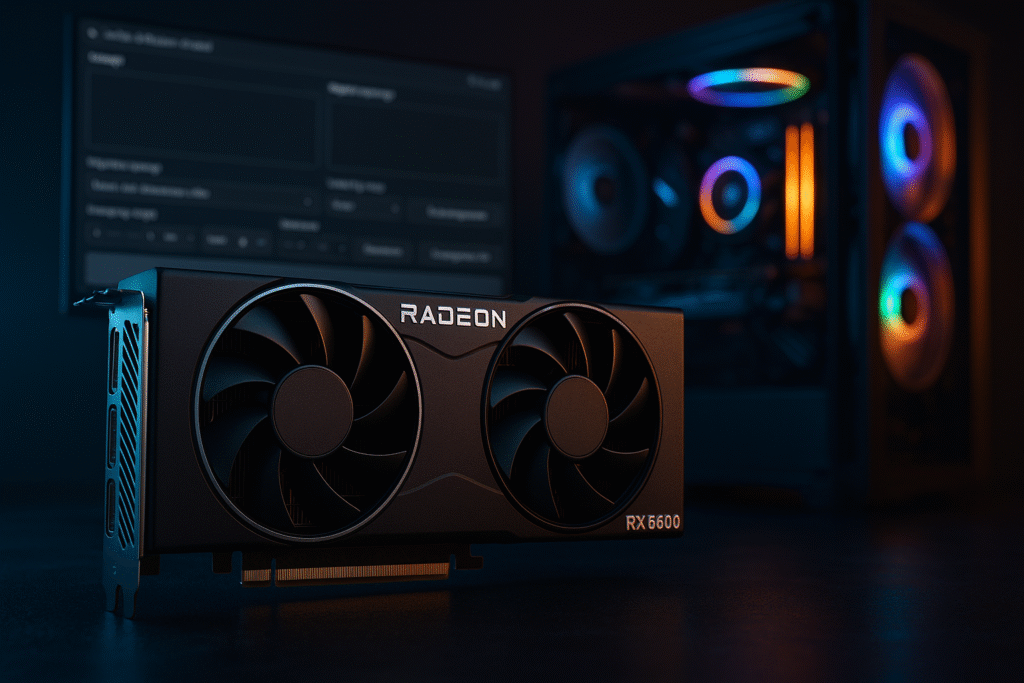
Du besitzt eine AMD RX 6600 und möchtest Stable Diffusion nutzen, um beeindruckende KI-Bilder zu erstellen? Perfekt! Diese Stable Diffusion AMD RX 6600 Anleitung zeigt dir Schritt für Schritt, wie du die leistungsstarke KI-Bildgenerierung auf deiner AMD-Grafikkarte zum Laufen bringst. Auch wenn NVIDIA-GPUs oft im Rampenlicht stehen, kannst du mit der AMD RX 6600 KI Bildgenerierung ebenfalls erstaunliche Resultate erzielen.
Für Einsteiger, die das grundlegende Konzept hinter Stable Diffusion noch besser verstehen möchten, bietet dieser deutschsprachige Artikel von DanThree Studio eine exzellente Einführung. Der Beitrag erklärt verständlich die technischen Grundlagen von Diffusionsmodellen, den Trainingsprozess und die verschiedenen Anwendungsmöglichkeiten der Technologie. Besonders wertvoll ist die Erklärung, wie das LAION-Dataset zum Training verwendet wurde und welche Rolle die verschiedenen beteiligten Organisationen (Stability AI, LMU München, LAION) spielten.
Der Artikel geht auch auf wichtige Aspekte wie Urheberrecht und ethische Fragestellungen ein, die bei der Nutzung von KI-Bildgeneratoren relevant sind. Die verständliche Sprache und die strukturierte Aufbereitung machen komplexe Konzepte zugänglich, ohne dabei zu technisch zu werden. Wenn du neu in der Welt der KI-Bildgenerierung bist und ein solides Grundverständnis aufbauen möchtest, ist dieser Artikel der perfekte Startpunkt vor der praktischen Installation auf deiner RX 6600.
In dieser umfassenden Stable Diffusion AMD RX 6600 Anleitung erfährst du alles über die Installation, Optimierung und praktische Nutzung. Egal ob du Anfänger bist oder bereits Erfahrung hast – hier findest du alle Informationen, um deine RX 6600 Stable Diffusion Performance maximal auszureizen.
Warum Stable Diffusion auf AMD RX 6600?
Die AMD RX 6600 ist eine budgetfreundliche Mittelklasse-GPU mit 8 GB VRAM, die sich hervorragend für KI Bildgenerierung AMD Setup eignet. Im Gegensatz zu vielen NVIDIA-Karten ist die RX 6600 oft günstiger zu bekommen und bietet dennoch ausreichend Leistung für die meisten Stable Diffusion Anwendungsfälle.
Vorteile der RX 6600 für Stable Diffusion:
- 8 GB VRAM reichen für Standard-Modelle und viele LoRA-Trainings
- Exzellentes Preis-Leistungs-Verhältnis im Budget-Segment
- Geringerer Stromverbrauch als High-End-Karten
- Gute Memory Management Eigenschaften
- Kompatibel mit DirectML und ROCm für AMD-optimierte KI-Workflows
Die Herausforderung liegt darin, dass viele Stable Diffusion AMD Radeon Anleitung Ressourcen primär auf NVIDIA ausgelegt sind. Doch keine Sorge – diese Stable Diffusion AMD RX 6600 Anleitung fokussiert sich ausschließlich auf AMD-Hardware und zeigt dir, wie du die AMD GPU Stable Diffusion Optimierung perfektionierst.
Voraussetzungen für Stable Diffusion AMD RX 6600 installieren
Bevor wir mit der eigentlichen Stable Diffusion AMD RX 6600 Anleitung beginnen, stelle sicher, dass dein System folgende Anforderungen erfüllt:
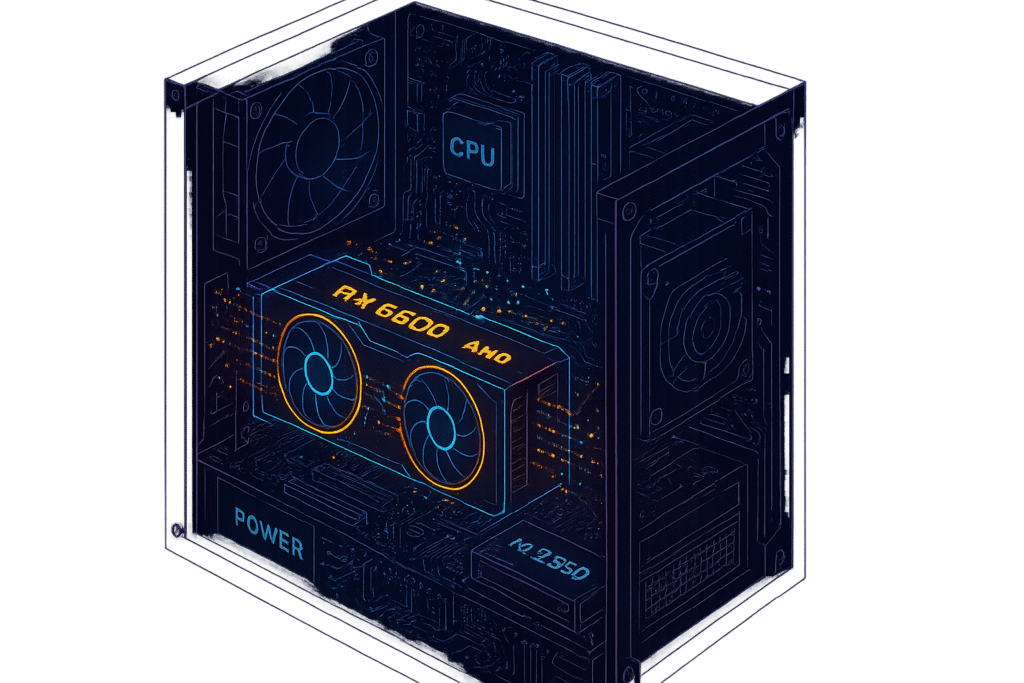
Hardware-Anforderungen
- AMD RX 6600 (oder RX 6600 XT) mit mindestens 8 GB VRAM
- Mindestens 16 GB Systemspeicher (RAM) – empfohlen sind 32 GB
- 100 GB freier Festplattenspeicher für Modelle und generierte Bilder
- Aktuelle AMD Adrenalin Treiber (Version 23.x oder neuer)
Software-Anforderungen
- Windows 10/11 (64-bit) oder Linux
- Python 3.10.x (nicht 3.11 oder neuer wegen Kompatibilitätsproblemen)
- Git für Repository-Downloads
- DirectML oder ROCm als Backend
Die gute Nachricht: Für die AMD RX 6600 KI Bildgenerierung benötigst du kein CUDA – DirectML funktioniert hervorragend als Alternative und ist speziell für AMD-GPUs optimiert.
Microsoft und AMD haben intensiv zusammengearbeitet, um DirectML als leistungsstarke Alternative zu CUDA für AMD-GPUs zu etablieren. In diesem offiziellen AMD-Blogpost wird die Implementierung der AUTOMATIC1111 WebUI mit DirectML-Extension detailliert beschrieben – genau die Lösung, die wir in unserer Stable Diffusion AMD RX 6600 Anleitung nutzen. Der Artikel erklärt, wie Microsoft Olive zur Optimierung von Stable-Diffusion-Modellen für DirectML verwendet wird und welche Performance-Vorteile sich daraus ergeben.
Besonders interessant sind die Benchmark-Daten, die bis zu 12-fache Geschwindigkeitssteigerungen im Vergleich zu nicht-optimierten Implementierungen zeigen. Die technische Tiefe des Blogposts ermöglicht es fortgeschrittenen Nutzern, eigene Optimierungen vorzunehmen und die DirectML-Integration besser zu verstehen. AMD beschreibt hier auch, wie die Matrix Processing Cores der RDNA-Architektur via DirectML optimal genutzt werden. Dieser Artikel ist unverzichtbar für alle, die verstehen möchten, warum DirectML auf der RX 6600 so gut funktioniert und wie die Performance weiter optimiert werden kann.
Methode 1: Stable Diffusion AMD RX 6600 installieren mit DirectML (Einfachste Variante)
DirectML ist die einfachste Lösung für Stable Diffusion AMD RX 6600 Anleitung unter Windows. Es nutzt Microsofts Machine Learning Framework und funktioniert out-of-the-box mit AMD-GPUs.
Schritt 1: Python Installation vorbereiten
- Lade Python 3.10.11 von python.org herunter
- Wichtig: Aktiviere „Add Python to PATH“ während der Installation
- Öffne die Eingabeaufforderung (cmd) und prüfe die Installation:
python --version
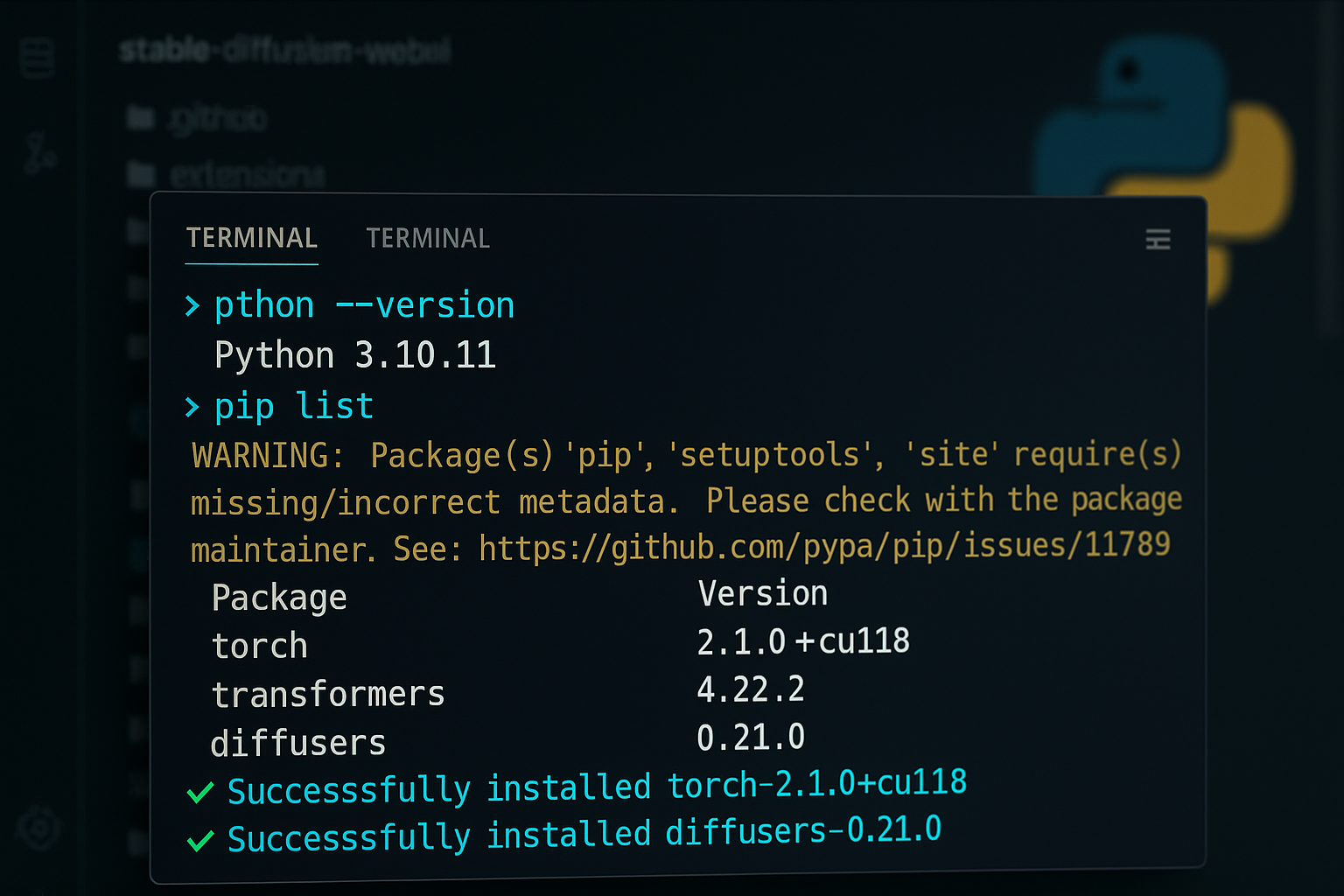
Du solltest „Python 3.10.11“ sehen. Wenn nicht, starte deinen PC neu und versuche es erneut.
Schritt 2: Stable Diffusion WebUI herunterladen
Die Stable Diffusion AMD Radeon Anleitung nutzt die beliebte WebUI von AUTOMATIC1111:
- Öffne Git Bash oder cmd
- Navigiere zu deinem gewünschten Installationsordner (z.B.
C:\AI) - Führe aus:
git clone https://github.com/AUTOMATIC1111/stable-diffusion-webui.git
cd stable-diffusion-webui
Das AUTOMATIC1111 Stable Diffusion WebUI GitHub-Repository ist das Herzstück unserer Stable Diffusion AMD RX 6600 Anleitung. Dieses Open-Source-Projekt hat sich als beliebteste Community-Lösung für Stable Diffusion etabliert und bietet eine intuitive Browser-basierte Oberfläche mit umfangreichen Funktionen. Das Repository enthält nicht nur den kompletten Quellcode, sondern auch ausführliche Installationsanleitungen für verschiedene Betriebssysteme und Hardware-Konfigurationen.
Besonders relevant für AMD-Nutzer ist die Wiki-Sektion „Install and Run on AMD GPUs“, die spezifische Launch-Parameter und Optimierungen für AMD-Karten dokumentiert. Die aktive Community trägt ständig neue Features bei: Extensions, Optimierungen und Bug-Fixes werden regelmäßig integriert. Im Issues-Bereich findest du Lösungen für häufige Probleme und kannst dich mit anderen AMD-Nutzern austauschen. Wer die neuesten Entwicklungen verfolgen oder zur Weiterentwicklung beitragen möchte, sollte dieses Repository regelmäßig besuchen. Die Installation erfolgt einfach per Git-Clone, wie in unserem Tutorial beschrieben.
Schritt 3: DirectML für AMD RX 6600 konfigurieren
Für die AMD GPU Stable Diffusion Optimierung mit DirectML musst du die Start-Datei anpassen:
- Öffne die Datei
webui-user.batin einem Texteditor - Füge folgende Zeile unter
@echo offein:
set COMMANDLINE_ARGS=--opt-split-attention --medvram --no-half --precision full --upcast-sampling
Diese Parameter sind speziell für die RX 6600 Stable Diffusion Performance optimiert:
--opt-split-attention: Reduziert VRAM-Nutzung bei langen Prompts--medvram: Aktiviert mittlere VRAM-Optimierung (perfekt für 8 GB)--no-half: Verhindert FP16-Fehler auf AMD-Karten--precision full: Nutzt FP32 für bessere Bildqualität--upcast-sampling: Verbessert Sampling-Qualität auf AMD
Schritt 4: Erste Installation starten
Führe nun webui-user.bat aus. Das System wird:
- Alle benötigten Python-Pakete installieren (dauert 10-20 Minuten)
- DirectML automatisch erkennen und konfigurieren
- Das Standard-Modell (Stable Diffusion 1.5) herunterladen
- Die WebUI starten
Du siehst dann: Running on local URL: http://127.0.0.1:7860
Glückwunsch! Du hast soeben Stable Diffusion AMD RX 6600 installieren erfolgreich abgeschlossen. Öffne deinen Browser und navigiere zu dieser URL, um die KI Bildgenerierung AMD Setup Interface zu sehen.
Methode 2: Stable Diffusion ROCm Installation (Fortgeschrittene, nur Linux)
Für erfahrene Linux-Nutzer bietet ROCm oft bessere Performance als DirectML. Diese Diffusion Modell AMD Konfiguration ist komplexer, aber die Mühe wert.
ROCm Voraussetzungen
- Ubuntu 22.04 LTS (andere Distros funktionieren, aber mit mehr Aufwand)
- AMD Adrenalin Treiber im Pro-Modus
- ROCm 5.7 oder neuer
ROCm Installation
# AMD ROCm Repository hinzufügen
wget https://repo.radeon.com/amdgpu-install/latest/ubuntu/jammy/amdgpu-install_latest_all.deb
sudo apt install ./amdgpu-install_latest_all.deb

# ROCm installieren
sudo amdgpu-install --usecase=graphics,rocm --no-dkms

# Installation prüfen
rocm-smi
Wenn du deine AMD RX 6600 in der Ausgabe siehst, funktioniert ROCm korrekt.
Stable Diffusion mit ROCm
# Python Virtual Environment erstellen
python3.10 -m venv sd-env
source sd-env/bin/activate

# PyTorch mit ROCm installieren
pip3 install torch torchvision --index-url https://download.pytorch.org/whl/rocm5.7

# Stable Diffusion WebUI klonen
git clone https://github.com/AUTOMATIC1111/stable-diffusion-webui.git
cd stable-diffusion-webui

# Launch-Optionen setzen
export COMMANDLINE_ARGS="--medvram --opt-split-attention"

# WebUI starten
./webui.sh
Die Stable Diffusion ROCm Installation bietet oft 10-15% bessere Performance als DirectML, erfordert aber mehr technisches Know-how.
Für alle, die tiefer in die technischen Details der AMD GPU Stable Diffusion Optimierung eintauchen möchten, ist die offizielle AMD ROCm-Dokumentation eine unverzichtbare Ressource. ROCm (Radeon Open Compute) ist AMDs Open-Source-Software-Stack für GPU-Computing und bildet die Grundlage für professionelle Machine-Learning-Workflows auf AMD-Hardware. Die Dokumentation bietet umfassende Informationen über Installation, Konfiguration und Optimierung von ROCm für verschiedene Linux-Distributionen.
Besonders wertvoll sind die detaillierten Hardware-Kompatibilitätslisten, Performance-Tuning-Guides und Troubleshooting-Sektionen. Wenn du mit der Stable Diffusion ROCm Installation auf Linux arbeitest, findest du hier alle notwendigen Befehle, Konfigurationsdateien und Best Practices. Die Dokumentation wird regelmäßig aktualisiert und deckt auch neueste Entwicklungen wie die Unterstützung für RDNA-3-Architekturen ab, zu denen auch die RX 6600 gehört. Für fortgeschrittene Nutzer ist dies die primäre Anlaufstelle für ROCm-spezifische Fragen und Optimierungen.
Checkpoint-Modelle für optimale RX 6600 Stable Diffusion Performance
Nach der Stable Diffusion AMD RX 6600 Anleitung Installation brauchst du hochwertige Checkpoint-Modelle. Diese vortrainierten Modelle bestimmen den Stil und die Qualität deiner generierten Bilder.
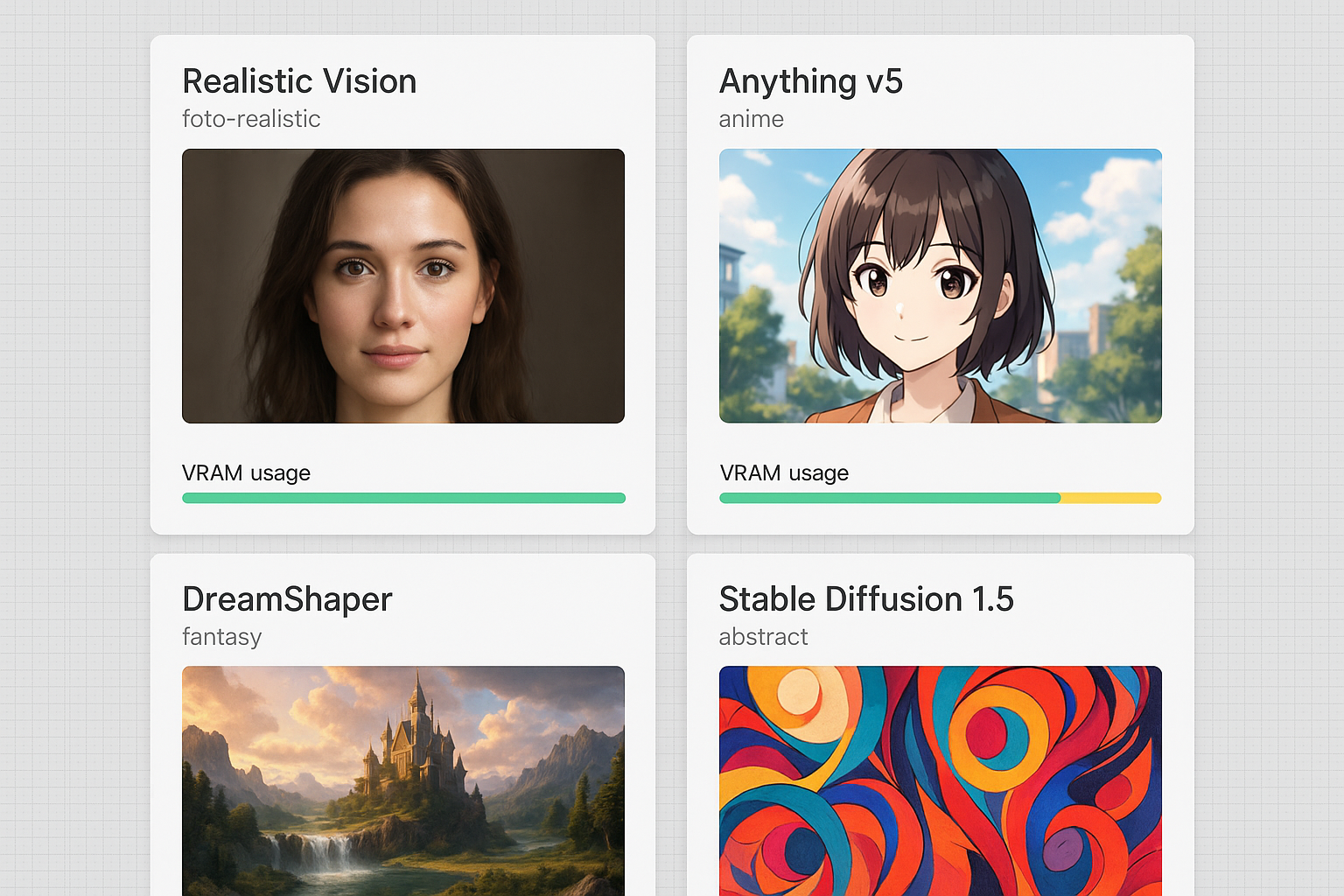
Empfohlene Modelle für 8 GB VRAM
1. Stable Diffusion 1.5 (Standard)
- VRAM-Nutzung: 4-5 GB
- Geschwindigkeit: Sehr schnell auf RX 6600
- Ideal für: Anfänger, allgemeine Bildgenerierung
2. Realistic Vision v5.1
- VRAM-Nutzung: 5-6 GB
- Geschwindigkeit: Mittel
- Ideal für: Fotorealistische Portraits und Szenen
3. Anything v5
- VRAM-Nutzung: 4-5 GB
- Geschwindigkeit: Schnell
- Ideal für: Anime-Stil und Illustrations
4. DreamShaper 8
- VRAM-Nutzung: 5-6 GB
- Geschwindigkeit: Mittel-schnell
- Ideal für: Vielseitiger Allrounder für verschiedene Stile
Modelle richtig installieren
Für die AI Image Generator AMD Tutorial Nutzung:
- Besuche Civitai.com oder Hugging Face
- Lade dein gewünschtes Modell als
.safetensorsoder.ckptDatei herunter - Kopiere die Datei nach
stable-diffusion-webui/models/Stable-diffusion/ - Starte die WebUI neu
- Wähle das Modell oben links im Interface aus
Pro-Tipp für AMD RX 6600 KI Bildgenerierung: Nutze .safetensors Formate – sie laden schneller und sind sicherer als .ckpt Dateien.
Civitai hat sich als die führende Community-Plattform für Stable Diffusion Modelle, LoRAs und Embeddings etabliert und ist essentiell für jeden, der über die Standard-Modelle hinausgehen möchte. Die Plattform hostet zehntausende benutzergenerierte Checkpoint-Modelle für jeden erdenklichen Stil – von fotorealistisch über Anime bis hin zu abstrakten Kunstformen. Jedes Modell wird mit Beispielbildern, verwendeten Prompts und detaillierten Beschreibungen präsentiert, sodass du genau weißt, was du erwarten kannst.
Besonders nützlich für die AMD RX 6600 KI Bildgenerierung ist der Filterbereich: Du kannst Modelle nach VRAM-Anforderungen, Download-Größe und Beliebtheit sortieren. Die meisten Modelle sind kostenlos verfügbar und werden als .safetensors Dateien bereitgestellt, die sicherer als .ckpt Formate sind. Die Community ist aktiv und hilfsbereit – in den Kommentaren findest du oft wertvolle Tipps zu optimalen Settings. Civitai ist deine Hauptquelle für neue Modelle und Inspiration, wenn du das Maximum aus deiner RX 6600 herausholen möchtest.
VRAM Optimierung für Stable Diffusion AMD RX 6600 Anleitung
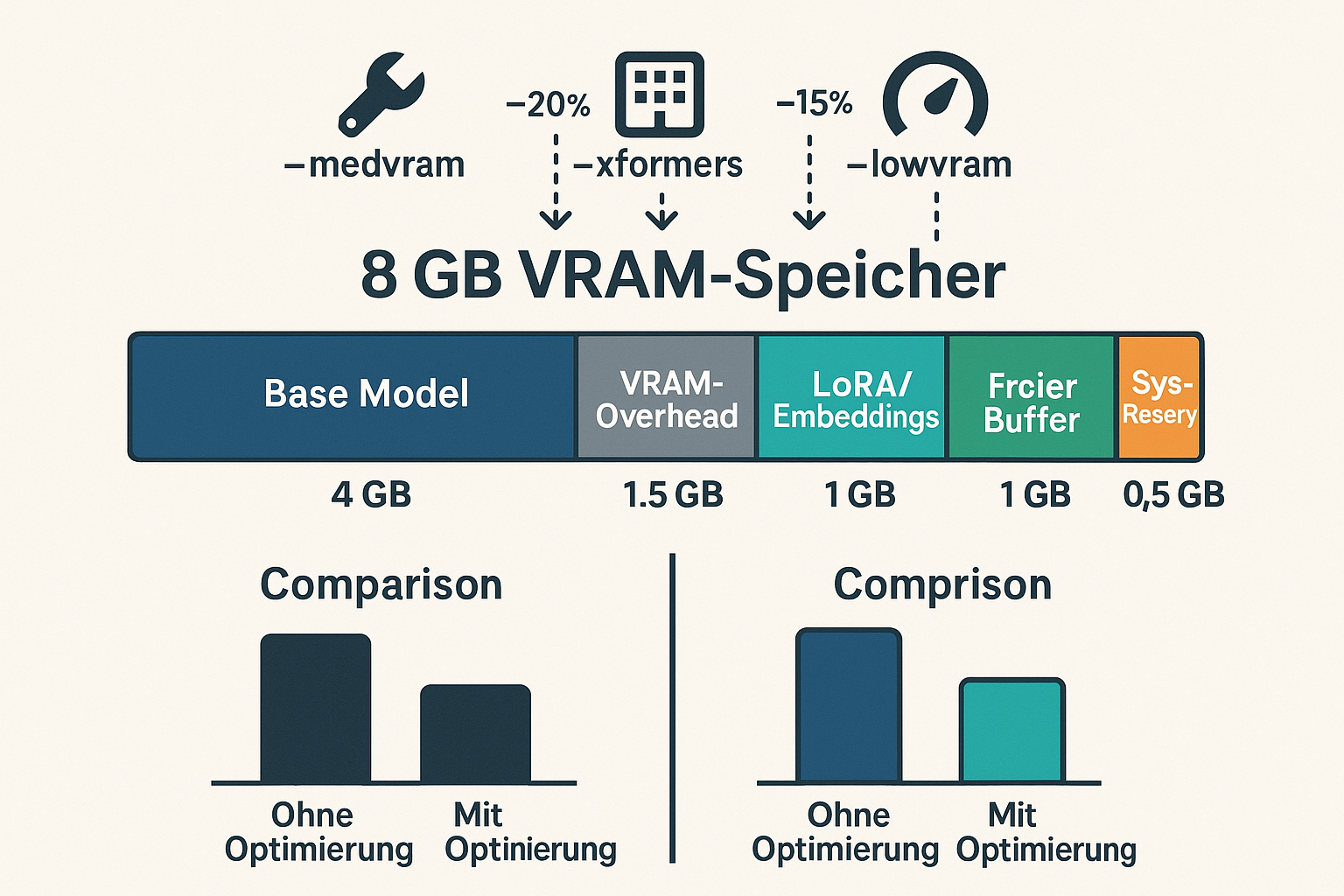
Mit 8 GB VRAM kommst du weit, aber intelligentes Memory Management ist entscheidend für die Text-zu-Bild AMD Einrichtung Effizienz.
Optimale Einstellungen im WebUI
Für maximale RX 6600 Stable Diffusion Performance:
Basiseinstellungen:
- Sampling Steps: 20-30 (mehr bringt kaum Qualitätsgewinn)
- CFG Scale: 7-9 (balanciert Kreativität und Prompt-Treue)
- Batch Size: 1 (mehrere Bilder nacheinander, nicht gleichzeitig)
- Resolution: 512×512 oder 768×768 (für 8 GB VRAM ideal)
Erweiterte VRAM-Tricks
xFormers aktivieren:
set COMMANDLINE_ARGS=--xformers --medvram
xFormers reduziert VRAM-Verbrauch um bis zu 20% und beschleunigt die Generation.
Weitere Flags für 8 GB:
--lowvram: Für extreme VRAM-Engpässe (verlangsamt aber die Generation)--medvram-sdxl: Speziell für SDXL-Modelle--opt-channelslast: Optimiert Speicherlayout
Praktische Bildgenerierung: Stable Diffusion AMD RX 6600 Anleitung
Jetzt zur spannenden Praxis! Diese KI Bildgenerierung AMD Setup Anleitung zeigt dir, wie du deine ersten Meisterwerke erstellst.
Dein erstes Bild generieren
- Öffne die WebUI unter
http://127.0.0.1:7860 - Wähle ein Checkpoint-Modell oben links
- Gib einen Prompt ein, z.B.:
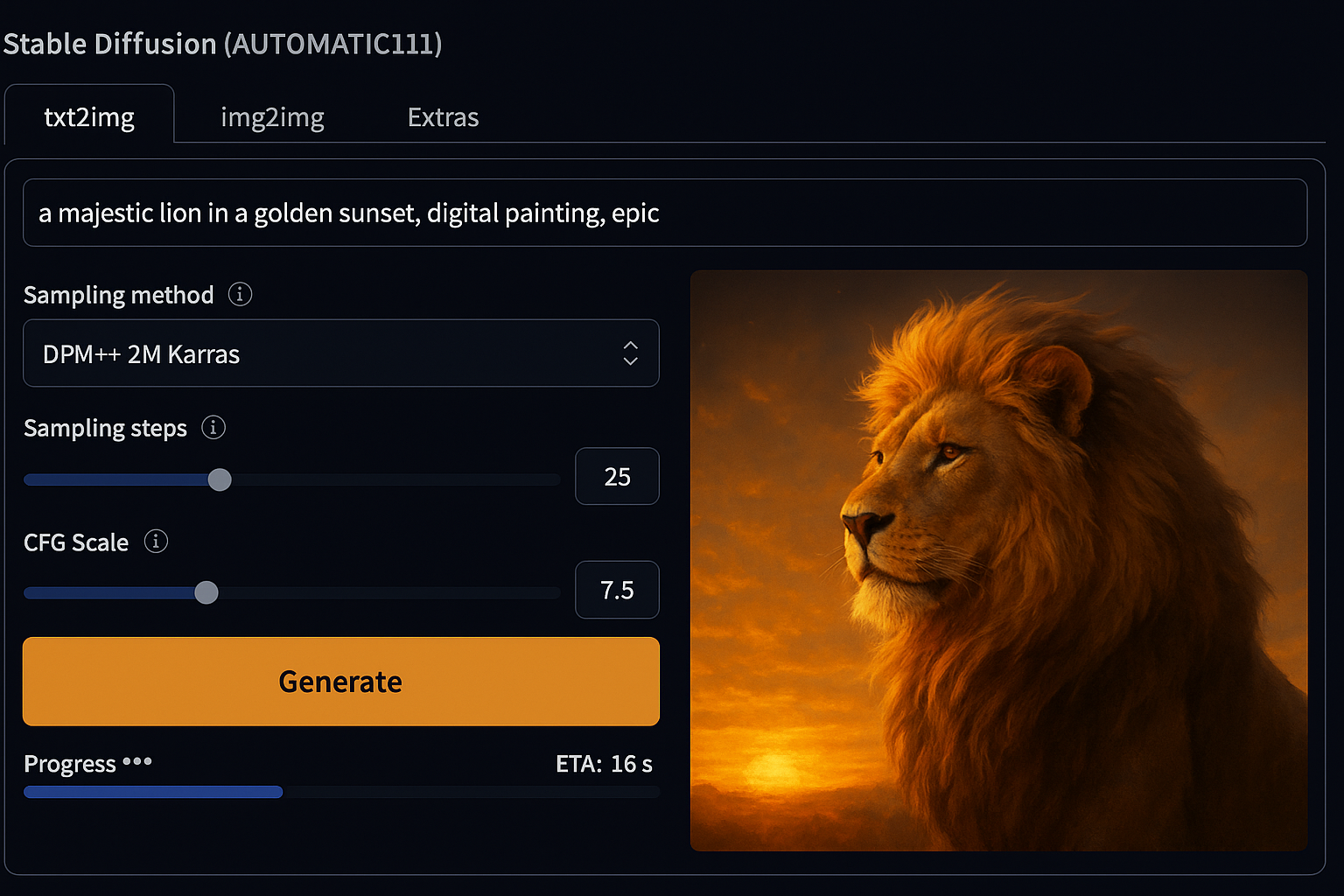
a majestic lion in golden sunset, cinematic lighting, highly detailed, 8k resolution, photorealistic
- Negative Prompt (was NICHT im Bild sein soll):
blurry, low quality, distorted, ugly, bad anatomy
- Stelle folgende Parameter ein:
- Sampling Method: DPM++ 2M Karras
- Steps: 25
- CFG Scale: 7.5
- Width/Height: 512×512
- Klicke auf Generate
Innerhalb von 30-60 Sekunden (je nach Komplexität) siehst du dein erstes KI-generiertes Bild! Die AMD RX 6600 KI Bildgenerierung liefert solide Inference Speed für Standard-Auflösungen.
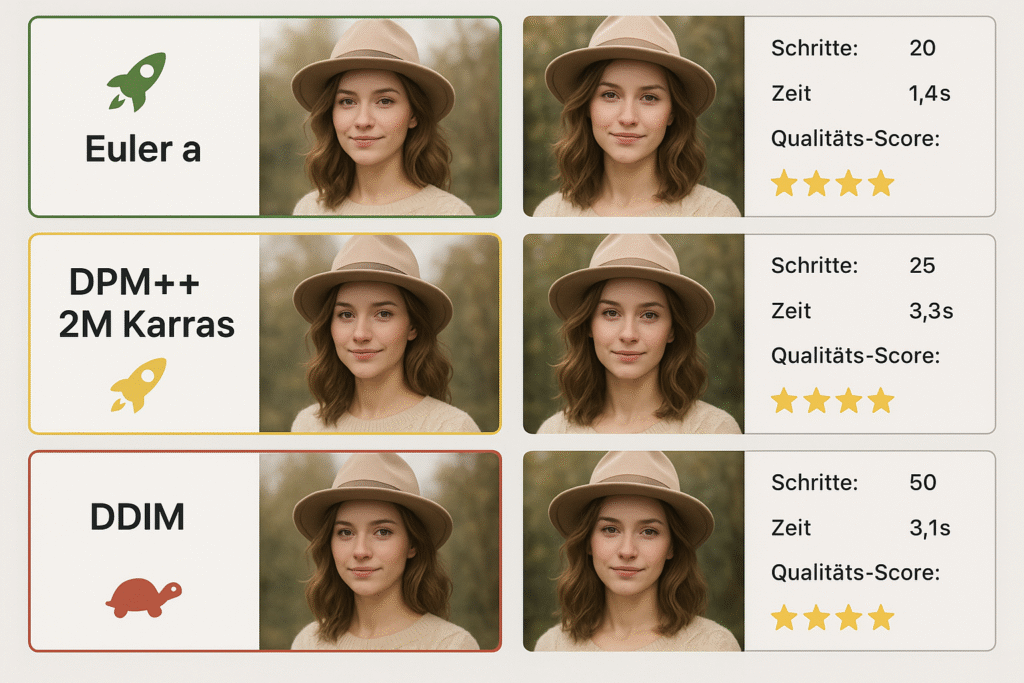
Sampling Methods verstehen
Für optimale Stable Diffusion AMD Radeon Anleitung Ergebnisse:
Schnelle Sampler (15-20 Steps):
- Euler a: Schnell, leicht variabel
- DPM++ SDE: Ausgewogen, gute Qualität
Qualitäts-Sampler (25-35 Steps):
- DPM++ 2M Karras: Bester Allrounder
- UniPC: Sehr schnell bei hoher Qualität
Detailreiche Sampler (30+ Steps):
- DDIM: Konsistente Ergebnisse
- Heun: Höchste Detailtreue
Experimentiere mit verschiedenen Samplern – die RX 6600 Stable Diffusion Performance bleibt bei allen Methoden im akzeptablen Bereich.
Fortgeschrittene Techniken: AMD GPU Stable Diffusion Optimierung
Nachdem du die Grundlagen der Stable Diffusion AMD RX 6600 Anleitung gemeistert hast, tauchen wir in fortgeschrittene Workflows ein.
LoRA-Modelle für spezialisierte Stile
LoRA (Low-Rank Adaptation) sind kleine Ergänzungsmodelle (50-200 MB), die spezifische Stile oder Charaktere hinzufügen, ohne dein Base-Modell zu ersetzen.
Installation:
- Lade LoRAs von Civitai herunter
- Kopiere sie nach
stable-diffusion-webui/models/Lora/ - Nutze sie im Prompt mit:
<lora:dateiname:gewichtung>
Beispiel:
beautiful woman, <lora:DetailedEyes:0.8>, <lora:SkinTexture:0.6>, portrait, studio lighting
Die Zahlen (0.8, 0.6) steuern die Intensität des LoRA-Effekts. Für Diffusion Modell AMD Konfiguration mit 8 GB VRAM kannst du problemlos 2-3 LoRAs gleichzeitig nutzen.
ControlNet für präzise Kontrolle
ControlNet ist ein Game-Changer für die AI Image Generator AMD Tutorial Nutzung. Es erlaubt dir, Bildgenerierung über Eingabebilder zu steuern (Pose, Tiefe, Kanten, etc.).
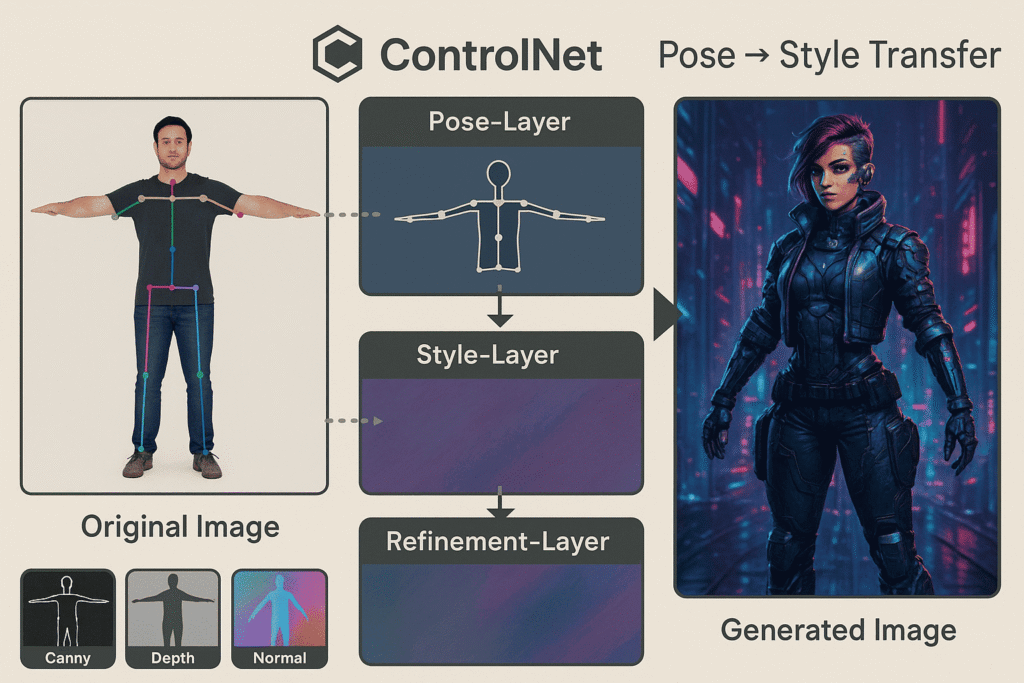
ControlNet Installation:
- Gehe zu WebUI Extensions → Available
- Suche „sd-webui-controlnet“
- Klicke Install, starte WebUI neu
- Lade ControlNet-Modelle von Hugging Face herunter
Nutzung:
- Pose-Steuerung: Lade ein Skelett-Bild hoch, SD generiert ein Bild in dieser Pose
- Depth-Steuerung: Nutze Tiefenkarten für perspektivische Kontrolle
- Canny-Edge: Extrahiere Kanten aus Bildern und re-style sie
Mit der AMD RX 6600 funktioniert ControlNet flüssig bei 512×512 Auflösungen. Für größere Bilder nutze Tiling oder reduziere die Batch-Größe.
Image-to-Image und Inpainting
Neben Text-zu-Bild bietet diese Text-zu-Bild AMD Einrichtung auch Bild-Transformationen.
Image-to-Image (img2img)
Transformiere bestehende Bilder mit KI:
- Wechsle zum img2img Tab
- Lade dein Ausgangsbild hoch
- Beschreibe die gewünschte Transformation im Prompt
- Stelle Denoising Strength ein (0.3-0.7 für subtile, 0.7-0.9 für starke Änderungen)
Praktisches Beispiel:
- Input: Foto eines einfachen Hauses
- Prompt: „fantasy castle with towers, magical atmosphere, sunset lighting“
- Denoising: 0.65
- Resultat: Das Haus wird zu einem märchenhaften Schloss transformiert
Die AMD GPU Stable Diffusion Optimierung für img2img ist exzellent – du kannst mehrere Varianten in wenigen Minuten generieren.
Inpainting für gezielte Bearbeitungen
Inpainting erlaubt dir, Teile eines Bildes zu maskieren und nur diese Bereiche neu zu generieren.
Workflow:
- Wechsle zum Inpaint Tab unter img2img
- Lade dein Bild hoch
- Male über den Bereich, den du ändern möchtest
- Beschreibe im Prompt, was dort erscheinen soll
- Generiere – nur der maskierte Bereich wird neu erstellt
Anwendungsfälle:
- Objekte entfernen oder ersetzen
- Gesichtsausdrücke ändern
- Hintergründe austauschen
- Details hinzufügen oder verfeinern
Die RX 6600 Stable Diffusion Performance beim Inpainting ist überraschend schnell, da nur Teile des Bildes berechnet werden müssen.
Upscaling und Hochskalierung
8 GB VRAM limitieren dich auf moderate Ausgabeauflösungen direkt. Aber mit Upscaling erreichst du trotzdem hochauflösende Endergebnisse.
Hires. Fix für direkte Vergrößerung
Hires. Fix ist in der WebUI integriert:
- Aktiviere „Hires. fix“ unter den Generierungsoptionen
- Wähle Upscaler (empfohlen: R-ESRGAN 4x+ oder Latent)
- Stelle „Upscale by“ auf 2x ein
- Generiere wie gewohnt
Das Bild wird zuerst in niedriger Auflösung (z.B. 512×512) generiert, dann hochskaliert und mit geringerem Denoising nachverfeinert. Resultat: 1024×1024 Bilder mit erhaltenen Details.
Achtung: Hires. Fix verdoppelt ungefähr die Generierungszeit. Für die Stable Diffusion AMD RX 6600 Anleitung mit 8 GB VRAM funktioniert 2x Upscaling problemlos, 4x kann VRAM-Probleme verursachen.
Externe Upscaling-Tools
Für noch höhere Qualität:
Topaz Gigapixel AI:
- Standalone-Software
- Exzellente Ergebnisse bis 6x Vergrößerung
- Nutzt eigene AMD-GPU-Beschleunigung
ChaiNNer:
- Kostenlose Open-Source-Alternative
- Batch-Processing möglich
- Unterstützt verschiedene Upscaling-Modelle
Batch-Processing und Automatisierung
Für die KI Bildgenerierung AMD Setup Effizienz ist Automatisierung key.
Batch-Generierung in WebUI
Erstelle mehrere Varianten auf einmal:
- Setze Batch count auf die gewünschte Anzahl (z.B. 10)
- Lasse Batch size auf 1 (sonst VRAM-Probleme)
- Die WebUI generiert nacheinander 10 Bilder mit leichten Variationen
Pro-Tipp: Nutze die Seed-Funktion für reproduzierbare Ergebnisse:
- Notiere dir die Seed-Nummer eines gelungenen Bildes
- Gib sie bei der nächsten Generierung ein
- Ändere nur den Prompt oder einzelne Parameter
- Du erhältst konsistente Variationen des gleichen Basis-Designs
Prompts aus Dateien laden
Erstelle eine Textdatei mit einem Prompt pro Zeile:
a red sports car, sunset, 4k
a blue sedan, night scene, city lights
a yellow truck, desert landscape, golden hour
Die WebUI kann diese Datei einlesen und alle Prompts automatisch abarbeiten – perfekt für Serie-Generierungen mit der AMD RX 6600 KI Bildgenerierung.
Performance-Monitoring und Troubleshooting
Selbst mit der besten Stable Diffusion AMD Radeon Anleitung können Probleme auftreten. Hier die Lösungen.
GPU-Auslastung überwachen
Installiere AMD Adrenalin Software (falls noch nicht vorhanden) und nutze das Performance-Overlay:
- Öffne AMD Adrenalin (Alt + R)
- Gehe zu Performance → Metrics
- Aktiviere Overlay im Spiel/App
Du siehst in Echtzeit:
- GPU-Auslastung (sollte bei Generierung ~95-100% sein)
- VRAM-Nutzung (beobachte, ob du ans 8 GB Limit kommst)
- Temperature (idealerweise unter 80°C)
- Power Draw (typisch 100-130W für RX 6600)
Wenn die GPU-Auslastung niedrig ist (unter 70%), stimmt etwas mit der AMD GPU Stable Diffusion Optimierung nicht – siehe Troubleshooting unten.
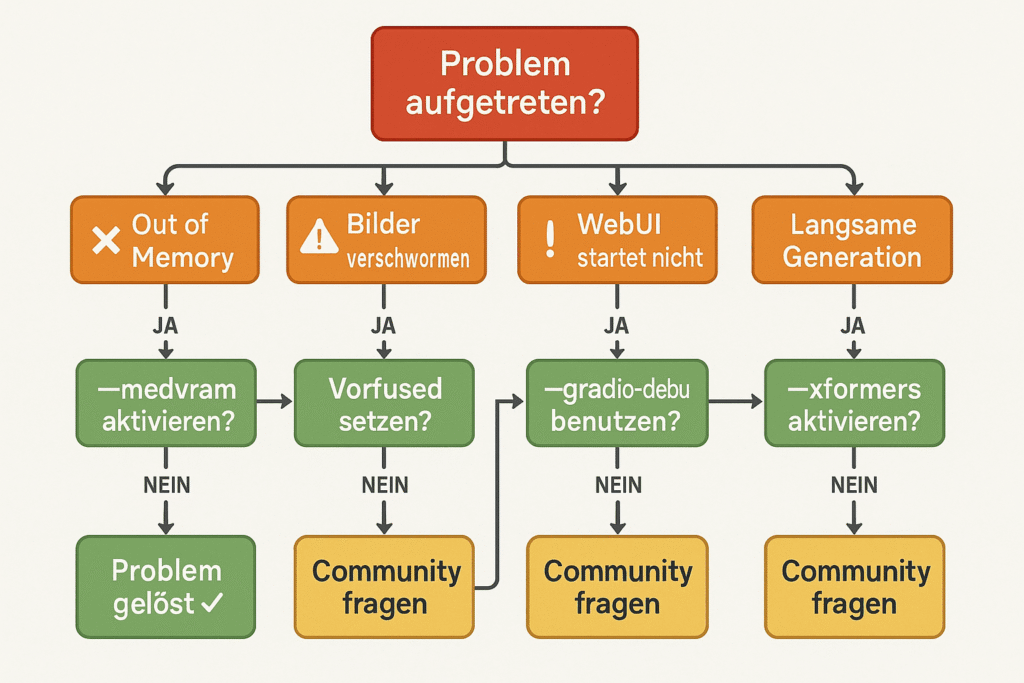
Häufige Probleme und Lösungen
Problem 1: „Out of Memory“ Fehler
- Lösung: Reduziere Auflösung auf 512×512 oder aktiviere
--lowvramFlag - Alternative: Schließe andere Anwendungen, die VRAM nutzen
Problem 2: Sehr langsame Generierung (>5 Minuten pro Bild)
- Lösung 1: Überprüfe, ob DirectML korrekt erkannt wird (Konsolen-Output beim Start lesen)
- Lösung 2: Aktualisiere AMD-Treiber auf neueste Version
- Lösung 3: Deaktiviere xFormers (kann bei manchen AMD-Setups Probleme machen)
Problem 3: Bilder sehen verschwommen oder verzerrt aus
- Lösung: Entferne
--no-halfFlag und teste mit--halfoder Standard (FP16 kann besser funktionieren) - Alternative: Erhöhe Sampling Steps auf 30-40
Problem 4: WebUI startet nicht
- Lösung 1: Lösche
venvOrdner und startewebui-user.batneu (installiert alles frisch) - Lösung 2: Prüfe Python-Version (muss 3.10.x sein, nicht 3.11+)
- Lösung 3: Führe
webui-user.batals Administrator aus
Problem 5: ControlNet oder Extensions funktionieren nicht
- Lösung: Viele Extensions sind primär für NVIDIA getestet. Suche nach „AMD compatible“ Versionen oder nutze ältere Versionen
Benchmark: RX 6600 Stable Diffusion Performance im Detail
Wie schnell ist die AMD RX 6600 wirklich bei verschiedenen Stable Diffusion Szenarien?
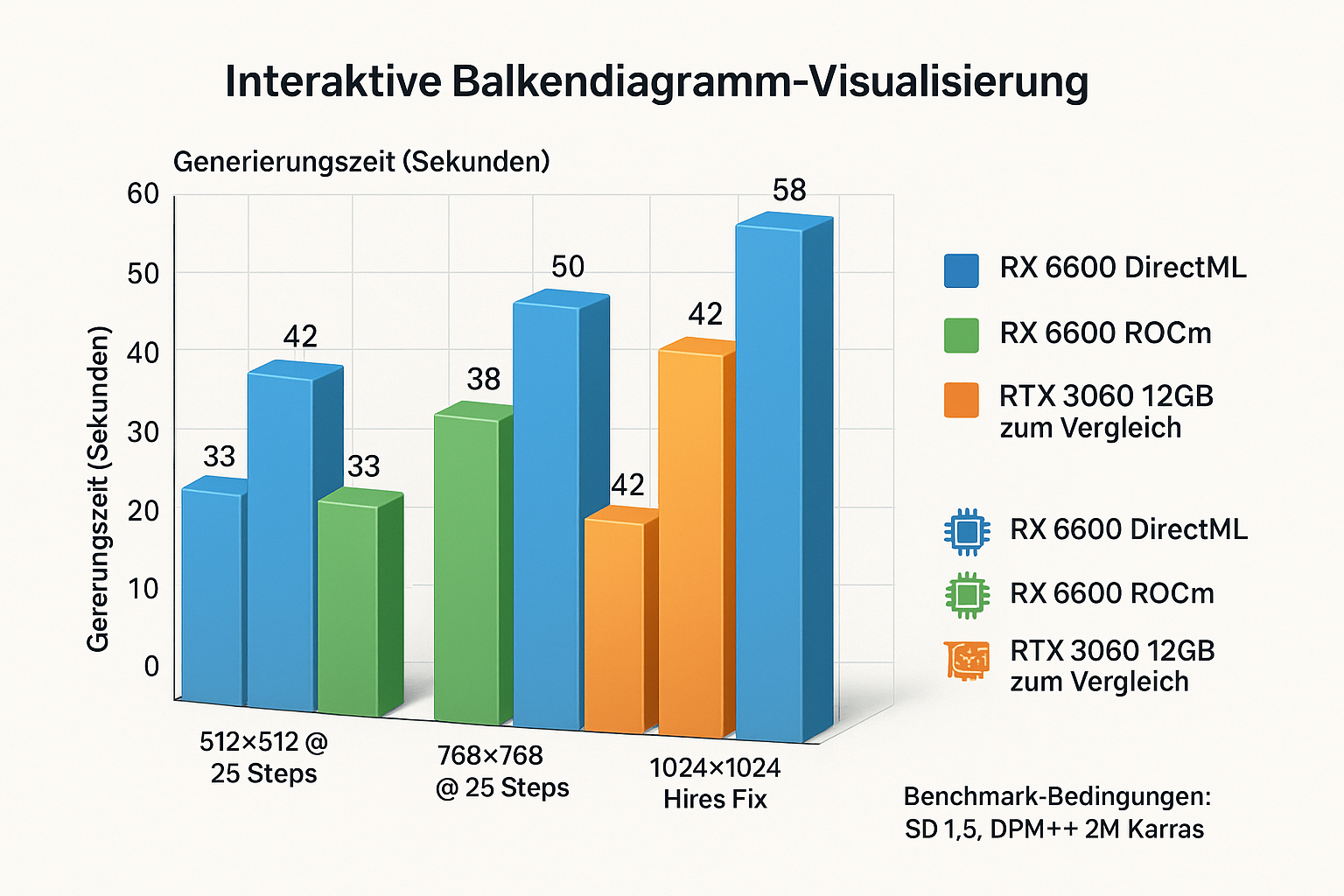
Durchschnittliche Generierungszeiten
512×512, 25 Steps, DPM++ 2M Karras:
- RX 6600 mit DirectML: 35-45 Sekunden
- RX 6600 mit ROCm (Linux): 30-38 Sekunden
- Zum Vergleich RTX 3060 (12GB): 15-20 Sekunden
768×768, 25 Steps:
- RX 6600 mit DirectML: 75-90 Sekunden
- RX 6600 mit ROCm: 65-80 Sekunden
512×512, 50 Steps (höchste Qualität):
- RX 6600 mit DirectML: 70-90 Sekunden
- RX 6600 mit ROCm: 60-75 Sekunden
1024×1024 (mit Hires. Fix 2x):
- RX 6600 mit DirectML: 150-180 Sekunden (2.5-3 Minuten)
- RX 6600 mit ROCm: 130-160 Sekunden
Einfluss verschiedener Parameter
Sampling Method Impact:
- Schnellste: Euler a (1.0x Basis)
- Standard: DPM++ 2M Karras (1.2x langsamer)
- Langsamste: DDIM (1.5x langsamer)
Steps Impact:
- 15 Steps: 60% der Zeit von 25 Steps
- 25 Steps: Basis (100%)
- 50 Steps: 180% der Zeit
- 100 Steps: 350% der Zeit (kaum Qualitätsgewinn)
Resolution Impact:
- 512×512: Basis (100%)
- 640×640: ~150%
- 768×768: ~200%
- 1024×1024: ~400% (nur mit medvram/lowvram nutzbar)
Die RX 6600 Stable Diffusion Performance ist für eine Budget-GPU beeindruckend – du kannst bequem 50-100 Bilder pro Tag generieren.
LoRA Training auf AMD RX 6600
Möchtest du eigene LoRA-Modelle trainieren? Die Diffusion Modell AMD Konfiguration macht’s möglich, auch wenn NVIDIA hier traditionell Vorteile hat.
Kohya’s GUI für AMD
- Installiere Kohya_ss
- Nutze folgende Command-Line-Args für AMD:
--use_8bit_adam --xformers --medvram
Trainingsdaten vorbereiten
Für ein simples LoRA (z.B. spezifischer Character oder Stil):
- 10-30 hochqualitative Bilder im Trainingsstil
- Alle gleiche Auflösung (empfohlen: 512×512)
- Aussagekräftige Beschriftungen pro Bild
Training starten
Typische Einstellungen für RX 6600:
- Batch Size: 1 (kritisch wegen 8 GB VRAM)
- Learning Rate: 1e-4
- Steps: 500-1500 (je nach Datensatz)
- Network Dimension: 32-64 (höher = größere Datei, bessere Qualität)
Erwartete Trainingsdauer:
- 500 Steps: ~45-60 Minuten
- 1000 Steps: ~90-120 Minuten
Die AMD RX 6600 KI Bildgenerierung ist beim Training langsamer als beim Inferencing, aber für gelegentliche Trainings absolut ausreichend.
Nützliche Extensions für die Stable Diffusion AMD RX 6600 Anleitung
Die WebUI ist erweiterbar mit Extensions. Hier die AMD-kompatiblen Highlights:
1. Dreambooth Extension
Trainiere eigene Stable Diffusion Checkpoints mit wenigen Beispielbildern.
- AMD-Status: Funktioniert, aber langsamer als auf NVIDIA
- Installation: Extensions → Available → suchen „dreambooth“ → Install
2. Deforum
Erstelle animierte Videos mit Stable Diffusion.
- AMD-Status: Gut kompatibel
- Tipp: Reduziere FPS auf 12-15 für flüssige Generierung auf RX 6600
3. Aesthetic Gradients
Verbessere automatisch die ästhetische Qualität deiner Bilder.
- AMD-Status: Voll funktional
- Nutzen: Subtile Verbesserungen ohne zusätzliche Prompts
4. Image Browser
Verwalte und durchsuche generierte Bilder bequem.
- AMD-Status: Perfekt kompatibel (keine GPU-Nutzung)
- Muss-Have: Für jeden mit vielen generierten Bildern
5. Ultimate SD Upscale
Skaliere Bilder auf extreme Auflösungen (8K+) durch intelligentes Tiling.
- AMD-Status: Funktioniert, dauert aber lang (VRAM-limitiert)
- Tipp: Nutze 1.5x-2x Stufen statt direkter 4x Upscale
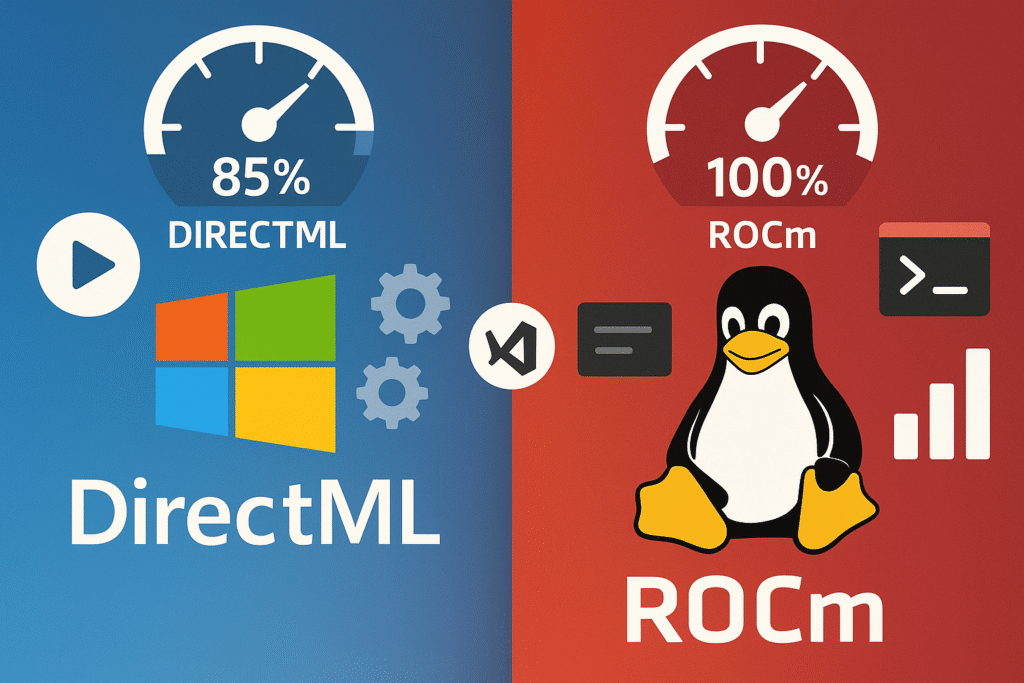
Vergleich: DirectML vs. ROCm für AMD RX 6600
Welches Backend ist besser für deine Stable Diffusion AMD Radeon Anleitung?
DirectML (Windows)
Vorteile:
- ✅ Einfachste Installation (fast automatisch)
- ✅ Keine Treiberprobleme
- ✅ Gut dokumentiert für Einsteiger
- ✅ Breite Software-Kompatibilität
Nachteile:
- ❌ ~10-15% langsamer als ROCm
- ❌ Nur Windows
Fazit: Perfekt für die meisten Nutzer, besonders Einsteiger.
ROCm (Linux)
Vorteile:
- ✅ Beste Performance (~15% schneller)
- ✅ Native AMD-Unterstützung
- ✅ Zukunftssicher für neue Features
- ✅ Bessere Integration in ML-Workflows
Nachteile:
- ❌ Komplexe Installation
- ❌ Nur Ubuntu 22.04 offiziell unterstützt
- ❌ Mehr Troubleshooting nötig
Fazit: Für fortgeschrittene Nutzer mit Linux-Erfahrung und Fokus auf maximale Geschwindigkeit.
Für diese AI Image Generator AMD Tutorial Anleitung empfehle ich DirectML für Einsteiger und ROCm für Fortgeschrittene, die bereit sind, Zeit in Setup zu investieren.
Community-Ressourcen und weiterführende Quellen
Die Stable Diffusion Community ist riesig. Hier die besten Anlaufstellen speziell für AMD-Nutzer:
Online-Communities
Reddit:
- r/StableDiffusion – Allgemeine Diskussionen, Showcase, Tutorials
- r/Amd – Hardware-spezifische Fragen zur RX 6600
Discord:
- Stable Diffusion Official Discord – Kanal #amd-users
- Civitai Discord – Modelle, LoRAs, Tipps
Lernressourcen
YouTube-Kanäle:
- „Olivio Sarikas“ – Detaillierte Stable Diffusion Tutorials
- „Sebastian Kamph“ – Fortgeschrittene Workflows
- „Nerdy Rodent“ – ControlNet und Extensions
Websites:
- Civitai.com – Größte Sammlung von Modellen und LoRAs
- Hugging Face – Offizielle Modell-Repositorys
- Stability AI Blog – Neueste Entwicklungen
Troubleshooting-Foren
Bei spezifischen AMD-Problemen:
- GitHub Issues vom WebUI-Repository
- AMD Community Forums
- Stack Overflow (Tag: stable-diffusion, amd)
Fazit: Stable Diffusion AMD RX 6600 Anleitung Zusammenfassung
Du hast es geschafft! Diese umfassende Stable Diffusion AMD RX 6600 Anleitung hat dir gezeigt, wie du deine AMD RX 6600 KI Bildgenerierung optimal nutzt.
Die wichtigsten Takeaways
✅ Die RX 6600 ist perfekt geeignet für Stable Diffusion trotz des Fokus auf NVIDIA ✅ DirectML ist der einfachste Einstieg unter Windows – du bist in unter 30 Minuten produktiv ✅ 8 GB VRAM reichen für 90% aller Use Cases bei intelligenter VRAM-Optimierung ✅ Mit den richtigen Einstellungen (medvram, xFormers, optimierte Sampler) holst du maximale Performance raus ✅ Generierungszeiten von 30-60 Sekunden für Standard-Bilder sind völlig akzeptabel ✅ Fortgeschrittene Features wie ControlNet, LoRA und Inpainting funktionieren zuverlässig
Deine nächsten Schritte
- Installiere Stable Diffusion mit DirectML (Methode 1)
- Lade 2-3 verschiedene Checkpoint-Modelle herunter
- Experimentiere mit verschiedenen Prompts und Sampling Methods
- Optimiere deine Settings basierend auf VRAM-Nutzung
- Erkunde Extensions wie ControlNet für erweiterte Kontrolle
- Teile deine Ergebnisse in der Community und lerne von anderen
Die Text-zu-Bild AMD Einrichtung ist ein spannendes Feld mit konstanten Neuerungen. Mit dieser Stable Diffusion AMD RX 6600 Anleitung hast du eine solide Basis, um kreativ zu werden und beeindruckende KI-Kunst zu erschaffen.
Support und Updates
Diese KI Bildgenerierung AMD Setup Anleitung wird regelmäßig aktualisiert, wenn neue Versionen, Optimierungen oder Features verfügbar werden. Die AMD GPU Stable Diffusion Optimierung entwickelt sich ständig weiter – bleib dran!
Viel Erfolg beim Generieren deiner ersten Meisterwerke mit der AMD RX 6600! 🎨🚀
Hast du Fragen oder brauchst du Hilfe bei einem spezifischen Schritt dieser Stable Diffusion AMD RX 6600 Anleitung? Die Community steht dir mit Rat und Tat zur Seite. Teile deine Erfahrungen und lerne von anderen AMD-Nutzern!