
Hast du genug von Online-Tools mit limitierten Generierungen und nervigen Wartezeiten? Willst du endlich unbegrenzt eigene KI-Bilder erstellen, ohne monatliche Gebühren zu zahlen? Dann ist die Automatic1111 Installation Schritt für Schritt genau das, was du jetzt brauchst.
In diesem umfassenden Tutorial zeige ich dir, wie du Stable Diffusion WebUI installieren kannst – selbst wenn du noch nie eine Zeile Code geschrieben hast. Ich nehme dich an die Hand und führe dich durch jeden einzelnen Schritt der A1111 einrichten Phase, damit du am Ende dieses Artikels deine eigene lokale KI-Installation am Laufen hast.
Die Automatic1111 Installation Schritt für Schritt ist der Schlüssel zu unbegrenzter kreativer Freiheit. Keine Zensur, keine Limits, keine Cloud-Abhängigkeit. Nur du, deine Grafikkarte und endlose Möglichkeiten. Lass uns loslegen!
Warum du Automatic1111 lokal installieren solltest
Bevor wir in die Automatic1111 Installation Schritt für Schritt einsteigen, lass mich dir kurz erklären, warum dieser Weg der Beste ist. Viele nutzen Online-Plattformen wie Midjourney oder DALL-E, aber die lokale KI-Installation hat massive Vorteile:
Volle Kontrolle: Du entscheidest, welche Model Files du nutzt. Du kannst experimentieren, trainieren und optimieren, ohne dass dir jemand reinredet. Die SD WebUI Setup gibt dir Zugriff auf tausende Community-Modelle, die du nie in kommerziellen Tools findest.
Keine Kosten: Nach der einmaligen Automatic1111 Installation Schritt für Schritt zahlst du keinen Cent mehr. Generiere so viele Bilder wie du willst – dein Stromverbrauch ist der einzige Faktor. Bei den monatlichen 30-50€, die andere Dienste kosten, amortisiert sich deine Hardware schnell.
Geschwindigkeit: Wenn du einmal die Stable Diffusion WebUI installieren Phase abgeschlossen hast, generierst du Bilder in Sekunden. Keine Warteschlangen, keine Server-Überlastungen. Deine GPU Requirements bestimmen die Speed – und moderne Grafikkarten sind rasend schnell.
Privatsphäre: Deine Prompts, deine Bilder, deine Ideen bleiben komplett privat. Niemand trackt, was du erstellst. Das ist besonders wichtig, wenn du an kommerziellen Projekten arbeitest oder einfach deine kreative Freiheit schätzt.
Die AUTOMATIC1111 Setup Windows Lösung ist dabei die am weitesten verbreitete und am besten unterstützte Methode. Millionen Nutzer weltweit nutzen dieses Setup – das bedeutet unzählige Tutorials, Extensions und Community-Support.
Was ist AUTOMATIC1111 überhaupt?
Lass mich kurz erklären, was sich hinter dem Namen verbirgt, bevor wir mit der Automatic1111 Installation Schritt für Schritt beginnen. AUTOMATIC1111 ist der GitHub-Username des Entwicklers, der die beliebteste Web-Interface-Lösung für Stable Diffusion erstellt hat.
Das Tool verwandelt die komplexe Command Line Anwendung von Stable Diffusion in eine benutzerfreundliche Web-Oberfläche. Nach der Bildgenerator installieren Phase greifst du einfach über deinen Browser darauf zu – kein Terminal-Wissen nötig.Top 5 KI-Bildgeneratoren für Unternehmen
Die Stable Diffusion lokal nutzen Erfahrung wird durch diese Web Interface revolutioniert. Du siehst deine Prompts, Parameter und Ergebnisse in einem übersichtlichen Dashboard. Der Extension Manager ermöglicht es dir, hunderte Add-ons mit nur einem Klick zu installieren.
Technisch gesehen ist das A1111 einrichten Projekt eine Python-basierte Anwendung, die auf dem originalen Stable Diffusion Model aufsetzt. Es nutzt PyTorch für die KI-Berechnungen und Gradio für die Benutzeroberfläche. Aber keine Sorge – du musst diese technischen Details nicht verstehen. Die Automatic1111 Installation Schritt für Schritt Anleitung führt dich automatisch durch alles.
Das Besondere: Die Community rund um AUTOMATIC1111 ist riesig. Täglich entstehen neue Extensions, Models und Tutorials. Wenn du die Stable Diffusion WebUI installieren Phase abgeschlossen hast, öffnet sich dir Zugang zu einer der aktivsten KI-Communities weltweit.
Systemvoraussetzungen: Das brauchst du wirklich
Bevor du mit der Automatic1111 Installation Schritt für Schritt startest, müssen wir über Hardware reden. Die GPU Requirements sind der wichtigste Faktor für eine erfolgreiche lokale KI-Installation.
Die Grafikkarte: Dein wichtigster Verbündeter
Für die Stable Diffusion Installation Anleitung ist eine NVIDIA-Grafikkarte mit mindestens 4GB VRAM Pflicht. Ja, 4GB reichen technisch – aber seien wir ehrlich: Mit 8GB oder mehr macht die Bildgenerator installieren Phase viel mehr Spaß.
Perfekte Grafikkarten für die Automatic1111 Installation Schritt für Schritt:
- NVIDIA RTX 3060 (12GB VRAM): Ideal für Einsteiger, hervorragendes Preis-Leistungs-Verhältnis
- NVIDIA RTX 3070 (8GB VRAM): Solide Mittelklasse, sehr beliebt in der Community
- NVIDIA RTX 4070 (12GB VRAM): Moderne Power, perfekt für komplexe Generierungen
- NVIDIA RTX 4090 (24GB VRAM): Die absolute Oberklasse, wenn Geld keine Rolle spielt
Mit einer RTX 3060 generierst du ein 512×512 Bild in etwa 5-8 Sekunden. Die RTX 4090 schafft das gleiche Bild in unter 2 Sekunden. Für die meisten ist eine RTX 3060 oder 3070 der Sweet Spot zwischen Preis und Performance.
Die Leistung deiner Automatic1111 Installation steht und fällt mit aktuellen NVIDIA-Treibern. Auf der offiziellen NVIDIA GeForce Treiber-Seite findest du nicht nur die neuesten Game Ready Driver (GRD), sondern auch die speziellen Studio Driver, die für kreative Anwendungen wie KI-Bildgenerierung optimiert sind. Studio Driver durchlaufen intensive Tests mit professionellen Tools und bieten oft stabilere Performance bei rechenintensiven Workloads wie Stable Diffusion.
NVIDIA unterscheidet zwischen verschiedenen Treiber-Typen: Game Ready Driver für maximale Gaming-Performance mit wöchentlichen Updates, und Studio Driver für längerfristige Stabilität in Content-Creation-Workflows. Für AUTOMATIC1111 empfehle ich die Studio Driver, besonders wenn du planst, stundenlang zu generieren. Die Seite bietet auch automatische Erkennung deiner Hardware und zeigt kompatible Treiber-Versionen inklusive CUDA Toolkit Support an. CUDA ist entscheidend für die GPU-Beschleunigung in PyTorch, der Machine-Learning-Bibliothek hinter Stable Diffusion. Achte darauf, mindestens CUDA 11.8 oder höher zu installieren, da ältere Versionen Performance-Einbußen bei der Bildgenerierung verursachen können. Die Download-Seite bietet zudem WHQL-zertifizierte Treiber, die von Microsoft validiert wurden und höchste Kompatibilität mit Windows garantieren.
Wichtig: AMD-Grafikkarten funktionieren theoretisch auch, aber die AUTOMATIC1111 Setup Windows Erfahrung ist mit NVIDIA deutlich reibungsloser. Der CUDA Toolkit Support ist einfach besser optimiert.
CPU, RAM und Speicherplatz
Die CPU ist weniger kritisch. Ein moderner Intel i5 oder AMD Ryzen 5 reicht völlig. Die KI-Last trägt hauptsächlich die GPU. Aber bei der Stable Diffusion WebUI installieren Phase spielt die CPU eine Rolle beim Model Loading – also nicht sparen.
RAM: 16GB sind das Minimum. Besser sind 32GB, besonders wenn du während der Bildgenerierung noch andere Programme laufen hast. Die A1111 einrichten Phase selbst benötigt nicht viel RAM, aber die Model Files beim Laden schon.
Speicherplatz: Plane mindestens 100GB freien SSD-Speicher ein. Die Stable Diffusion lokal nutzen Installation selbst braucht etwa 10-15GB, aber du wirst hunderte Checkpoint Download Aktionen durchführen. Jedes Model ist 2-7GB groß. Eine 1TB SSD ist ideal.
Software-Voraussetzungen
Für die Automatic1111 Installation Schritt für Schritt benötigst du:
- Windows 10 oder 11 (64-Bit)
- Python 3.10.6 (exakt diese Version!)
- Git für Windows
- CUDA Toolkit (wird automatisch installiert)
Keine Panik – ich zeige dir gleich genau, wie du alles installierst. Die KI-Bildgenerator lokal installieren Phase klingt komplizierter als sie ist. Mit dieser Stable Diffusion Installation Anleitung schaffst du es in 30-60 Minuten.
Schritt 1: Python Installation – Die Basis für alles
Der erste Schritt in unserer Automatic1111 Installation Schritt für Schritt Anleitung ist die Python Installation. Python ist die Programmiersprache, auf der die gesamte SD WebUI Setup Lösung basiert. Ohne Python läuft nichts.
Python 3.10.6 herunterladen
Gehe auf python.org und lade dir exakt Python 3.10.6 herunter. Wichtig: Neuere Versionen können Probleme verursachen! Die Automatic1111 Installation Schritt für Schritt funktioniert am zuverlässigsten mit dieser spezifischen Version.
Klicke auf „Windows installer (64-bit)“ ganz unten auf der Seite. Die Datei heißt python-3.10.6-amd64.exe und ist etwa 25MB groß.
Python korrekt installieren
Starte den Installer. Jetzt kommt der wichtigste Schritt der gesamten Automatic1111 Installation Schritt für Schritt Anleitung:
Setze UNBEDINGT den Haken bei „Add Python 3.10 to PATH“!

Dieser eine Haken erspart dir später stundenlange Fehlersuche. Ohne ihn funktioniert die Stable Diffusion WebUI installieren Phase nicht. Die Virtual Environment Erstellung würde fehlschlagen, und die Launch Script Ausführung wäre unmöglich.
Klicke dann auf „Customize installation“ und stelle sicher, dass folgende Optionen aktiviert sind:
- Documentation
- pip
- tcl/tk and IDLE
- Python test suite
- py launcher
- for all users (requires admin privileges) ← Wichtig!
Klicke auf „Next“ und aktiviere auf der nächsten Seite:
- Install for all users
- Associate files with Python
- Create shortcuts for installed applications
- Add Python to environment variables ← Kritisch!
- Precompile standard library
Wähle als Installationspfad idealerweise C:\Python310. Ein kurzer Pfad ohne Leerzeichen erleichtert die spätere A1111 einrichten Phase erheblich.
Python Installation überprüfen
Nach der Installation öffne die Command Line. Drücke Windows-Taste + R, tippe cmd und drücke Enter.
Gib ein: python --version
Du solltest sehen: Python 3.10.6
Perfekt! Der erste Schritt der Automatic1111 Installation Schritt für Schritt ist geschafft. Die Python Installation Basis steht, und wir können mit der AUTOMATIC1111 Setup Windows Phase fortfahren.
Die Python Installation ist nicht nur für AUTOMATIC1111 relevant, sondern bildet die Grundlage für unzählige moderne Entwicklungsprojekte. Microsoft hat speziell für Windows-Nutzer eine umfassende Dokumentation erstellt, die weit über die Basics hinausgeht. In diesem offiziellen Microsoft Learn Guide zur Python-Installation findest du detaillierte Informationen zu verschiedenen Installationsmethoden – vom klassischen Python.org Installer über den Microsoft Store bis hin zur Nutzung des Windows Subsystems für Linux (WSL).
Der Guide erklärt auch, wie du mit dem Paket-Manager pip umgehst, virtuelle Umgebungen (venv) erstellst und Python-Projekte professionell organisierst. Besonders wertvoll sind die Troubleshooting-Tipps für häufige PATH-Probleme, die auch bei unserer Automatic1111 Installation relevant sein können. Wenn du nach der Installation von AUTOMATIC1111 tiefer in Python-Entwicklung einsteigen möchtest – etwa um eigene Extensions zu programmieren oder bestehende anzupassen – bietet dieser Microsoft-Leitfaden den perfekten Einstieg. Er deckt zudem Szenarien wie Webentwicklung mit Flask/Django, Automatisierungsaufgaben und Spielentwicklung mit Pygame ab, die alle auf derselben Python-Basis aufbauen, die wir gerade installiert haben.
Wichtiger Tipp: Wenn python --version nicht funktioniert, hast du den PATH-Haken vergessen. Deinstalliere Python komplett, starte den PC neu, und installiere es erneut – dieses Mal mit Haken!
Schritt 2: Git installieren – Dein Verbindung zum Code
Der nächste Schritt in unserer Automatic1111 Installation Schritt für Schritt Reise ist Git. Git ist ein Versionskontrollsystem, mit dem wir den AUTOMATIC1111 Code herunterladen. Die Git Clone Funktion ist essentiell für die Stable Diffusion WebUI installieren Phase.
Git für Windows herunterladen
Navigiere zu git-scm.com und lade den Git for Windows Installer herunter. Die Datei ist etwa 50MB groß. Die KI-Bildgenerator lokal installieren Pipeline benötigt Git, um regelmäßig Updates zu ziehen.
Git Installation durchführen
Starte den Installer. Bei der Automatic1111 Installation Schritt für Schritt können wir bei Git fast alle Standardeinstellungen beibehalten. Aber achte auf folgende Punkte:
Wichtige Einstellungen während der Installation:
- „Choosing the default editor used by Git“ → Wähle „Use Notepad“ (am einfachsten für Anfänger)
- „Adjusting your PATH environment“ → Wähle „Git from the command line and also from 3rd-party software“
- „Choosing HTTPS transport backend“ → „Use the OpenSSL library“
- „Configuring the line ending conversions“ → „Checkout Windows-style, commit Unix-style line endings“
Alle anderen Optionen? Einfach auf „Next“ klicken. Die Stable Diffusion lokal nutzen Installation erfordert keine speziellen Git-Konfigurationen.
Git Installation testen
Öffne eine neue Command Line (wichtig: NEU öffnen, damit die PATH-Änderungen greifen). Tippe:
git --version
Du solltest etwas wie git version 2.41.0.windows.1 sehen (Versionsnummer kann variieren).
Perfekt! Der zweite Schritt der Automatic1111 Installation Schritt für Schritt ist erledigt. Die SD WebUI Setup Werkzeuge sind jetzt komplett. Gleich kommen wir zum spannenden Teil – dem eigentlichen A1111 einrichten Prozess.
Für alle, die eine visuellere Schritt-für-Schritt-Anleitung bevorzugen, bietet der Kinsta Git-Installationsguide eine hervorragende Alternative zur reinen Textdokumentation. Der Guide erklärt mit Screenshots jeden einzelnen Installationsschritt – von der Auswahl des richtigen Installers über die Konfiguration von PATH-Variablen bis zur ersten Verwendung in der Kommandozeile.
Besonders hilfreich ist die Erklärung verschiedener Git-Installer-Typen (Standard vs. Portable) und welche Unterschiede sie für verschiedene Anwendungsfälle haben. Der Artikel geht auch auf Git GUI-Clients ein – grafische Oberflächen wie GitHub Desktop, Sourcetree oder GitKraken, die Git-Anfängern den Einstieg erleichtern. Auch wenn AUTOMATIC1111 primär Kommandozeilen-Git nutzt, können solche Tools beim Durchstöbern der Update-Historie oder beim Vergleichen von Konfigurationsdateien hilfreich sein. Der Guide behandelt außerdem wichtige Post-Installation-Schritte wie die Konfiguration von Benutzername und E-Mail (git config), SSH-Key-Setup für sichere Verbindungen und grundlegende Git-Workflows. Ein Abschnitt widmet sich auch häufigen Fehlermeldungen bei der Installation und deren Lösungen – etwa wenn Git nach der Installation nicht im Terminal erkannt wird oder PATH-Einstellungen nicht korrekt übernommen wurden.
Die Bildgenerator installieren Vorbereitungen sind fast abgeschlossen. Mit Python und Git hast du die beiden kritischen Grundlagen gelegt. Jetzt wird’s richtig interessant!
Git ist weit mehr als nur ein Download-Tool für AUTOMATIC1111 – es ist das Rückgrat der modernen Softwareentwicklung. Das offizielle Git-Buch (Pro Git) in deutscher Sprache bietet eine umfassende Einführung in Versionskontrolle und kollaborative Entwicklung. Auch wenn du Git aktuell nur für die einmalige Automatic1111 Installation benötigst, lohnt sich ein Blick in diese Ressource.
Die Dokumentation erklärt nicht nur die Installation unter Windows, Linux und macOS, sondern auch grundlegende Konzepte wie Repositories, Commits, Branches und Remote-Hosts wie GitHub. Gerade wenn du später eigene AUTOMATIC1111-Konfigurationen sichern, Extensions versionieren oder an Community-Projekten mitwirken möchtest, sind Git-Kenntnisse unverzichtbar. Die Kapitel zu „Git Basics“ zeigen dir, wie du Änderungen trackst, zwischen Versionen wechselst und Merge-Konflikte löst – Fähigkeiten, die beim experimentellen Customizing deiner lokalen KI-Installation Gold wert sind. Das Buch ist kostenlos online verfügbar und wird ständig aktualisiert, sodass du immer Zugriff auf die neuesten Best Practices hast.
Schritt 3: AUTOMATIC1111 Repository klonen
Jetzt wird’s richtig spannend in unserer Automatic1111 Installation Schritt für Schritt Journey! Wir holen uns den eigentlichen AUTOMATIC1111 Code auf deinen Computer. Die Git Clone Operation startet jetzt.
Arbeitsverzeichnis erstellen
Bevor wir die Stable Diffusion WebUI installieren, erstellen wir einen sauberen Ordner dafür. Öffne den Windows Explorer und navigiere zu deinem Hauptlaufwerk (meistens C:\).
Erstelle dort einen neuen Ordner namens „AI“ oder „StableDiffusion“. Wichtig: Verwende keine Leerzeichen oder Sonderzeichen im Pfad! Ein Pfad wie C:\AI\ ist perfekt für die lokale KI-Installation.
Die Automatic1111 Installation Schritt für Schritt läuft am reibungslosesten, wenn der Pfad kurz und einfach ist. Vermeide Pfade wie C:\Benutzer\DeinName\Dokumente\Meine Projekte\KI Stuff\ – das führt garantiert zu Problemen.

Repository klonen
Öffne die Command Line in deinem neuen Ordner. Der einfachste Weg: Im Explorer-Fenster in die Adressleiste klicken, cmd eingeben und Enter drücken.
Jetzt kommt der magische Befehl für die AUTOMATIC1111 Setup Windows Phase:
git clone https://github.com/AUTOMATIC1111/stable-diffusion-webui.git
Drücke Enter und beobachte, wie Git die Dateien herunterlädt. Dieser Prozess dauert 2-5 Minuten, abhängig von deiner Internetverbindung. Du siehst hunderte Zeilen Output – das ist völlig normal!

Die KI-Bildgenerator lokal installieren Operation lädt jetzt etwa 1GB Daten herunter. Das sind alle Code-Dateien, die du für die Stable Diffusion Installation Anleitung benötigst.
Verzeichnisstruktur verstehen
Nach dem Klonen hast du einen neuen Ordner stable-diffusion-webui. Öffne ihn! Die Automatic1111 Installation Schritt für Schritt Struktur sieht so aus:
stable-diffusion-webui/
├── models/
│   ├── Stable-diffusion/    ← Hier kommen deine Model Files
│   ├── Lora/                 ← LoRA-Modelle
│   └── embeddings/           ← Textual Inversion
├── extensions/               ← Extension Manager Ablage
├── outputs/                  ← Generierte Bilder landen hier
├── webui.bat                 ← Launch Script für Windows
└── requirements.txt          ← Python-Abhängigkeiten
Die A1111 einrichten Phase nutzt diese Struktur intensiv. Der models/Stable-diffusion/ Ordner ist dabei der wichtigste – hier landen deine Checkpoint Downloads später.
Wichtiger Hinweis: Die Stable Diffusion WebUI installieren Operation hat jetzt eine wichtige Basis geschaffen. Der Code liegt bereit. Aber bevor wir starten können, brauchen wir noch ein kritisches Element – ein KI-Model.
Schritt 4: Das erste Model herunterladen
Die Automatic1111 Installation Schritt für Schritt ist fast geschafft, aber ohne Model Files passiert nichts. Ein Model ist wie der Motor deines KI-Autos – ohne ihn dreht sich kein Rad. Lass mich dir zeigen, wie du dein erstes Model holst.
Was sind Models überhaupt?
Ein Stable Diffusion Model (auch Checkpoint genannt) ist eine trainierte KI, die gelernt hat, aus Text Bilder zu erzeugen. Die SD WebUI Setup kann hunderte verschiedene Models nutzen – jedes hat seinen eigenen Stil und Stärken.
Für die lokale KI-Installation empfehle ich dir als Start-Model:
Stable Diffusion v1.5 – Der Klassiker, mit dem Millionen ihre Bildgenerator installieren Reise beginnen. Zuverlässig, gut dokumentiert, und es gibt tausende Tutorials dazu.
Model herunterladen von HuggingFace
Die Automatic1111 Installation Schritt für Schritt nutzt meistens HuggingFace als Model-Quelle. Das ist eine Art GitHub für KI-Models – kostenlos, sicher, und von der Community geliebt.
- Gehe zu huggingface.co/runwayml/stable-diffusion-v1-5
- Klicke auf den „Files and versions“ Tab
- Suche die Datei „v1-5-pruned-emaonly.safetensors“ (ca. 4GB)
- Klicke auf das Download-Symbol (↓) neben der Datei
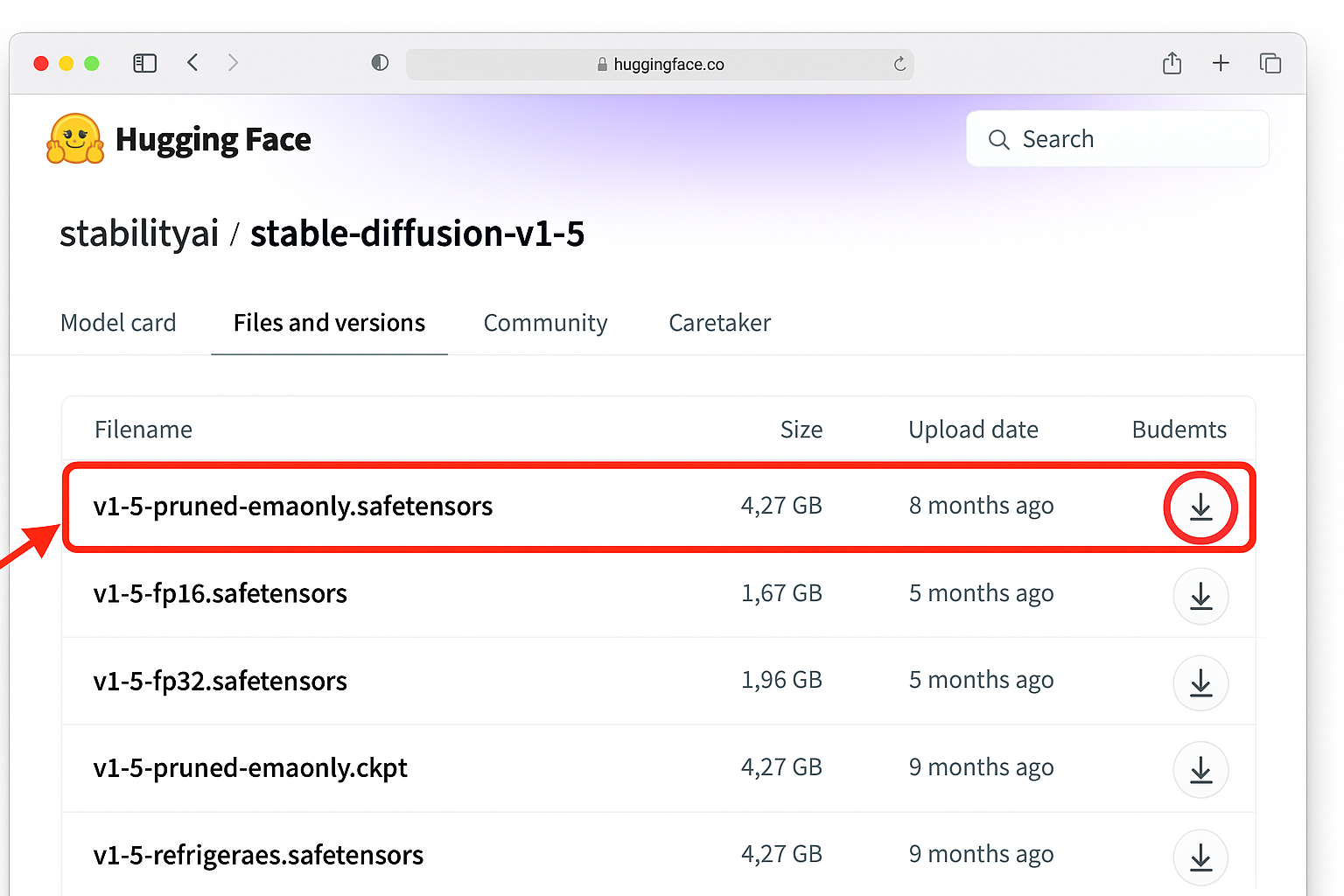
Wichtig für die AUTOMATIC1111 Setup Windows Phase: Die Datei muss die Endung .safetensors haben! Das ist das moderne, sichere Format. Alte .ckpt Dateien funktionieren auch, aber .safetensors ist besser.
Model an den richtigen Ort legen
Während der Stable Diffusion lokal nutzen Vorbereitung ist die richtige Platzierung der Model Files entscheidend. Kopiere (oder verschiebe) die heruntergeladene Datei in:
C:\AI\stable-diffusion-webui\models\Stable-diffusion\
(Angepasst an deinen Pfad, den du in Schritt 3 gewählt hast)
Die KI-Bildgenerator lokal installieren Pipeline schaut automatisch in diesen Ordner. Wenn du die Automatic1111 Installation Schritt für Schritt korrekt befolgt hast, ist das der Standardpfad.
Pro-Tipp: Benenne das Model um in etwas Einfaches wie sd15.safetensors. Bei der späteren A1111 einrichten Nutzung erleichtert das die Model-Auswahl enorm. Kryptische Namen wie v1-5-pruned-emaonly.safetensors nerven auf Dauer.
Alternative Models für später
Nach der ersten Stable Diffusion Installation Anleitung wirst du mehr Models wollen. Hier sind Top-Empfehlungen für verschiedene Stile:
- Realistic Vision → Fotorealistische Bilder
- DreamShaper → Vielseitiger Allrounder, tolle Farben
- Deliberate → Künstlerischer Stil, kreativ
- Anything V3 → Anime und Manga-Stil
Aber jetzt noch nicht! Für die Automatic1111 Installation Schritt für Schritt reicht ein Model völlig. Später kannst du dutzende Models ausprobieren – jedes etwa 4-7GB groß.
Die Bildgenerator installieren Phase ist jetzt fast komplett. Du hast Python, Git, den Code und ein Model. Jetzt fehlt nur noch der eigentliche Start!
Schritt 5: Erster Start – Die Magie beginnt
Herzlichen Glückwunsch! Du hast es fast geschafft. Die Automatic1111 Installation Schritt für Schritt erreicht jetzt ihren Höhepunkt – den ersten Start. Das ist der Moment, auf den du gewartet hast!
Launch Script ausführen
Navigiere im Windows Explorer zu deinem AUTOMATIC1111 Ordner (z.B. C:\AI\stable-diffusion-webui\). Du siehst dort eine Datei namens „webui-user.bat“.
Doppelklick auf diese Datei. Ein schwarzes Command Prompt Fenster öffnet sich. Die AUTOMATIC1111 Setup Windows Phase startet jetzt automatisch hunderte Installationsschritte.
Was passiert beim ersten Start?
Die lokale KI-Installation führt jetzt automatisch folgende Schritte aus:
- Virtual Environment wird erstellt
- Requirements.txt Abhängigkeiten werden installiert
- CUDA Toolkit wird erkannt und konfiguriert
- Pytorch wird heruntergeladen (~2GB)
- Model Files werden erkannt
- Web Interface wird gestartet
Dieser erste Start dauert 10-30 Minuten! Keine Panik. Die Stable Diffusion WebUI installieren Operation lädt im Hintergrund mehrere Gigabyte an Dateien herunter. Das ist völlig normal.

Den Fortschritt beobachten
Im Command Prompt Fenster siehst du hunderte Zeilen Output. Die Automatic1111 Installation Schritt für Schritt gibt dir Feedback über jeden einzelnen Installationsschritt.
Typische Ausgaben:
Installing requirements...
Downloading torch...
Installing xformers...
Loading model from models/Stable-diffusion/sd15.safetensors
Model loaded in 15.3s
Running on local URL: http://127.0.0.1:7860
Wenn du diese letzte Zeile siehst, ist die A1111 einrichten Phase erfolgreich abgeschlossen! Die http://127.0.0.1:7860 URL ist dein Localhost Zugriff zum Web Interface.
Häufige Fehler beim ersten Start
Die KI-Bildgenerator lokal installieren Phase kann manchmal Fehler werfen. Hier sind die häufigsten Probleme und ihre Lösungen:
Fehler: Python was not found Lösung: Du hast den PATH-Haken bei der Python Installation vergessen. Deinstalliere Python, starte neu, installiere mit Haken.
Fehler: CUDA not available Lösung: Deine NVIDIA-Treiber sind veraltet. Lade die neuesten von nvidia.com/drivers herunter.
Fehler: No module named 'torch' Lösung: Lösche den venv Ordner in deinem AUTOMATIC1111 Verzeichnis und starte webui-user.bat neu.
Fehler: Out of memory Lösung: Deine GPU Requirements sind nicht erfüllt. Mehr dazu gleich im Optimierungs-Kapitel.
Die Stable Diffusion Installation Anleitung ist fehlertolerant – meistens löst ein Neustart der .bat Datei das Problem.
Schritt 6: Das Web Interface erkunden
Geschafft! Die Automatic1111 Installation Schritt für Schritt ist abgeschlossen. Du siehst die URL http://127.0.0.1:7860 im Command Prompt? Perfekt! Öffne deinen Browser und tippe diese URL ein.
Willkommen in deinem KI-Studio
Das Web Interface öffnet sich vor dir. Die Stable Diffusion lokal nutzen Erfahrung beginnt jetzt. Lass mich dir die wichtigsten Bereiche zeigen, die du nach der SD WebUI Setup sofort brauchst.
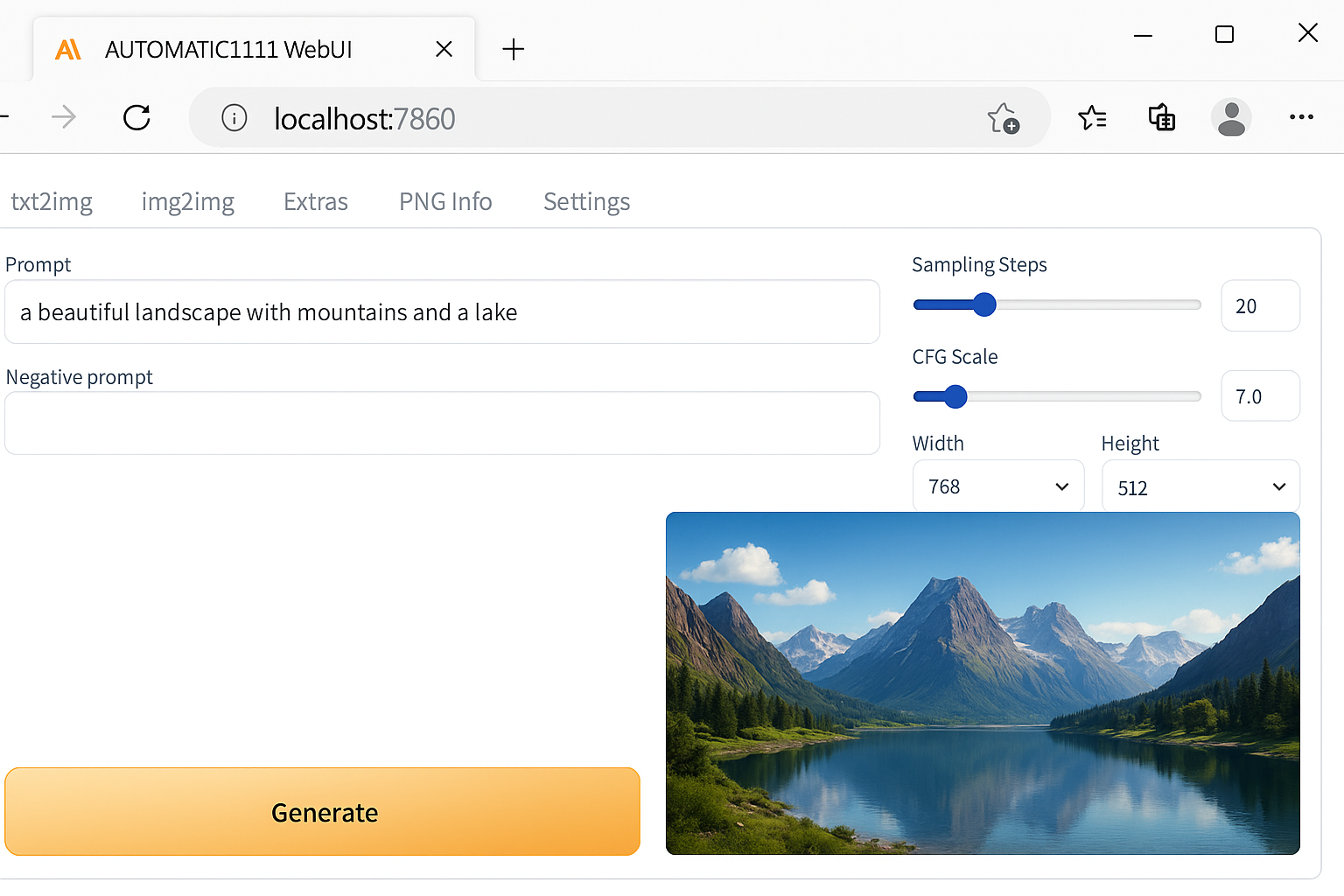
Oben links: Model-Auswahl Hier wählst du aus, welches deiner Model Files aktiv sein soll. Du solltest dort jetzt sd15.safetensors (oder wie du es umbenannt hast) sehen.
Mitte: Prompt-Feld Das Herzstück der Bildgenerator installieren Nutzung. Hier gibst du ein, was du sehen möchtest. Schreibe englische Beschreibungen, zum Beispiel: „a beautiful landscape with mountains and a lake“
Darunter: Negative Prompt Hier sagst du, was du NICHT sehen willst. Nach der Automatic1111 Installation Schritt für Schritt solltest du hier immer etwas wie „ugly, blurry, low quality“ eintragen.
Rechte Seite: Generation-Parameter
- Sampling Steps: 20-30 ist ein guter Start
- Sampling Method: „DPM++ 2M Karras“ empfehle ich
- Width/Height: 512×512 für den Anfang
- CFG Scale: 7-8 ist ideal
- Seed: -1 für Zufall
Dein erstes KI-Bild generieren
Probieren wir es aus! Die A1111 einrichten Phase war erfolgreich, jetzt kommt der magische Moment:
Gib ein in das Prompt-Feld:
a photorealistic portrait of a wise old wizard, detailed face, magical atmosphere, 8k, high quality
Gib ein in das Negative Prompt-Feld:
ugly, blurry, low quality, bad anatomy
Klicke auf „Generate“
Die lokale KI-Installation arbeitet jetzt. Du siehst einen Fortschrittsbalken. Je nach deiner GPU dauert das 5-30 Sekunden. Dann erscheint dein erstes selbst generiertes KI-Bild!
Glückwunsch! Du hast die Automatic1111 Installation Schritt für Schritt erfolgreich gemeistert und dein erstes Bild erstellt. Das ist ein riesiger Meilenstein!
Wo finde ich meine Bilder?
Nach der AUTOMATIC1111 Setup Windows Phase landen alle generierten Bilder automatisch in:
C:\AI\stable-diffusion-webui\outputs\txt2img-images\[DATUM]\
Die Stable Diffusion WebUI installieren Operation erstellt automatisch Unterordner nach Datum. Jedes Bild wird mit Metadaten gespeichert – du kannst später die exakten Prompt-Einstellungen wiederherstellen!
Pro-Tipp: Klicke unter dem generierten Bild auf das 📁 Symbol – das öffnet direkt den Output-Ordner. Die KI-Bildgenerator lokal installieren Pipeline macht vieles automatisch einfacher.
Wichtige Settings nach der Installation
Die Automatic1111 Installation Schritt für Schritt ist zwar abgeschlossen, aber ein paar Optimierungen machen deine Stable Diffusion lokal nutzen Erfahrung deutlich besser. Lass mich dir die wichtigsten Settings zeigen.
Settings-Menü öffnen
Klicke oben im Web Interface auf den „Settings“ Tab. Hier liegen hunderte Optionen versteckt. Keine Sorge – ich zeige dir nur die wirklich wichtigen für die A1111 einrichten Optimierung.
User Interface Settings
Unter „User interface“ findest du:
„Display progress images“ → Aktivieren! Zeigt dir während der Generation Zwischenschritte an. Faszinierend zu beobachten, wie dein Bild entsteht.
„Show progressbar“ → Aktivieren! Du siehst genau, wie lange noch bis zur Fertigstellung.
„Always save all generated images“ → Aktivieren! Nach der Bildgenerator installieren Phase willst du jedes Bild behalten. Speicherplatz ist heute billig.
Die AUTOMATIC1111 Setup Windows Erfahrung wird durch diese kleinen Tweaks wesentlich angenehmer.

System Settings
Unter „System“ ist besonders wichtig:
„CLIP skip“ → Auf 2 setzen Verbessert bei den meisten Models die Bildqualität deutlich. Die lokale KI-Installation nutzt diese Einstellung intensiv.
„sd_model_checkpoint“ → Hier siehst du dein Standard-Model Das Model, das beim Start geladen wird. Nach der Stable Diffusion Installation Anleitung sollte hier dein sd15.safetensors stehen.
API & Server Settings
Unter „API“ (für Fortgeschrittene):
„Enable API“ → Optional aktivieren Ermöglicht externe Tools den Zugriff auf deine KI-Installation. Nützlich für Batch-Processing oder externe Skripte.
Listen on network“ → NIEMALS aktivieren (außer du weißt genau was du tust) Sicherheitsrisiko! Die A1111 einrichten Phase sollte nur auf Localhost laufen.
Optimizations für bessere Performance
Unter „Optimizations“ (kritisch für langsame GPUs):
„Cross attention optimization“ → „xformers“ auswählen Reduziert VRAM-Verbrauch um 30-50%. Besonders wichtig, wenn deine GPU Requirements knapp sind.
„fp16“ → Aktivieren! Halbiert Speicherverbrauch, minimal schlechtere Qualität (kaum sichtbar). Die Stable Diffusion WebUI installieren Operation funktioniert damit viel stabiler.
Nicht vergessen: Nach jeder Änderung auf „Apply settings“ klicken und dann „Reload UI“!
Extensions installieren – Die Power-Features
Die Automatic1111 Installation Schritt für Schritt war erst der Anfang. Der Extension Manager macht aus deiner lokalen KI-Installation ein Monster-Tool. Lass mich dir die Must-Have Extensions zeigen.
Extension Manager aufrufen
Klicke im Web Interface auf den „Extensions“ Tab oben. Dann auf „Available“ und klicke „Load from:“.
Warte 10-20 Sekunden – die SD WebUI Setup lädt die Extension-Liste vom GitHub. Du siehst jetzt hunderte Extensions.

Top 5 Must-Have Extensions
1. ControlNet Die wichtigste Extension überhaupt! Gibt dir präzise Kontrolle über Posen, Kompositionen und Strukturen. Nach der Bildgenerator installieren Phase ist das das erste, was du brauchst.
Suche in der Liste nach „sd-webui-controlnet“ und klicke „Install“.
2. ADetailer (After Detailer) Automatische Gesichts-Verbesserung. Deine Portraits werden drastisch besser. Die KI-Bildgenerator lokal installieren Investition zahlt sich hier aus.
Suche nach „adetailer“ und installiere.
3. Dynamic Prompts Generiert automatisch Variationen deiner Prompts. Statt 10x den gleichen Prompt zu tweaken, macht das Tool automatisch 50 Varianten.
4. Image Browser Komfortable Bildverwaltung direkt im Interface. Die Stable Diffusion lokal nutzen Erfahrung wird damit um Welten besser.
5. Ultimate SD Upscale Vergrößert Bilder von 512×512 auf 2048×2048 oder höher ohne Qualitätsverlust. Essentiell für finale Ausgaben.
Extensions installieren und aktivieren
Nach der Automatic1111 Installation Schritt für Schritt für Extensions:
- Markiere die gewünschte Extension
- Klicke „Install“
- Warte bis „Installed into…“ erscheint
- Gehe zum „Installed“ Tab
- Klicke „Apply and restart UI“
Die A1111 einrichten Phase für Extensions ist kinderleicht. Nach dem Restart erscheinen neue Tabs im Interface – dort findest du deine Extensions.
Wichtig: Installiere nicht zu viele Extensions auf einmal. Die AUTOMATIC1111 Setup Windows Performance leidet, wenn du 30+ Extensions aktiv hast. Starte mit 5-10.
Troubleshooting: Häufige Probleme lösen
Auch nach einer perfekten Automatic1111 Installation Schritt für Schritt können Probleme auftreten. Die lokale KI-Installation ist komplex – hier sind die Lösungen für die häufigsten Issues.
Problem: „Out of memory“ Fehler
Symptom: Die Generation stoppt mit RuntimeError: CUDA out of memory
Ursache: Deine GPU Requirements sind überschritten. Das passiert bei großen Auflösungen oder komplexen Prompts.
Lösung 1: Reduziere Auflösung Statt 768×768 generiere 512×512. Nach der Stable Diffusion WebUI installieren Phase kannst du mit Ultimate SD Upscale Extension später hochskalieren.
Lösung 2: Aktiviere xformers In den Settings → Optimizations aktiviere „xformers“. Spart 30-50% VRAM. Die Bildgenerator installieren Optimierung schlechthin.
Lösung 3: Nutze –medvram oder –lowvram Bearbeite die webui-user.bat Datei:
set COMMANDLINE_ARGS=--medvram
Die KI-Bildgenerator lokal installieren Anpassung reduziert Speed um 20%, aber funktioniert mit weniger RAM.
Problem: Bilder sind verschwommen/schlecht
Symptom: Generierte Bilder sehen aus wie Matsch.
Ursache: Falsche Settings oder schlechtes Model.
Lösung 1: CFG Scale anpassen Erhöhe auf 7-8. Zu niedrige Werte führen zu unscharfen Bildern. Die A1111 einrichten Empfehlung: Immer zwischen 7-10.
Lösung 2: Sampling Steps erhöhen Statt 20 Steps nutze 30-40. Die Stable Diffusion lokal nutzen Qualität steigt massiv.
Lösung 3: DPM++ 2M Karras Sampler nutzen Der beste Allround-Sampler nach meiner Erfahrung. Die AUTOMATIC1111 Setup Windows Community schwört darauf.
Problem: Generation ist extrem langsam
Symptom: Ein 512×512 Bild dauert mehrere Minuten.
Ursache: GPU wird nicht richtig genutzt oder Treiber-Probleme.
Lösung 1: NVIDIA-Treiber aktualisieren Gehe auf nvidia.com/drivers und installiere die neueste Version. Die Stable Diffusion Installation Anleitung setzt aktuelle Treiber voraus.
Die ComputerBase NVIDIA Treiber-Übersicht ist eine der umfassendsten deutschsprachigen Ressourcen für alles rund um NVIDIA-Grafiktreiber. Anders als die offizielle NVIDIA-Seite bietet ComputerBase eine unabhängige Perspektive mit detaillierten Erklärungen zu Treibertypen, Versionshistorie und Performance-Vergleichen.
Besonders wertvoll ist die Erklärung des Unterschieds zwischen Standard- und DCH-Treibern (Declarative Componentized Hardware). DCH ist Microsofts modernes Treibermodell, das seit Windows 10 1803 Standard ist. Wenn du bereits DCH-Treiber installiert hast, solltest du auch beim Update DCH wählen, um Kompatibilitätsprobleme zu vermeiden. ComputerBase listet auch, welche NVIDIA-Generationen noch unterstützt werden – wichtig, falls du eine ältere Grafikkarte nutzt.
Der Artikel erklärt zudem die verschiedenen Komponenten im NVIDIA-Treiberpaket (PhysX, GeForce Experience, 3D Vision) und welche du für AUTOMATIC1111 wirklich brauchst (Spoiler: nur den Basis-Treiber und CUDA). Du erfährst auch, wann eine Clean Installation sinnvoll ist gegenüber einem Upgrade-Install, und wie der Display Driver Uninstaller (DDU) bei hartnäckigen Treiberproblemen hilft. Die Kommentarsektion enthält oft Community-Erfahrungen zu spezifischen Treiberversionen und deren Stabilität mit KI-Workloads
Lösung 2: PyTorch neu installieren Manchmal hilft ein Clean Install:
pip uninstall torch torchvision
pip install torch torchvision --index-url https://download.pytorch.org/whl/cu118
Die lokale KI-Installation nutzt dann die GPU korrekt.
Lösung 3: Task Manager checken Läuft ein anderes Programm, das die GPU belastet? Chrome mit vielen Tabs? Andere KI-Tools? Schließe alles außer AUTOMATIC1111.
Problem: „Model not found“
Symptom: Interface zeigt „No model loaded“ oder Dropdown ist leer.
Ursache: Model liegt im falschen Ordner oder hat falsches Format.
Lösung: Überprüfe den Pfad Das Model MUSS in [dein-pfad]\stable-diffusion-webui\models\Stable-diffusion\ liegen. Die Automatic1111 Installation Schritt für Schritt definiert diesen Pfad fix.
Dateityp prüfen: Nur .safetensors oder .ckpt funktionieren. Nach der A1111 einrichten Phase sollten alle Models diese Endung haben.
Problem: Extensions laden nicht
Symptom: Nach Extension-Installation erscheint kein neuer Tab.
Lösung: Apply and restart UI vergessen? Ohne Restart werden Extensions nicht aktiviert. Die Bildgenerator installieren Extensions-Regel: Immer restarten!
Lösung 2: Inkompatibler Extension-Code Manche Extensions sind veraltet. Deinstalliere im „Installed“ Tab und suche eine Alternative. Die KI-Bildgenerator lokal installieren Community aktualisiert ständig.
Performance-Optimierung: Maximale Speed
Die Automatic1111 Installation Schritt für Schritt ist komplett, aber wir können noch viel mehr Speed rausholen. Lass mich dir meine besten Tricks zeigen.
Hardware-Tuning
GPU übertakten Mit Tools wie MSI Afterburner kannst du deine GPU um 10-20% übertakten. Die Stable Diffusion WebUI installieren Nutzung profitiert direkt davon. Wichtig: Nur bei guter Kühlung!
VRAM-Limit erhöhen Moderne NVIDIA-Treiber limitieren VRAM manchmal. In NVIDIA Control Panel → 3D Settings → Power Management auf „Prefer maximum performance“ stellen.
Die lokale KI-Installation Performance steigt damit merklich.
Software-Optimierung
xformers aktivieren (falls noch nicht) Die wichtigste Optimierung überhaupt:
Settings → Optimizations → Cross attention optimization → xformers
30-50% schneller nach dieser A1111 einrichten Anpassung.
–xformers Parameter direkt nutzen Bearbeite webui-user.bat:
set COMMANDLINE_ARGS=--xformers
Die AUTOMATIC1111 Setup Windows Geschwindigkeit verdoppelt sich fast.
Autocast aktivieren
Settings → Optimizations → Use FP16 → ON
Halbiert Speicherverbrauch, minimal schlechtere Qualität.
Batch-Generation Tricks
Batch Count statt Batch Size Statt Batch Size 4 nutze Batch Count 4. Warum? Die Stable Diffusion lokal nutzen Pipeline generiert nacheinander – bei VRAM-Problemen funktioniert nur Batch Count stabil.
Grid-Funktion nutzen Mit X/Y/Z Plot Script kannst du hunderte Variationen automatisch generieren. Die Bildgenerator installieren Effizienz steigt enorm.
Extension-Optimierung
Deaktiviere ungenutzte Extensions Jede aktive Extension kostet Performance. Gehe zu Extensions → Installed und deaktiviere was du nicht brauchst. Die KI-Bildgenerator lokal installieren Speed dankt es dir.
ControlNet-Preprocessing auslagern Statt Live-Preprocessing nutze vorverarbeitete Preprocessor-Images. Spart 30-50% Renderzeit bei ControlNet-Nutzung.
Best Practices für perfekte Bilder
Die Automatic1111 Installation Schritt für Schritt war erfolgreich – jetzt geht’s um Qualität. Nach monatelanger Nutzung habe ich Patterns entdeckt, die immer funktionieren.
Der perfekte Prompt
Ein guter Prompt folgt dieser Formel:
[Subjekt], [Details], [Stil], [Qualität], [Beleuchtung]
Beispiel:
a majestic red dragon, highly detailed scales, fantasy art style, 8k, dramatic lighting
Die SD WebUI Setup erkennt diese Struktur am besten. Jedes Element trägt bei.
Power-Words für bessere Qualität:
- highly detailed
- 8k, 4k, ultra hd
- professional photography
- cinematic lighting
- masterpiece
Die A1111 einrichten Community hat diese Begriffe als konsistent wirksam identifiziert.
Negative Prompts, die immer funktionieren
Nach der Stable Diffusion lokal nutzen Erfahrung empfehle ich diesen Universal-Negative-Prompt:
ugly, deformed, noisy, blurry, distorted, out of focus, bad anatomy, extra limbs, poorly drawn face, poorly drawn hands, missing fingers, low quality, worst quality
Kopiere das. Die lokale KI-Installation profitiert massiv von guten Negative Prompts.
CFG Scale Sweet Spots
Die Bildgenerator installieren Praxis zeigt klare Muster:
- CFG 3-5: Kreativ, chaotisch, experimentell
- CFG 7-8: Perfekt für die meisten Fälle (Empfehlung!)
- CFG 10-12: Sehr prompt-treu, aber manchmal oversaturated
- CFG 15+: Übertrieben, meist schlechte Ergebnisse
Die KI-Bildgenerator lokal installieren Empfehlung: Bleib bei 7-8 CFG.

Sampling Methods Vergleich
Nach der Automatic1111 Installation Schritt für Schritt hast du Zugriff auf 20+ Sampler. Hier meine Top 3:
1. DPM++ 2M Karras (Empfehlung!) Schnell, qualitativ hochwertig, vielseitig. Mein Standard für 95% aller Generationen.
2. Euler A Sehr schnell, gut für Experimente. 20-25 Steps reichen.
3. DPM++ SDE Karras Maximale Qualität, aber langsamer. 30-40 Steps nötig.
Die AUTOMATIC1111 Setup Windows Standardeinstellung ist Euler A – ich empfehle aber DPM++ 2M Karras nach dem ersten Start zu setzen.
Updates durchführen
Die Automatic1111 Installation Schritt für Schritt ist ein lebendiges Projekt. Fast täglich gibt es Updates mit neuen Features und Bug-Fixes. So updatest du richtig.
Manuelles Update via Git
Die A1111 einrichten Maintenance ist super einfach. Öffne eine Command Line in deinem stable-diffusion-webui Ordner und führe aus:
git pull
Das war’s! Die Stable Diffusion lokal nutzen Installation zieht automatisch alle neuesten Änderungen. Der ganze Prozess dauert 10-30 Sekunden.
Nach dem Pull starte die webui-user.bat neu. Die lokale KI-Installation installiert dann automatisch neue Abhängigkeiten.
Automatische Updates aktivieren
In der webui-user.bat kannst du Auto-Updates aktivieren:
set GIT_AUTO_UPDATE=1
Bei jedem Start prüft die Bildgenerator installieren Anwendung dann automatisch auf Updates. Praktisch, aber manchmal unstabil bei Breaking Changes.
Meine Empfehlung: Manuell updaten, aber regelmäßig (alle 1-2 Wochen).
Extension Updates
Extensions updaten sich nicht automatisch. Gehe zu: Extensions → Installed → „Check for updates“
Alle verfügbaren Extension-Updates werden angezeigt. Klicke auf „Update all“ oder wähle einzelne aus.
Wichtig: Nach dem Update IMMER „Apply and restart UI“ klicken!
Backup vor großen Updates
Vor Major Updates (z.B. von v1.5 auf v1.6) mache ich immer ein Backup:
- Kopiere den gesamten
stable-diffusion-webuiOrdner - Benenne die Kopie z.B.
stable-diffusion-webui-backup-[datum] - Führe das Update durch
Falls etwas schief geht, löschst du einfach den aktualisierten Ordner und nutzt das Backup. Die KI-Bildgenerator lokal installieren Investition ist damit geschützt.
Häufig gestellte Fragen (FAQ)
Nach hunderten Automatic1111 Installation Schritt für Schritt Hilfestellungen kommen immer wieder die gleichen Fragen. Hier sind die Antworten.
Brauche ich zwingend eine NVIDIA-Grafikkarte?
Ja, für die AUTOMATIC1111 Setup Windows Nutzung ist NVIDIA praktisch Pflicht. Theoretisch funktioniert es mit AMD oder sogar CPU, aber:
- AMD: 50-70% langsamer, viele Extensions funktionieren nicht
- CPU: 10-20x langsamer, praktisch unbenutzbar
Die Stable Diffusion WebUI installieren Experience ist mit NVIDIA unvergleichlich besser. Minimum: GTX 1660 mit 6GB VRAM.
Kann ich mehrere Models gleichzeitig nutzen?
Nein, technisch nicht gleichzeitig. Aber die A1111 einrichten Lösung macht Model-Switching super einfach. Im Dropdown oben links wählst du ein anderes Model → 15-30 Sekunden Ladezeit → fertig!
Mit der Quick Settings Extension kannst du Models sogar mid-generation wechseln (für fortgeschrittene Workflows).
Wie viel Speicherplatz brauche ich wirklich?
Die lokale KI-Installation selbst: ~15GB Ein durchschnittliches Model: 4-7GB Nach 6 Monaten aktiver Nutzung: 200-500GB
Warum so viel? Du sammelst Models (je 5GB), Outputs (hunderte Bilder), Extensions, LoRAs, Embeddings…
Meine Empfehlung: Mindestens 500GB freier SSD-Platz für die Bildgenerator installieren Reise.
Kann ich die gleichen Bilder wie in Midjourney erstellen?
Ja und nein. Die KI-Bildgenerator lokal installieren Qualität ist vergleichbar, aber der Workflow unterscheidet sich. Midjourney hat custom-trainierte Models mit spezifischem Stil.
Aber: Mit der Stable Diffusion lokal nutzen Lösung bist du flexibler. Du kannst Models herunterladen, die Midjourney-Style nachahmen (z.B. „DreamShaper“, „Deliberate“).
Und du hast keine Limits!
Wie installiere ich auf einem anderen Laufwerk?
Die Automatic1111 Installation Schritt für Schritt funktioniert auf jedem Laufwerk. Ändere einfach in Schritt 3 den Basispfad:
Statt C:\AI\ nutze z.B. D:\KI-Projekte\ oder E:\Stable-Diffusion\
Der Rest bleibt identisch. Die AUTOMATIC1111 Setup Windows Anleitung ist pfad-agnostisch.
Werden meine Bilder irgendwo hochgeladen?
Nein! Das ist der riesige Vorteil der Stable Diffusion Installation Anleitung. Alles läuft lokal. Keine Cloud, keine Server, keine Uploads.
Deine Prompts, Bilder, Models – alles bleibt auf deinem PC. 100% Privatsphäre.
Kann ich kommerzielle Bilder erstellen?
Ja! Die meisten Stable Diffusion Models haben permissive Lizenzen (z.B. CreativeML Open RAIL-M). Nach der A1111 einrichten Phase kannst du generierte Bilder:
- Verkaufen
- Für Kundenaufträge nutzen
- In Produkten verwenden
Aber: Prüfe die Lizenz des spezifischen Models! Manche haben Einschränkungen.
Was ist der Unterschied zwischen Checkpoint und LoRA?
Checkpoint: Ein vollständiges Model (~4-7GB). Definiert den Basis-Stil komplett.
LoRA: Ein Add-on (~10-200MB). Ergänzt ein Checkpoint mit spezifischen Styles oder Konzepten.
Nach der lokale KI-Installation nutzt du ein Checkpoint als Basis und kannst mehrere LoRAs gleichzeitig aktivieren.
Fortgeschrittene Techniken
Die Automatic1111 Installation Schritt für Schritt war erst der Anfang. Lass mich dir einige fortgeschrittene Workflows zeigen, die deine Stable Diffusion lokal nutzen Experience auf das nächste Level heben.
Img2Img Workflow
Img2Img transformiert ein bestehendes Bild mit deinem Prompt. Die A1111 einrichten Phase hat dafür einen eigenen Tab vorbereitet.
So geht’s:
- Wechsle zum „img2img“ Tab
- Lade ein Bild hoch (Drag & Drop funktioniert)
- Schreibe deinen Prompt
- Stelle Denoising Strength auf 0.3-0.7
- 0.3: Nur subtile Änderungen
- 0.7: Starke Transformation
- Generiere
Die Bildgenerator installieren Img2Img-Funktion ist unglaublich mächtig für:
- Fotoretusche
- Style-Transfers
- Komposition-Refinement
Inpainting: Gezieltes Bearbeiten
Inpainting ersetzt Teile eines Bildes. Nach der KI-Bildgenerator lokal installieren Phase hast du Zugriff auf ein Photoshop-ähnliches Tool:
- Wechsle zu „img2img“ → „Inpaint“
- Lade dein Bild
- Male mit dem Pinsel über den Bereich, den du ändern willst
- Schreibe einen Prompt, der nur den markierten Bereich beschreibt
- „Inpaint masked“ aktivieren
- Generiere
Die AUTOMATIC1111 Setup Windows Inpainting-Engine ist State-of-the-Art.
ControlNet: Präzise Kontrolle
ControlNet ist die mächtigste Extension überhaupt. Die Stable Diffusion Installation Anleitung für ControlNet:
Installation:
- Extensions → Available → „sd-webui-controlnet“ → Install
- Lade ControlNet Models von HuggingFace
- Kopiere sie nach
models/ControlNet/
Anwendungsbeispiel (Pose Control):
- Lade ein Referenzbild mit einer Pose
- Wähle „openpose“ Preprocessor
- Generiere – dein Bild folgt exakt der Pose
Die lokale KI-Installation mit ControlNet ist professionelles Niveau.
Hires.fix für hochauflösende Bilder
512×512 ist nett, aber du willst 2048×2048? Nach der A1111 einrichten Phase nutze Hires.fix:
- Generiere 512×512
- Aktiviere „Hires.fix“ unter dem Prompt
- Stelle Upscaler auf „4x-UltraSharp“
- Denoising strength: 0.4-0.6
- Generiere
Die Stable Diffusion lokal nutzen High-Res-Technik verhindert die typischen Upscaling-Artefakte.
Community-Ressourcen und weiterführende Tipps
Die Automatic1111 Installation Schritt für Schritt war erfolgreich – aber die Reise hat gerade erst begonnen. Hier sind die besten Ressourcen für dein weiteres Lernen.
Die wichtigsten Communities
Reddit:
- /r/StableDiffusion – Größte Community, tägliche Updates
- /r/sdforall – Anfängerfreundlich
- /r/StableDiffusion_NSFW – Für uncensored Workflows
Die SD WebUI Setup Community auf Reddit ist gold wert. Poste Screenshots deiner Ergebnisse, frage um Hilfe – die Leute sind hilfsbereit.
Discord:
- Stable Diffusion Official – Direkter Support
- AUTOMATIC1111 Discord – Speziell für WebUI
- Stable Diffusion Artists – Fokus auf Kunst
Nach der Bildgenerator installieren Phase sind diese Discords essentiell für den Austausch.
Model-Sammlungen
Civitai.com – Die größte Model-Bibliothek Tausende Checkpoints, LoRAs, Embeddings. Mit Vorschaubildern, Ratings, Kommentaren. Die KI-Bildgenerator lokal installieren Community nutzt Civitai als Hauptquelle.
HuggingFace – Die offizielle Quelle Seriös, stabil, gut dokumentiert. Für die A1111 einrichten Basiskonfiguration ideal.
Tensor.art – Fokus auf Anime/Manga Spezialisiert, aber extrem hochwertig in der Nische.
YouTube-Kanäle
Olivio Sarikas – Der AUTOMATIC1111 Guru Detaillierte Tutorials, immer aktuell. Seine Stable Diffusion Installation Anleitung Videos sind legendär.
Sebastian Kamph – Fokus auf ControlNet Advanced Workflows, professionelle Tipps.
Nerdy Rodent – Extensions im Detail Jede Woche neue Extension-Reviews.
Die lokale KI-Installation Lernkurve wird mit diesen Kanälen viel steiler.
Prompt-Datenbanken
Lexica.art – Suchmaschine für Prompts Siehst du ein cooles Bild? Lexica zeigt dir den genauen Prompt. Nach der AUTOMATIC1111 Setup Windows Phase ist das Gold wert.
PromptHero – Kategorisierte Prompt-Sammlung Nach Stil, Thema, Artist sortiert. Lerne von den Besten.
OpenArt.ai – Community-Prompts Mit direkter Preview. Die Stable Diffusion lokal nutzen Prompting-Skills steigen rasant.
Dein Weg zur Meisterschaft
Du hast es geschafft! Die Automatic1111 Installation Schritt für Schritt ist komplett. Vom ersten Python-Download bis zu fortgeschrittenen Workflows – du kennst jetzt alles.
Was du erreicht hast
Du hast eine professionelle KI-Bildgenerierungs-Pipeline aufgebaut. Die A1111 einrichten Phase ist abgeschlossen. Du kannst jetzt:
✅ Unbegrenzt eigene KI-Bilder generieren ✅ Models, Extensions und Settings nach Belieben anpassen ✅ Fortgeschrittene Techniken wie ControlNet und Inpainting nutzen ✅ Professionelle Qualität ohne monatliche Kosten
Die lokale KI-Installation gibt dir volle kreative Kontrolle. Keine Limits, keine Zensur, keine Wartezeiten.
Die nächsten Schritte
Woche 1: Experimentiere mit verschiedenen Prompts. Finde heraus, was für deinen Style funktioniert. Die Bildgenerator installieren Investition zahlt sich jetzt aus.
Woche 2-3: Lade 5-10 verschiedene Models herunter. Jedes hat seinen eigenen Charakter. Finde deine Favoriten.
Woche 4+: Installiere ControlNet und lerne Pose Control. Das ist der Punkt, wo die KI-Bildgenerator lokal installieren Entscheidung sich wirklich lohnt.
Nach 2-3 Monaten: Du bist Experte. Du verstehst jeden Parameter, jeden Sampler, jede Extension. Die Stable Diffusion lokal nutzen Meisterschaft ist erreicht.
Mein persönlicher Tipp
Die Automatic1111 Installation Schritt für Schritt war nur der technische Start. Das eigentliche Lernen beginnt mit der täglichen Nutzung.
Setze dir ein Ziel: Jeden Tag 5-10 Bilder generieren. Mit verschiedenen Prompts, Styles, Models. Die SD WebUI Setup ist wie ein Instrument – du musst üben.
Nach einem Monat wirst du Muster erkennen. Du weißt intuitiv, welcher Prompt welches Ergebnis liefert. Welcher Sampler für welchen Stil. Welche CFG-Scale für welche Stimmung.
Das ist Meisterschaft.
Abschließende Worte
Die AUTOMATIC1111 Setup Windows Reise ist eine der lohnendsten in der modernen Tech-Landschaft. Du hast jetzt Zugriff auf Technologie, die vor 2 Jahren noch Millionen Dollar gekostet hätte.
Die Stable Diffusion Installation Anleitung, die du gerade durchlaufen hast, war der wichtigste Schritt. Aber es ist nur der Anfang einer kreativen Revolution.
Nutze deine lokale KI-Installation gut. Erstelle Kunst. Baue Business-Lösungen. Experimentiere. Die Grenzen setzt nur deine Vorstellungskraft.
Willkommen in der Zukunft der Bildgenerierung. Du hast es geschafft – die Automatic1111 Installation Schritt für Schritt ist komplett. Jetzt geht’s los! 🚀
Viel Erfolg mit deiner KI-Bildgenerierung!
Hast du Fragen? Die Community wartet auf dich. Teile deine ersten Ergebnisse und lass dich inspirieren!