
Stell dir vor, du könntest mit nur wenigen Worten beeindruckende KI-Bilder direkt auf deinem PC erstellen – ohne monatliche Abo-Kosten, ohne Cloud-Dienste, völlig kostenlos und unbegrenzt. Genau das ermöglicht dir Stable Diffusion! In diesem Guide zeige ich dir, wie du Stable Diffusion installieren kannst, selbst wenn du bisher noch nie mit KI-Tools gearbeitet hast.
Die gute Nachricht: Stable Diffusion Windows 11 installieren ist einfacher als du denkst. Du brauchst keine Programmierkenntnisse und die Stable Diffusion Installation Anleitung, die ich dir hier gebe, führt dich Schritt für Schritt zum Ziel. Egal ob du Anfänger oder Tech-Enthusiast bist – nach diesem Tutorial wirst du deinen eigenen KI-Bildgenerator lokal auf dem PC laufen haben.
Was ist Stable Diffusion und warum solltest du es installieren?
Bevor wir mit dem Stable Diffusion Setup beginnen, lass uns kurz klären, was dich erwartet. Stable Diffusion ist ein Open-Source KI-Bildgenerator, der auf deinem eigenen Computer läuft. Anders als bei Midjourney oder DALL-E zahlst du keine monatlichen Gebühren und hast unbegrenzte Freiheit bei der Bildgenerierung.
Die Vorteile, wenn du Stable Diffusion einrichten möchtest:
- Kostenlos: Einmal installiert, entstehen keine weiteren Kosten
- Privatsphäre: Deine Bilder bleiben auf deinem PC
- Unbegrenzt: Erstelle so viele Bilder wie du willst
- Anpassbar: Nutze Custom-Modelle, LoRA und VAE nach Belieben
- Kein Internet nötig: Nach der Installation funktioniert alles offline
Klingt gut? Dann lass uns direkt mit der Stable Diffusion Installation starten!
System-Anforderungen: Kann dein PC Stable Diffusion installieren?
Bevor du Stable Diffusion lokal installieren kannst, prüfe kurz, ob dein System die Mindestanforderungen erfüllt. Die Stable Diffusion Deutsch installieren-Variante, die wir nutzen (AUTOMATIC1111 WebUI), benötigt:
Minimal-Anforderungen für Stable Diffusion Setup:
- Betriebssystem: Windows 10 oder Windows 11 (64-bit)
- Grafikkarte: NVIDIA GPU mit mindestens 4 GB VRAM (empfohlen: 6 GB+)
- Arbeitsspeicher: Mindestens 8 GB RAM (empfohlen: 16 GB)
- Festplatte: 20-30 GB freier Speicherplatz
- Prozessor: Moderne CPU (Intel Core i5/AMD Ryzen 5 oder besser)
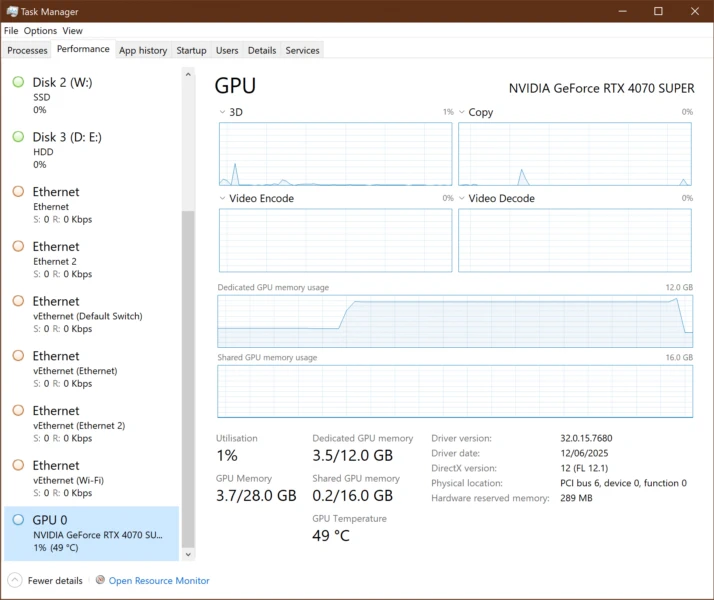
Wichtig für die GPU: Um Stable Diffusion installieren zu können, brauchst du idealerweise eine NVIDIA-Grafikkarte. AMD-Karten funktionieren auch, sind aber komplizierter einzurichten. Für die beste Performance beim Stable Diffusion konfigurieren empfehle ich:
- Budget: NVIDIA RTX 3060 (12 GB VRAM) – perfekt für Einsteiger
- Mittelklasse: NVIDIA RTX 4060 Ti (16 GB VRAM) – sehr gute Balance
- High-End: NVIDIA RTX 4090 (24 GB VRAM) – für professionelle Nutzung
Falls deine Hardware nicht ausreicht, kannst du trotzdem Stable Diffusion einrichten, musst aber mit längeren Generierungszeiten rechnen.
Vorbereitungen: Was du vor der Stable Diffusion Installation brauchst
Bevor wir Stable Diffusion Windows 11 installieren, müssen wir drei wichtige Programme herunterladen. Diese sind kostenlos und essenziell für die Stable Diffusion Installation Anleitung:
1. Python installieren (für Stable Diffusion Setup)
Python ist die Programmiersprache, auf der Stable Diffusion läuft. Um Stable Diffusion lokal installieren zu können:
- Gehe zu python.org/downloads
- Lade Python 3.10.x herunter (NICHT 3.11 oder neuer!)
- Starte die Installation
- Wichtig: Aktiviere „Add Python to PATH“ beim Setup
- Klicke auf „Install Now“
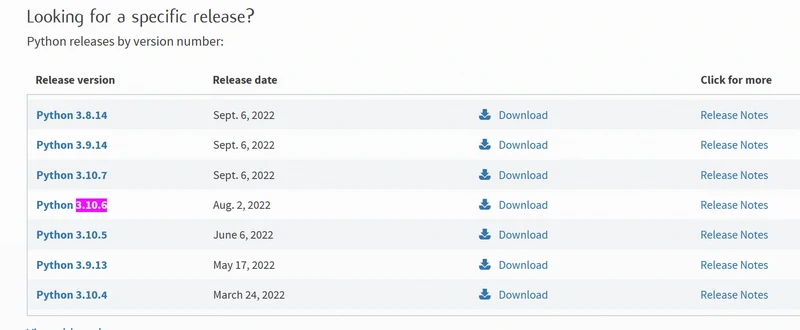
Warum genau Python 3.10? Neuere Versionen können beim Stable Diffusion aufsetzen zu Kompatibilitätsproblemen führen. Python 3.10.11 ist die stabilste Version für unser Stable Diffusion Setup Windows.
2. Git installieren (für Stable Diffusion Installation)
Git ermöglicht es uns, die neueste Version der Stable Diffusion WebUI herunterzuladen:
- Besuche git-scm.com/downloads
- Lade die Windows-Version herunter
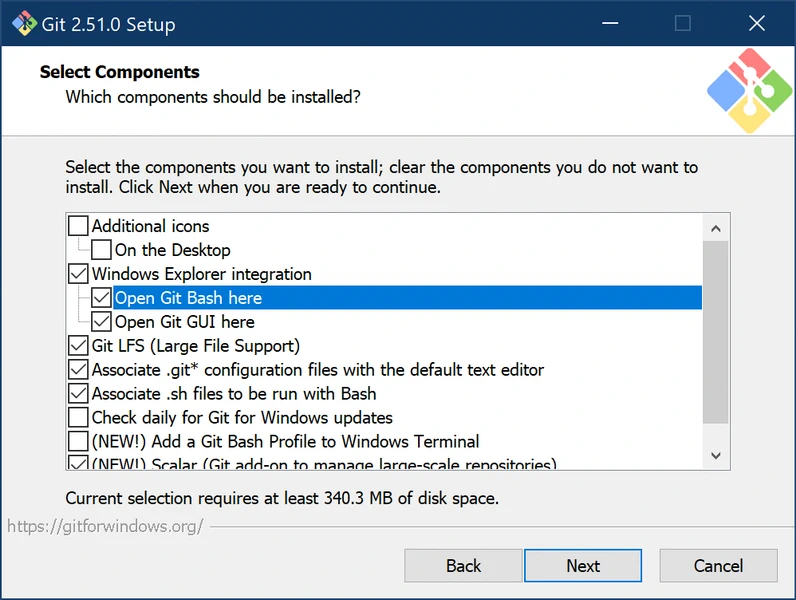
- Installiere mit Standard-Einstellungen
- Du musst Git nicht konfigurieren – die Defaults reichen für Stable Diffusion Deutsch installieren
3. NVIDIA CUDA Toolkit (optional, aber empfohlen)
Wenn du eine NVIDIA-Grafikkarte hast, beschleunigt CUDA die Bildgenerierung enorm:
- Gehe zu developer.nvidia.com/cuda-downloads
- Wähle: Windows > x86_64 > 11 > exe (local)
- Lade herunter und installiere
- Nach Installation einmal PC neu starten
Mit diesen drei Programmen bist du bereit für die eigentliche Stable Diffusion Installation Anleitung!
Stable Diffusion installieren: Die Hauptinstallation Schritt für Schritt
Jetzt kommen wir zum Kern: dem Stable Diffusion installieren selbst. Ich zeige dir den einfachsten Weg mit der AUTOMATIC1111 WebUI – der beliebtesten Lösung für Stable Diffusion Windows 11 installieren.
Schritt 1: AUTOMATIC1111 WebUI herunterladen
Die WebUI ist die grafische Benutzeroberfläche, die das Stable Diffusion einrichten kinderleicht macht:
- Öffne den Windows Explorer
- Navigiere zu
C:\oder einem anderen Laufwerk mit viel Platz - Erstelle einen neuen Ordner:
stable-diffusion-webui - Öffne diesen Ordner
- Halte Shift gedrückt und mache Rechtsklick in den leeren Ordner
- Wähle „PowerShell-Fenster hier öffnen“ oder „Terminal hier öffnen“
Schritt 2: Repository klonen (Stable Diffusion Setup starten)
Im geöffneten Terminal/PowerShell gibst du folgenden Befehl ein:
git clone https://github.com/AUTOMATIC1111/stable-diffusion-webui.git
Dieser Befehl lädt alle nötigen Dateien für die Stable Diffusion Installation herunter. Das dauert je nach Internetgeschwindigkeit 2-5 Minuten.
Schritt 3: In den WebUI-Ordner wechseln
Nachdem der Download abgeschlossen ist:
cd stable-diffusion-webui
Jetzt bist du im richtigen Verzeichnis, um Stable Diffusion lokal installieren zu können.
Schritt 4: Erste Installation starten (Stable Diffusion konfigurieren)
Hier kommt der magische Moment! Führe diesen Befehl aus:
./webui-user.bat
Was passiert jetzt? Das Script startet die automatische Stable Diffusion Installation Anleitung:
- Es lädt alle Python-Abhängigkeiten herunter
- Installiert PyTorch (Deep Learning Framework)
- Lädt das Stable Diffusion Basis-Modell (ca. 4 GB)
- Richtet die WebUI ein
Wichtig: Dieser erste Start dauert 15-30 Minuten! Das ist völlig normal beim Stable Diffusion aufsetzen. Hol dir einen Kaffee und lass den PC arbeiten.
Schritt 5: Überprüfung der Installation
Wenn alles geklappt hat, siehst du am Ende diese Meldung:
Running on local URL: http://127.0.0.1:7860
Herzlichen Glückwunsch! Du hast erfolgreich Stable Diffusion Windows 11 installieren abgeschlossen. Die WebUI läuft jetzt auf deinem PC!
Die Stable Diffusion WebUI zum ersten Mal öffnen
Jetzt wo die Stable Diffusion Installation abgeschlossen ist, lass uns die Benutzeroberfläche erkunden:
- Öffne deinen Browser (Chrome, Firefox oder Edge)
- Gib ein:
http://localhost:7860oderhttp://127.0.0.1:7860 - Die Stable Diffusion WebUI öffnet sich
Was siehst du? Die Hauptoberfläche für dein Stable Diffusion Setup zeigt:
- Prompt-Feld: Hier gibst du ein, was die KI zeichnen soll
- Negative Prompt: Was NICHT im Bild sein soll
- Generation Settings: Größe, Anzahl, Qualität der Bilder
- Generate Button: Der magische Knopf zum Erstellen
Dein erstes KI-Bild erstellen
Probiere es sofort aus! Gib im Prompt-Feld ein:
a beautiful landscape with mountains, lake and sunset, highly detailed, 4k
Negative Prompt:
blurry, low quality, distorted
Klicke auf Generate und warte 10-30 Sekunden (je nach GPU). Du hast gerade dein erstes Bild mit deiner eigenen Stable Diffusion lokal installieren-Installation erstellt!
Stable Diffusion Deutsch installieren: WebUI auf Deutsch umstellen
Die Standard-WebUI ist auf Englisch, aber du kannst sie einfach auf Deutsch umstellen:
- Klicke in der WebUI oben auf Settings
- Scrolle zu User Interface
- Unter „Localization“ wähle „de_DE“
- Klicke unten auf Apply Settings
- Klicke dann auf Reload UI
Jetzt hast du erfolgreich Stable Diffusion Deutsch installieren vervollständigt – die komplette Oberfläche ist auf Deutsch!
Checkpoint-Modelle installieren: Dein Stable Diffusion Setup erweitern
Die Basis-Installation ist gut, aber die wahre Power beim Stable Diffusion konfigurieren kommt durch zusätzliche Modelle. Hier sind die beliebtesten:
Wo du Modelle findest
Die größte Quelle für Stable Diffusion Modelle ist Civitai.com. Dort findest du:
- Realistische Modelle: Für fotorealistische Bilder
- Anime-Modelle: Für Manga/Anime-Stil
- Artistic Modelle: Für Gemälde-Looks
- NSFW/SFW Filter: Je nach deinen Bedürfnissen
Modelle installieren (Stable Diffusion einrichten erweitert)
So fügst du neue Modelle zu deinem Stable Diffusion Setup Windows hinzu:
- Gehe zu civitai.com
- Suche ein Modell (z.B. „Realistic Vision“)
- Klicke auf Download
- Speichere die
.safetensorsoder.ckptDatei - Kopiere sie nach:
stable-diffusion-webui\models\Stable-diffusion\ - Starte die WebUI neu
- Oben links im Dropdown siehst du jetzt das neue Modell
Empfohlene Starter-Modelle für dein Stable Diffusion Installation:
- Realistic Vision V5.1: Perfekt für fotorealistische Portraits
- DreamShaper: Vielseitig für verschiedene Stile
- Deliberate: Exzellent für künstlerische Bilder
- AbyssOrangeMix3: Top-Anime-Modell
Jedes Modell ist 2-7 GB groß – plane also entsprechend Speicherplatz beim Stable Diffusion aufsetzen ein.
LoRA, VAE und Extensions: Stable Diffusion Installation optimieren
Jetzt wird es spannend! Mit diesen Erweiterungen holst du das Maximum aus deiner Stable Diffusion lokal installieren-Setup heraus:
LoRA (Low-Rank Adaptation) installieren
LoRA sind kleine „Add-Ons“ für deine Modelle – sie fügen spezifische Styles oder Charaktere hinzu:
- Lade LoRA von Civitai herunter
- Kopiere sie nach:
stable-diffusion-webui\models\Lora\ - In der WebUI: Unter Prompt-Feld siehst du jetzt „Lora“-Tab
- Klicke auf ein LoRA-Symbol, um es zu aktivieren
- Im Prompt erscheint automatisch:
<lora:dateiname:1>
Beliebte LoRAs für die Stable Diffusion Installation Anleitung:
- Detail Tweaker: Verbessert feine Details
- Add More Details: Erhöht Bildschärfe
- LowRA: Reduziert Dateigröße ohne Qualitätsverlust
VAE (Variational Auto-Encoder) installieren
VAE verbessern Farben und Kontrast deiner generierten Bilder:
- Lade VAE von Hugging Face oder Civitai
- Kopiere nach:
stable-diffusion-webui\models\VAE\ - In Settings > Stable Diffusion: Wähle das VAE aus
- Klicke „Apply Settings“
Empfohlenes VAE: vae-ft-mse-840000-ema-pruned.safetensors – funktioniert mit fast allen Modellen.
Nützliche Extensions für dein Stable Diffusion Setup
Extensions erweitern die Funktionalität deiner Stable Diffusion Windows 11 installieren-Installation:
- In WebUI: Gehe zu Extensions > Available
- Klicke „Load from“
- Suche nach Extensions
- Klicke Install bei gewünschten Extensions
- Nach Installation: Apply and restart UI
Must-Have Extensions für Stable Diffusion Deutsch installieren:
- ControlNet: Präzise Steuerung von Bildkomposition
- Dynamic Prompts: Zufällige Prompt-Variationen
- Ultimate SD Upscale: Bessere Bild-Vergrößerung
- Aspect Ratio Helper: Einfache Bildformat-Wahl
- Image Browser: Galerie aller generierten Bilder
Diese Extensions machen dein Stable Diffusion konfigurieren deutlich komfortabler!
Häufige Probleme bei der Stable Diffusion Installation und Lösungen
Beim Stable Diffusion installieren können Fehler auftreten. Hier sind die häufigsten mit Lösungen:
Problem 1: „Python wurde nicht gefunden“
Lösung beim Stable Diffusion Setup:
- Deinstalliere Python
- Lade erneut Python 3.10.11 herunter
- Aktiviere unbedingt „Add Python to PATH“
- Installiere neu
- PC neu starten
Problem 2: CUDA Out of Memory Error
Lösung für Stable Diffusion lokal installieren bei wenig VRAM:
- Öffne
webui-user.batmit Texteditor - Finde Zeile:
set COMMANDLINE_ARGS= - Ändere zu:
set COMMANDLINE_ARGS=--medvram(bei 4-6 GB VRAM) - Oder:
set COMMANDLINE_ARGS=--lowvram(bei <4 GB VRAM) - Speichern und WebUI neu starten
Problem 3: WebUI öffnet sich nicht
Stable Diffusion Installation Anleitung für Fehlersuche:
- Überprüfe Firewall/Antivirus – manchmal wird Port 7860 blockiert
- Versuche anderen Port:
--port 7861in COMMANDLINE_ARGS - Überprüfe ob
webui-user.batfehlerfrei durchläuft - Schaue ins Terminal nach Fehlermeldungen
Problem 4: Bilder generieren sehr langsam
Optimierung für dein Stable Diffusion Windows 11 installieren:
- Nutze niedrigere Auflösungen (512×512 statt 1024×1024)
- Reduziere Sampling Steps (20-30 reichen meist)
- Verwende schnellere Sampler (DPM++ SDE Karras)
- Aktiviere
--xformersin COMMANDLINE_ARGS - Schließe andere GPU-intensive Programme
Problem 5: Modelle werden nicht geladen
Lösung beim Stable Diffusion einrichten:
- Überprüfe Dateipfad:
stable-diffusion-webui\models\Stable-diffusion\ - Stelle sicher, dass Modell vollständig heruntergeladen wurde
- Nutze
.safetensorsstatt.ckpt(sicherer) - WebUI komplett neu starten
- In Settings: „Reload Checkpoint“ klicken
Mit diesen Lösungen solltest du die meisten Probleme beim Stable Diffusion aufsetzen beheben können!
Performance-Optimierung: Stable Diffusion Setup schneller machen
Dein Stable Diffusion konfigurieren läuft, aber könnte schneller sein? Hier sind Profi-Tipps:
Optimale Settings für schnelle Generierung
Wenn du Stable Diffusion lokal installieren bereits abgeschlossen hast, optimiere diese Einstellungen:
In der WebUI unter Settings > User Interface:
- Batch Size: Erhöhe auf 2-4 (bei viel RAM)
- Batch Count: Für mehrere Variationen gleichzeitig
Settings > Stable Diffusion:
- Enable xformers: Aktivieren (bis zu 50% schneller!)
- GPU Memory Management: „Efficient Attention“ aktivieren
- Torch Compile: Für RTX 40-Series aktivieren
COMMANDLINE_ARGS Optimierungen
Öffne webui-user.bat und passe die Zeile an:
Für High-End GPUs (RTX 3080+):
set COMMANDLINE_ARGS=--xformers --opt-sdp-attention --no-half-vae
Für Mid-Range GPUs (RTX 3060/4060):
set COMMANDLINE_ARGS=--xformers --medvram --opt-sdp-attention
Für Low VRAM GPUs (<6 GB):
set COMMANDLINE_ARGS=--xformers --lowvram --opt-sub-quad-attention
Diese Einstellungen beschleunigen dein Stable Diffusion Windows 11 installieren-Setup erheblich!
SSD vs HDD: Speicherort optimieren
Beim Stable Diffusion Installation Anleitung befolgen ist der Speicherort wichtig:
- Installiere auf SSD: Modelle laden 3-5x schneller
- Cache auf SSD: Beschleunigt Checkpoint-Wechsel
- Outputs auf HDD: Bilder kannst du auf langsamer HDD speichern
Verschiebe deine Installation auf SSD:
- Kopiere kompletten
stable-diffusion-webuiOrdner auf SSD - Aktualisiere Desktop-Verknüpfungen
- Erste Generierung nach Umzug dauert etwas länger (Cache-Aufbau)
Fortgeschrittene Features: Stable Diffusion Deutsch installieren Profi-Modus
Du hast Stable Diffusion einrichten gemeistert? Dann probiere diese Advanced-Features:
Inpainting und Outpainting
Inpainting = Bildteile übermalen und neu generieren Outpainting = Bilder über Rand hinaus erweitern
So aktivierst du das beim Stable Diffusion Setup:
- In WebUI: Wechsle zum „img2img“-Tab
- Wähle „Inpaint“ Subtab
- Lade ein Bild hoch
- Male mit Pinsel über Bereiche, die geändert werden sollen
- Beschreibe im Prompt, was dort sein soll
- Generate!
ControlNet: Präzise Steuerung
Nach dem Stable Diffusion lokal installieren kannst du ControlNet nutzen:
- In Extensions: Installiere „sd-webui-controlnet“
- Lade Preprocessor-Modelle herunter
- In img2img: ControlNet-Panel erscheint
- Lade Referenzbild hoch (z.B. Pose-Skelett)
- Generiere – KI übernimmt die Pose!
ControlNet-Typen für Stable Diffusion Installation:
- Canny: Kantenerkennung
- Depth: Tiefeninfo
- OpenPose: Menschen-Posen
- Scribble: Skizzen zu Bildern
Textual Inversion und Embeddings
Trainiere eigene Konzepte für dein Stable Diffusion Windows 11 installieren:
- Sammle 10-20 Bilder eines Objekts/Stils
- In WebUI: Train > Create Embedding
- Name eingeben und Training starten
- Nach Training: Nutze Embedding-Name in Prompts
Anwendungsbeispiele:
- Dein eigenes Gesicht als Portrait-Base
- Corporate Design deiner Firma
- Spezieller Kunst-Stil
- Haustiere oder Objekte
Stable Diffusion Installation: Rechtliches und Ethik
Beim Stable Diffusion aufsetzen solltest du rechtliche Aspekte beachten:
Was darfst du mit generierten Bildern machen?
Nach dem Stable Diffusion Deutsch installieren:
Erlaubt:
- Private Nutzung ohne Einschränkungen
- Kommerzielle Nutzung eigener Generierungen
- Verkauf von KI-generierten Artworks
- Social Media Posts
Verboten/Problematisch:
- Deepfakes von echten Personen
- Urheberrechtlich geschützte Charaktere ohne Lizenz
- NSFW-Content in kommerziellen Projekten
- Täuschung als „echte“ Fotos
Model-Lizenzen beachten
Beim Stable Diffusion konfigurieren mit Custom-Modellen:
- CreativeML Open RAIL-M: Meist freie Nutzung
- Non-Commercial: Nur private Verwendung
- No-Derivatives: Keine Anpassungen erlaubt
Prüfe immer die Lizenz auf Civitai vor Download!
Community und Ressourcen für Stable Diffusion Installation Anleitung
Nach dem Stable Diffusion installieren bleib am Ball mit diesen Ressourcen:
Deutsche Communities
- Reddit: r/StableDiffusion_German
- Discord: Stable Diffusion DACH-Server
- YouTube: „Olivio Sarikas“ (deutsch/englisch)
- Facebook: „KI-Bildgenerierung Deutschland“
Lern-Ressourcen für Stable Diffusion Setup
Prompt-Datenbanken:
- Lexica.art: Millionen Prompts mit Bildern
- PromptHero: Kuratierte Prompt-Sammlungen
- Civitai: Prompts zu jedem Modell
Tutorials:
- AUTOMATIC1111 GitHub Wiki
- Stable Diffusion Compendium
- Reddit Megathread
Updates und Weiterentwicklung
Dein Stable Diffusion Windows 11 installieren ist nie „fertig“:
Regelmäßig updaten:
- In
stable-diffusion-webuiOrdner - PowerShell öffnen
- Eingeben:
git pull - WebUI neu starten
Was bringen Updates?
- Neue Features und Sampler
- Bugfixes und Performance-Verbesserungen
- Kompatibilität mit neuesten Modellen
- Sicherheits-Patches
Troubleshooting: Wenn gar nichts funktioniert
Falls dein Stable Diffusion lokal installieren komplett fehlschlägt:
Komplette Neuinstallation
Saubere Stable Diffusion Installation von Grund auf:
- Deinstalliere Python komplett
- Lösche
stable-diffusion-webuiOrdner - PC neu starten
- Python 3.10.11 frisch installieren (mit PATH!)
- Git frisch installieren
- CUDA neu installieren (bei NVIDIA)
- Folge dieser Stable Diffusion Installation Anleitung nochmal Schritt für Schritt
Alternative: Portable Versionen
Wenn klassisches Stable Diffusion einrichten nicht klappt:
Option 1: Pinokio Installer
- One-Click Installation
- Automatische Dependency-Verwaltung
- Grafische Oberfläche
Option 2: NMKD Stable Diffusion GUI
- Deutsche Community-Version
- Vereinfachte Installation
- Weniger Konfigurations-Optionen
Option 3: Cloud-Alternativen (temporär)
- Google Colab Notebooks
- RunPod/Vast.ai
- Bis deine lokale Installation läuft
Support-Anlaufstellen
Wenn du beim Stable Diffusion aufsetzen wirklich festsitzt:
- GitHub Issues: AUTOMATIC1111 Repository
- Reddit: r/StableDiffusion Help-Thread
- Discord: Stable Diffusion Community-Server
- YouTube Comments: Bei Tutorial-Videos
Beschreibe dein Problem immer mit:
- Windows-Version
- GPU-Modell
- Fehlermeldung (vollständig!)
- Was du schon probiert hast
Nächste Schritte nach erfolgreicher Stable Diffusion Installation
Du hast jetzt erfolgreich Stable Diffusion Deutsch installieren gemeistert – Glückwunsch! Hier sind deine nächsten Schritte:
Prompt Engineering lernen
Gute Prompts = Bessere Bilder. Übe mit:
Basis-Struktur für Prompts:
[Hauptmotiv], [Details], [Stil], [Beleuchtung], [Qualität]
Beispiel:
portrait of a young woman, blue eyes, red hair, oil painting style,
soft lighting, masterpiece, highly detailed, 4k
Negative Prompts Standard:
ugly, deformed, blurry, low quality, distorted, watermark, text
Experimentiere mit verschiedenen Modellen
Dein Stable Diffusion Setup Windows kann hunderte Modelle nutzen:
- Montag: Realistic Vision testen
- Dienstag: Anime-Modell ausprobieren
- Mittwoch: Artistic/Gemälde-Stil
- Donnerstag: 3D-Render-Modelle
- Freitag: Experimentelle Modelle
Trete der Community bei
Teile deine Kreationen nach dem Stable Diffusion konfigurieren:
- Poste auf Reddit r/StableDiffusion
- Teile auf Instagram mit #stablediffusion
- Tausche dich in Discord-Servern aus
- Lerne von anderen Künstlern
Workflow optimieren
Nach dem Stable Diffusion Installation entwickle deinen Workflow:
- Ideenfindung: Skizze oder Referenzen sammeln
- Prompt crafting: Optimalen Prompt entwickeln
- Batch Generation: 10-20 Variationen erstellen
- Cherry Picking: Beste Ergebnisse auswählen
- Upscaling: Mit Ultimate SD Upscale verfeinern
- Postprocessing: In Photoshop/GIMP nachbearbeiten
Häufig gestellte Fragen (FAQ)
Wie lange dauert die Stable Diffusion Installation insgesamt?
Die komplette Stable Diffusion Windows 11 installieren-Prozedur dauert:
- Downloads: 15-30 Minuten (je nach Internet)
- Installation: 20-40 Minuten
- Erste Generierung: 10-60 Sekunden (je nach GPU)
- Gesamt: ca. 1-2 Stunden für komplettes Setup
Kann ich Stable Diffusion auch ohne NVIDIA-Grafikkarte installieren?
Ja, aber mit Einschränkungen beim Stable Diffusion lokal installieren:
- AMD-Karten: Funktioniert mit DirectML-Backend (langsamer)
- Nur CPU: Möglich, aber extrem langsam (5-10 Min/Bild)
- Intel Arc: Experimenteller Support, noch nicht stabil
Für optimales Stable Diffusion Setup ist NVIDIA weiterhin empfohlen.
Wie viel Strom verbraucht Stable Diffusion beim Generieren?
Beim Stable Diffusion einrichten und Nutzen:
- RTX 3060: ca. 150-200W während Generierung
- RTX 4090: ca. 350-450W unter Volllast
- Kosten: Bei 0,40€/kWh etwa 0,06-0,18€ pro Stunde
Im Idle-Modus (WebUI offen, aber nicht generierend) liegt Verbrauch bei <50W.
Werden meine Bilder irgendwohin hochgeladen?
Nein! Das ist der Vorteil vom Stable Diffusion lokal installieren:
- Alle Generierungen bleiben auf deinem PC
- Keine Cloud-Verbindung nötig (außer für Model-Downloads)
- Absolute Privatsphäre
- Kein Daten-Tracking
Deine Stable Diffusion Installation ist komplett offline nutzbar!
Kann ich Stable Diffusion kommerziell nutzen?
Nach dem Stable Diffusion Deutsch installieren darfst du:
- Generierte Bilder verkaufen
- In kommerziellen Projekten verwenden
- Als Freelancer anbieten
- In deiner Firma einsetzen
Beachte: Model-Lizenzen können variieren – prüfe auf Civitai!
Wie aktualisiere ich Stable Diffusion auf die neueste Version?
Einfaches Update deiner Stable Diffusion Windows 11 installieren:
- Öffne PowerShell in
stable-diffusion-webui - Gib ein:
git pull - Starte
webui-user.batneu - Fertig!
Updates bringen neue Features, aber manchmal auch Bugs. Mache vorher Backup!
Welches Checkpoint-Modell ist für Anfänger am besten?
Nach dem Stable Diffusion aufsetzen starte mit:
Für Realismus: Realistic Vision V5.1
- Einfach zu benutzen
- Konsistente Ergebnisse
- Gute Prompts nicht zwingend nötig
Für Vielseitigkeit: DreamShaper 8
- Funktioniert für viele Stile
- Gute Balance zwischen Realismus und Kunst
- Community-Favorit
Für Anime: AbyssOrangeMix3
- Bestes Anime-Modell für Einsteiger
- Tolle Farben
- Einfaches Prompting
Kann ich auch Videos mit Stable Diffusion erstellen?
Direkt nach Stable Diffusion installieren nicht, aber:
Mit Extensions möglich:
- Deforum: Frame-by-Frame Animation
- AnimateDiff: Video-Generierung
- Temporal Kit: Zeitbasierte Effekte
Workflow:
- Extension installieren
- Keyframes definieren
- Prompts für Übergänge
- Video rendern (dauert lang!)
Für echte Videos ist aber VideoLDM oder Runway spezialisierter.
Ist Stable Diffusion legal in Deutschland?
Die Stable Diffusion Installation selbst ist völlig legal:
- Open-Source-Software
- Keine rechtlichen Bedenken
- Privat und kommerziell nutzbar
Aber: Generierte Inhalte müssen Urheberrecht beachten
- Keine Markenzeichen ohne Lizenz
- Keine Persönlichkeitsrechte verletzen
- DSGVO bei Portraits beachten
Wie viel Speicherplatz benötige ich langfristig?
Plane beim Stable Diffusion konfigurieren:
Basis-Installation: 15-20 GB Pro Checkpoint-Modell: 2-7 GB LoRAs: je 50-500 MB VAEs: je 300-800 MB Generierte Bilder: Bei 100 Bildern/Tag ca. 1-2 GB/Monat
Empfehlung: Mindestens 100 GB freier Platz für entspanntes Stable Diffusion Setup Windows!
Fazit: Deine Stable Diffusion Installation ist bereit!
Glückwunsch! Du hast erfolgreich Stable Diffusion installieren gemeistert und bist jetzt in der Lage, unbegrenzt kostenlose KI-Bilder zu erstellen. Deine Stable Diffusion Windows 11 installieren-Journey war vielleicht herausfordernd, aber das Ergebnis ist es absolut wert.
Was du jetzt hast:
Nach dieser Stable Diffusion Installation Anleitung besitzt du:
- ✅ Vollständig funktionsfähige KI-Bildgenerierung
- ✅ Komplette Kontrolle über deine Kreationen
- ✅ Keine monatlichen Kosten
- ✅ Unbegrenzte Generierungen
- ✅ Zugang zu tausenden Modellen und Styles
Deine nächsten Schritte:
- Experimentiere täglich: Je mehr du übst, desto besser werden deine Prompts
- Erweitere dein Setup: Probiere neue Modelle, LoRAs und Extensions
- Lerne von der Community: Tausche dich aus und hole dir Inspiration
- Optimiere Performance: Finde die perfekten Settings für deine Hardware
- Hab Spaß: Das ist das Wichtigste beim Stable Diffusion konfigurieren!
Abschließende Gedanken
Die Stable Diffusion Deutsch installieren-Variante, die wir heute aufgesetzt haben, ist mehr als nur ein Tool – es ist dein Tor zur unbegrenzten kreativen Freiheit. Ob du Hobbyist, Künstler oder Unternehmer bist: Stable Diffusion lokal installieren öffnet dir Möglichkeiten, die vor wenigen Jahren noch Science-Fiction waren.
Denk daran: Die erste Installation ist immer die schwierigste. Jetzt wo dein Stable Diffusion Setup läuft, wird alles Weitere einfacher. Updates, neue Modelle, Extensions – du weißt jetzt, wie es funktioniert.
Also: Leg los und erschaffe Großartiges! Deine KI-Bildgenerungs-Reise hat gerade erst begonnen. Die Community freut sich darauf, deine Kreationen zu sehen!
Viel Erfolg beim Stable Diffusion aufsetzen und noch mehr Spaß beim Kreieren! 🎨🚀